Metin Kontrastını Düzeltme
Sunumları, belgeleri ve kurs içeriğini öğrencilerle paylaşmanız, onlara gözden geçirmeleri ve çalışmaları için yararlı materyaller sağlayabilir. Metnin görülebilmesi ve okunaklı olması önemlidir. Metnin üzerinde çalışmalarını istiyorsanız öğrencilerinizin öncelikle metni okuyabilmeleri gerekir.
Ally'nin kontrast kontrolleri, metin rengi ile arka plan rengi arasında yeterli kontrast olup olmadığını doğrular. Zayıf kontrastlı bir metin rengi, herkesin, özellikle de renk körlüğü gibi göz bozuklukları olan öğrencilerin okumasını zorlaştırabilir.
Ally WCAG 2.2 AA yönergeleri kapsamında belirtilen kontrast gereksinimlerini kullanır.
Dosyanızın kontrastını düzeltme
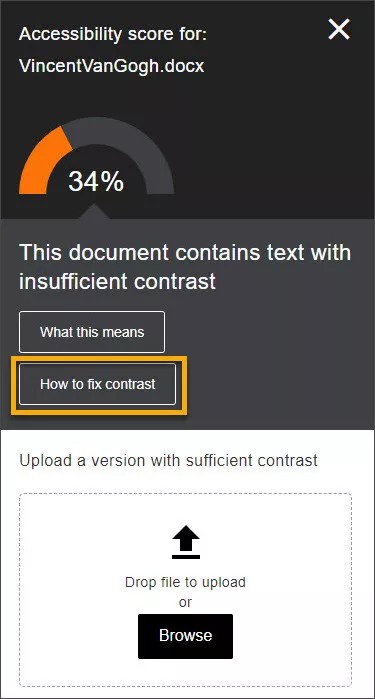
Metninizdeki kontrast zayıfsa sunum veya belge yazılımınızda düzeltmeniz gerekir. Hazır olduğunuzda yeni dosyayı Ally'a yükleyin. Bunun nasıl yapılacağını adım adım öğrenmek için Açıklama nasıl eklenir? ögesini seçin.
Açıklama nasıl eklenir? ögesini seçip talimatları takip edin.
Dosyayı bilgisayarınızda açın.
İpucu
Bilgisayarınızda dosyanın bir kopyası yoksa eğitmen geri bildirimi panelinden çıkıp dosyayı kurstan indirin.
Metnin kontrastını değiştirin.
Microsoft® Office: Metni seçin. Yazı Tipi Rengi menüsünü açın ve daha fazla kontrasta sahip yeni bir renk seçin.
LibreOffice: Metni seçin. Yazı Tipi Rengi 'nin yanındaki oku seçin ve daha kontrastlı yeni bir renk seçin.
Metnin kontrastını kontrol etmek için The Paciello Group'un Color Contrast Analyzer gibi bir araç kullanın.
Dosyayı kaydedin.
Güncelleştirilen dosyayı kursunuza yükleyin.
Not
Eğitmen geri bildirimi panelinde talimatlar hâlâ açıksa dosyanızı yüklemek için Yeni'yi ve Gözat'ı seçin. Eğitmen geri bildirimi paneliniz açık değilse kursunuzda dosyanın yanındaki Erişilebilirlik puanı göstergesini seçin, ardından dosyanızı yüklemek için Gözat'ı seçin.
WYSIWYG içeriğinizde kontrastı düzeltme
Kursunuzun WYSIWYG düzenleyicisinde içerik oluşturun veya içeriği düzenleyin. Yazdıkça veya değişiklik yaptıkça puan Ally hemen güncellenir. Puanlar, Düşük ile Mükemmel dereceleri arasında sıralanır. Puan ne kadar yüksek olursa sorunlar da o kadar az olur.
Metin kontrastı ile ilgili en iyi uygulamalar
Metnin okunabilirliğini iyileştirmek için kolaylıkla yapılabilecek pek çok ayar vardır.
Geniş karakterli yazı tipleri kullanın.
Yazı tipi boyutunu en az 12 piksel olacak şekilde ayarlayın. İnce karakterli bir yazı tipi kullanıyorsanız yazı tipi boyutunun en az 16 piksel olması gerekir.
"İnce" yazı tiplerini yalnızca koyu renkli arka planlarda kullanın.
Koyu renkli arka planlarda açık renkli bir metin kullanın.
Açık renkli arka planlarda koyu renkli metin kullanın.
Şu renk kombinasyonlarını kullanmaktan kaçının:
Yeşil ve kırmızı
Yeşil ve kahverengi
Mavi ve mor
Yeşil ve mavi
Açık yeşil ve sarı
Mavi ve gri
Yeşil ve gri
Yeşil ve siyah
İpucu
Metninizin yeterince kontrastı olup olmadığından emin değil misiniz? İçeriğinizi kontrol etmek için The Paciello Group'un Renk Kontrast Analizörü cihazını kullanın.
Metin kontrastı neden önemlidir?
Düşük kontrastlı metinlerin okunması çoğu zaman zor olabilir.
Sınıfta projektörle yansıtıldığında
Renk körlüğü olan öğrenciler için
Parlak ışıklı veya ekranı yansıma yapan bir mobil cihazda
Düşük kaliteli monitörlerde
Düşük kontrast göz yorgunluğu yapabilir, içeriğin aranıp bulunmasını zorlaştırabilir ve bıkkınlık yaratabilir.
İyi bir kontrast, herkesin metni net görebilmesi ve içeriğinizi daha iyi genel bir okuma deneyimi yaşaması anlamına gelir.