Video Altyazı Kontrolü
Videolar için altyazı kontrolleri
Video içeriği, ilgi çekici çevrimiçi ders deneyimleri yaratma yolunda yeni şekillerde kullanılmaya devam ettikçe, daha kapsayıcı bir stratejinin parçası olarak altyazı sağlamanın önemi de daha fazla Öğrenci bu tür içerikle etkileşime girdikçe artar. Ally, eğitmenlerin bu video içeriğini içeren daha kapsayıcı öğrenim ortamları yaratmalarına yardımcı olmaya odaklanıyor; Eğitmen geri bildirimi kapsamında altyazısız videoları kontrol edip işaretlemektedir.
Ally, altyazısız veya otomatik altyazı içeren videoları nasıl işaretliyor?
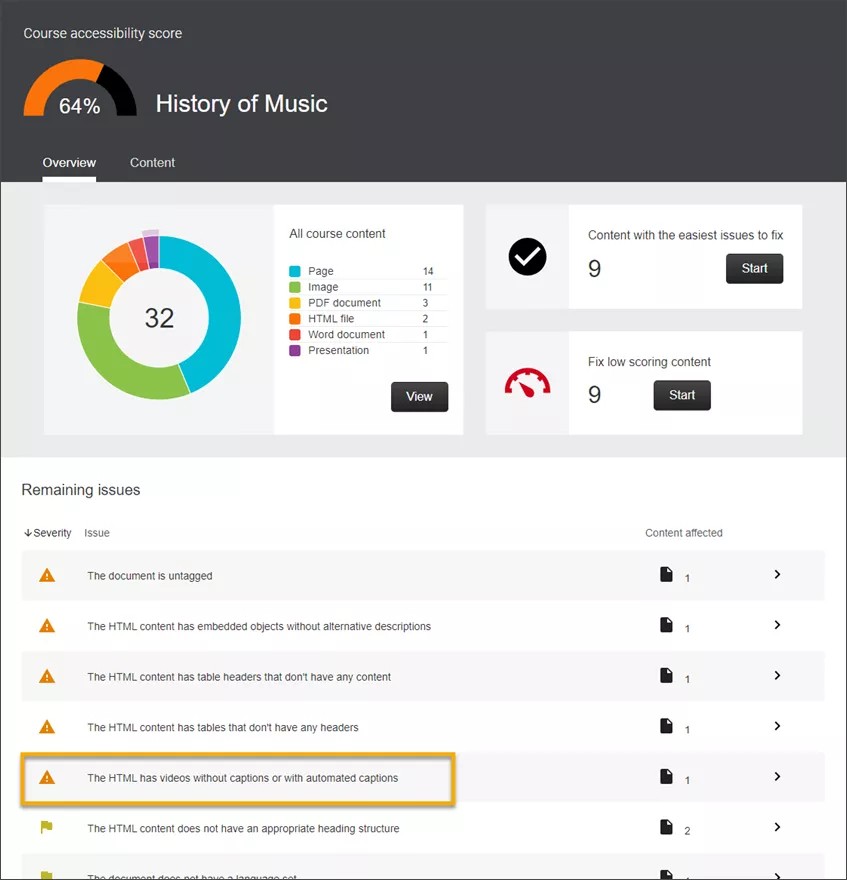
HTML ve WYSIWYG içeriğini kontrol ederken, Ally altyazısız ve otomatik olarak oluşturulan altyazılı videoları tanımlar. Eğitmenler, bunu her içerik öğesi için Eğitmen geri bildiriminde görebilir veya derslerinde başlık olmayan tüm içerik öğelerini görmek için Kurs Erişilebilirlik Raporunu kullanabilirler.
Bir eğitmen WYSIWYG içeriğiyle ilgili Ally eğitmen geri bildirimlerine eriştiğinde, altyazı olmayan veya altyazıların otomatik olarak oluşturulduğu videoları vurgular.
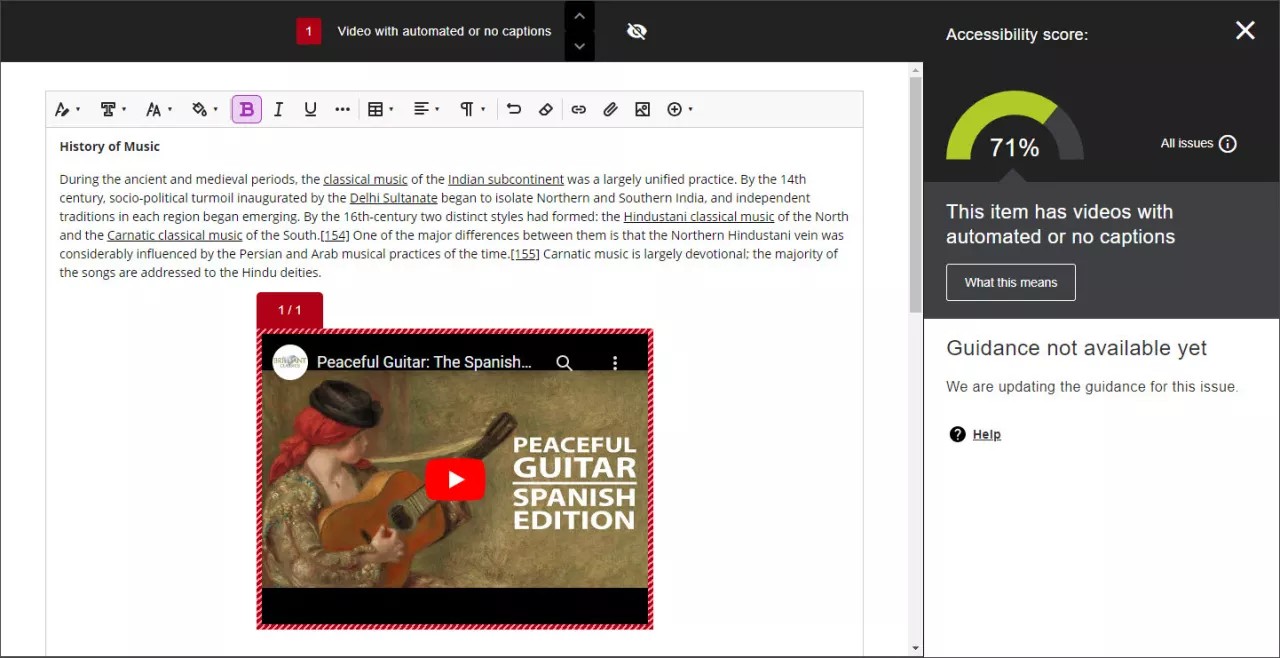
Şu anda altyazısız veya otomatik altyazı içeren videolar erişilebilirlik puanını değiştirmeyecektir. Eğitmenlerin videoyu yazmaması ve altyazı ekleyemeyeceği muhtemel olduğundan, Ally bu videoları farkındalık amacıyla işaretler ve vurgular, ancak videonun eklendiği dosya erişilebilirlik puanını etkilemez.
Ally altyazısız videoları nerede tanımlayabilir?
Ally'nin video altyazı kontrolü, LMS'nize bağlı olarak aşağıdaki desteklenen video kaynakları ve içerik türleri için mevcuttur:
YouTube | Vimeo | HTML5 Video | ||||
|---|---|---|---|---|---|---|
İçerik Türü/LMS | Yüklenen HTML dosyaları | WYSIWYG | Yüklenen HTML dosyaları | WYSIWYG | Yüklenen HTML dosyaları | WYSIWYG |
Blackboard Learn Orijinal | Evet | Evet | Evet | Evet | Evet | Evet |
Blackboard Learn Ultra | Evet | Evet | Evet | Evet | Evet | Hayır |
Canvas | Evet | Evet | Evet | Evet | Evet | Evet |
D2L Brightspace | Evet | Evet | Evet | Evet | Evet | Hayır |
Moodle | Evet | Evet | Evet | Evet | Evet | Hayır |
YouTube ve HTML 5 videoları için, Ally Yapılandırma ayarlarında herhangi bir yapılandırmayı değiştirmenize gerek yoktur. Ancak, Vimeo için altyazı kontrollerini etkinleştirmek istiyorsanız (hem genel hem özel videolar) Ally'yi bir Vimeo hesabıyla entegre etmeniz gerektiğini belirtmek önemlidir. Vimeo hesabınızı nasıl yapılandırmak için bir sonraki bölüme geçin.
Vimeo'yu seçme ve yapılandırma
Vimeo, Ally konfigürasyonunuza bağlantı sağlamak için OAuth'u kullanıyor. Aşağıdaki talimatlar bu süreci tamamlamanıza yardımcı olacaktır.
Başlamadan önce
Bu özellik, Müttefik Yapılandırma aracında belirli ayarları yapılandırmanızı ve Opt-in yapmanızı gerektirir. Vimeo'yu Ally ile entegre etmek için bir Vimeo hesabına ve yönetici rol kimlik bilgilerine sahip olmanız gerekir.
ÖNEMLİ: Ally'yi halka açık ve özel Vimeo videolarını kontrol edecek şekilde yapılandırmak, Ally API çağrılarının kurumunuzun Vimeo hesabı ve tarife sınırlarına dahil edilmesine yol açacaktır. Vimeo videoları için Ally kontrolleri, Vimeo lisans planınıza entegre edilen dakika başına talep limitiyle sınırlı olabilir. Vimeo tarife sınırları hakkında daha fazla bilgi için Vimeo'da Tarife Sınırları Nasıl Kullanılır bölümüne bakabilirsiniz.
Vimeo hesabından gerekli izinler
Ally, Vimeo'da depolanan video içeriğinizi değerlendirmek için aşağıdaki izinleri talep eder:
Özel videolarınıza, vitrinlerinize, gruplarınıza, kanallarınıza ve portföylerinize erişim.
Kamuya açık videolarınıza, vitrinlerinize, gruplarınıza, kanallarınıza ve portföylerinize erişim.
Not
Ally, Vimeo hesabınızdan herhangi bir giriş bilgisi veya kişisel bilgi saklamaz.
Vimeo hesabınızla entegre olun
Ally'ı Vimeo ile entegre etmek için, Vimeo hesabınızı kullanma izni vermeniz gerekir. Böylece Ally, video içeriğini değerlendirebilir. Yapılandırma adımları şunlardır:
Müttefik konfigürasyonuna erişin. (LMS'nizde Müttefik Yapılandırması'na nasıl erişileceğine bakınız.)
Vimeo yapılandırması sekmesini seçin.
Vimeo Hesabını Yapılandır'ı seçin.
Ally, Vimeo oturum açma seçeneğine yönlendiren yeni bir sekme açar.
Vimeo yönetici kimlik bilgilerinizi kullanarak giriş yapın.
İzin Ver'i seçin.
Kimlik doğrulama işleminin devam ettiğini belirten bir uyarı iletisi göreceksiniz. Bittiğinde, yapılandırmanın başarılı olduğunu Vimeo yapılandırma sekmesinde doğrulayabilirsiniz.
Not
Ally sadece bir Vimeo hesabı ile entegrasyonu destekliyor. Vimeo gizlilik ayarlarınızda videolar listeden çıkarılmış olarak ayarlanmışsa, Ally bu videoları kontrol kapsamında tespit edemeyecek.
Vimeo hesabınızı kapatın
Vimeo hesabınızı Ally entegrasyonundan ayırmak istiyorsanız, şu adımları takip edebilirsiniz:
Müttefik konfigürasyonuna erişin. LMS’inizde Ally Yapılandırmasına nasıl erişeceğinizi görün.
Vimeo yapılandırması sekmesini seçin.
Vimeo Hesabını Kes seçin.
Müttefik onay mesajı gösteriyor.
Bağlantıyı Kesme seçin.