Canvas İçin Ally LTI 1.3
Not
Canvas'ta iki tür geliştirici anahtarı oluşturabilirsiniz: LTI kodları ve API anahtarları. Bu yönergeler, LTI geliştirici anahtarları içindir. API geliştirici anahtarı mı oluşturmak istiyorsunuz? Canvas API geliştirici anahtarları bölümüne geçin.
Ally, Öğrenim Yönetim Sistemi'nizle (LMS) entegrasyon için LTI'yı kullanır. LTI, güvenli ve sorunsuz entegrasyonlar için IMS Global tarafından geliştirilmiş bir standarttır.
Standart, kullanıcıların Canvas'tan ayrılmadan Ally'a erişmesine olanak tanır. Birden fazla siteye giriş yapmayı unutun: LTI, kullanıcılarınız için tutarlı bir deneyim sağlayan güvenli bir bilgi alışverişi sağlar.
LTI'nin iki versiyonu vardır: v1.1 ve v1.3. Her sürüm farklı yapılandırma adımları gerektirir. Mevcut sürüm LTI v1.3. Önceki sürümlerden en büyük fark, OAuth2, OpenID Connect ve JSON Web Belirteci'ne dayalı yükseltilmiş güvenlik modelidir.
Ally, güncelleştirilmiş güvenlik modelinden yararlanmak üzere LTI 1.3'e geçiyor.
Bu sizin için ne anlama geliyor? Ally ile yeni tanışıyorsanız hiçbir şey. Ally entegrasyonu ayarlarını sizinle beraber yaparız. Ancak Ally'ı LMS'nize zaten entegre etmiş durumdaysanız LTI 1.3 ile entegrasyonunuzu yeniden yapılandırmanız gerekecektir.
Ally entegrasyonunuzu LTI 1.3 ile yeniden yapılandırma
Genellikle bir kurumun ana hesabında şu üç Ally aracı bulunur:
İstemci yapılandırması
Her araç için karşılık gelen bir LTI geliştirici anahtarı ve uygulama mevcuttur.
Şu süreci izleyerek her bir aracı yapılandırmanız gerekir:
Araçların her biri için LTI 1.3 geliştirici anahtarı oluşturun.
Her bir aracın uygulamasını geliştirici anahtarı bilgileriyle ayarlayın.
Yapılandırma için, her bir aracın Geliştirici Anahtarı Kimliği'ni ve LTI Dağıtım Kimliği'ni Ally'a gönderin.
LTI 1.1 yapılandırmasını kaldırın.
Önemli
Herhangi bir kesinti yaşamadan sorunsuz bir geçiş için en son bu adımı gerçekleştirin.
Araçların her biri için LTI geliştirici anahtarı oluşturma
Canvas örneğinin ana hesabındaki Geliştirici anahtarları bölümüne gidin.
+ Geliştirici Anahtarı düğmesini seçin ve LTI kodu'ı seçin.
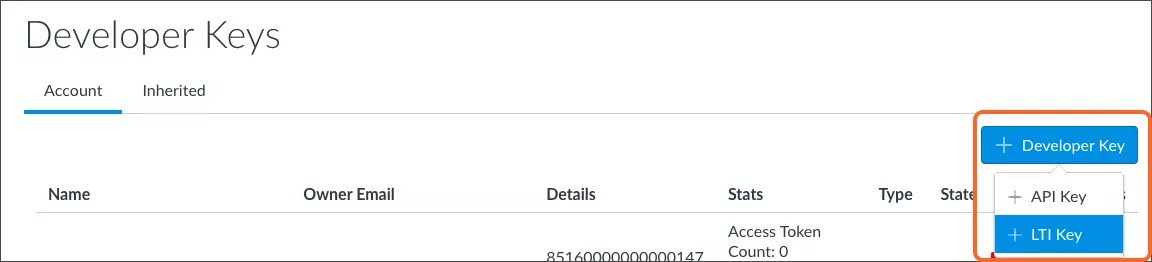
Anahtar Ayarları Yapılandır ekranı açılıyor.
Yöntem menüsünü tıklatıp JSON Yapıştır'ı seçin.
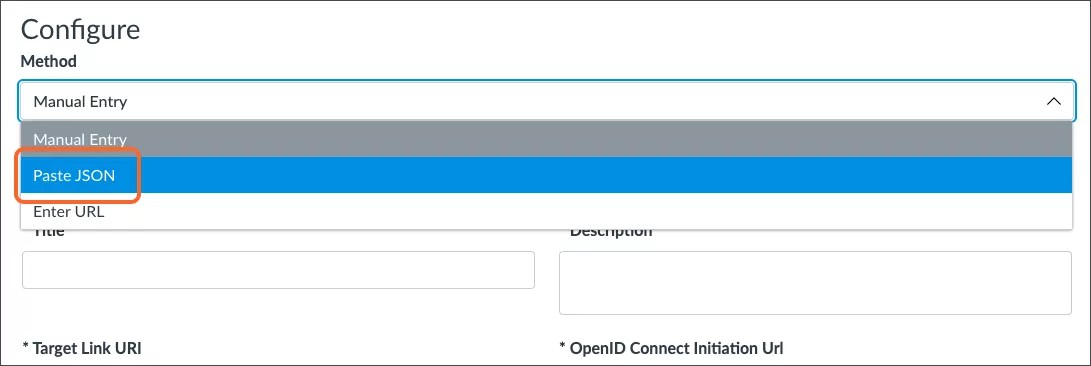
JSON yapılandırmasını oluşturmak için, anahtarını oluşturduğunuz LTI aracının URL'sini açın.
[AllyEnvironment]yerine kurumunuzun barındırdığı ortam bilgisi ile değiştirin.Kurum Raporu:
https://[AllyEnvironment]/api/v2/auth/lti/1.3/configure/canvas/kurumİstemci Yapılandırması:
https://[AllyEnvironment]/api/v2/auth/lti/1.3/configure/canvas/configDers Erişilebilirlik Raporu:
https://[AllyEnvironment]/api/v2/auth/lti/1.3/configure/canvas/course
Açılan web sayfasındaki bilgileri kopyalayın.
Şu bağlantıyı kopyalayıp Yönlendirme URI'leri alanına yapıştırın.
[AllyEnvironment]yerine kurumunuzun barındırdığı ortam bilgisi ile değiştirin.https://<AllyEnvironment>/api/v2/auth/lti/1.3/callback</AllyEnvironment>
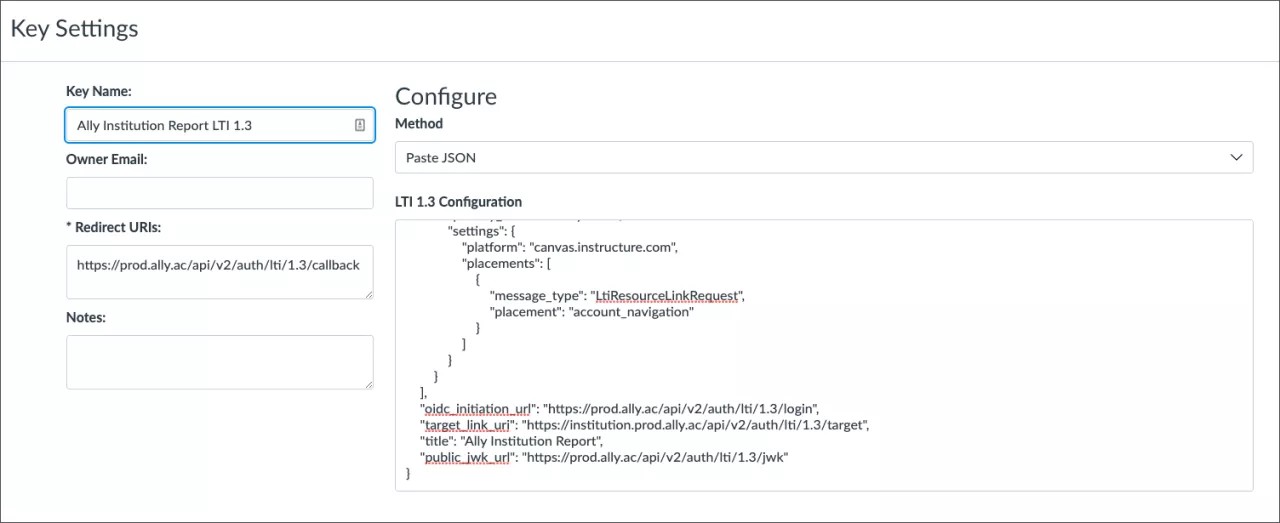
Bir Anahtar adı girin.
İpucu
Her birine aracın adını ve LTI 1.3 ifadesini ekleyin. Örneğin: Ally Kurum Report LTI 1.3, Ally Course Erişilebilirlik Report LTI 1.3 ve Ally Client Configuration LTI 1.3.
Kaydet'i seçin. Yeni anahtar, Geliştirici anahtarları sayfasına eklenir ve varsayılan değeri Kapalı olarak atanır.
Yeni anahtarı açın.
Ayrıntılar sütunundaki anahtar kimliği numarasını ve parolayı kopyalayın. Bu anahtar kimliği numarası, sizin benzersiz istemci kimliğinizdir.
Bölgeniz için müttefik ortamı
Kurumunuzun barındırıldığı Ally ortamına ait bilgileri kullanın.
ABD veri merkezi:
prod.ally.acKanada veri merkezi:
prod-ca-central-1.ally.acAvrupa veri merkezi:
prod-eu-central-1.ally.acSingapur veri merkezi:
prod-ap-southeast-1.ally.acAvustralya veri merkezi:
prod-ap-southeast-2.ally.ac
Aracı ayarlama
Kurum Raporu, İstemci Yapılandırması ve Kurs Erişilebilirlik Raporu araçları için aşağıdaki adımları izleyin.
Ana hesaptan Ayarlar'ı seçin.
Uygulamalar'ı ve Uygulama Yapılandırmasını Görüntüle'yi seçin.
Uygulama ekle düğmesini seçin.
Yapılandırma Türü menüsünden İstemci Kimliği'ne Göre ögesini seçin.
Ally destek ekibine verdiğiniz istemci anahtar kimliği numarasını, İstemci Kimliği alanına yapıştırın.
Gönderi seçin.
Yükle'yi seçin.
Her bir raporlama aracı için LTI Dağıtım Kimliği'ni kopyalayın.
Bağlantıları içeren sol gezinti listesinde araç için yeni bir bağlantı görünür. Ally'ın Ally sisteminde aracı yapılandırmasının ardından, araca bu bağlantı üzerinden erişebilirsiniz.
Anahtar ID'yi Ally'ye gönder
Anthology Global Support Center üzerinden bu bilgilerle destek dosyası gönderin, böylece Ally ekibi Ally sistemindeki araçları yapılandırabilir:
Her bir aracın Geliştirici Anahtarı Kimliği
Her bir aracın LTI Dağıtım Kimliği
LTI 1.3 araçlarını ayarlama talebi
Örneğin, Kurumum Rapor Geliştirici Anahtarım: #0000000000000000000. Kurumsal Rapor Dağıtım ID'si: 0000:00c00dc0ec00c00cdc000fced. Lütfen LTI1.3 raporumu ayarlayın.
Canvas ortamınızdaki farklı alt hesaplar için ayrı raporlarınız olabilir. Alt hesap dağıtım kimliğini kopyalayın bu bilgiyi de destek biletine ekleyin.
Canvas teması Ally parçacığını güncelleştirme
Ally kurum raporu LTI 1.3 ile yapılandırıldıktan sonra, Canvas temasındaki Ally parçacığını güncelleştirin. LTI 1.3 kurum raporu istemci kimliğine (Ally Araç Kimliği) karşılık gelen bir 'lti13Id' alanının eklenmiş olması gerekir.
Canvas yöneticisi olarak Yönetici bölümüne gidin ve Hesap ögesini seçin.
Temalar'ı seçin.
Aktif temanın üzerine gelin ve Tema Düzenleyicisinde Aç'ı seçin.
Yükle sekmesini seçin.
Javascript snippet'inde
ltil3Idözelliğini ekleyin.[InstitutionalReportDeveloperKeyID]yerine Kurum Rapor Geliştirici Anahtar ID'nizi verin.window.ALLY_CFG = { 'baseUrl': 'https://prod.ally.ac', 'clientId': 00000, 'lti13Id': '<YourInstitutionalReportDeveloperKeyID>' }; $.getScript(ALLY_CFG.baseUrl + '/integration/canvas/ally.js');Temayı Uygula'yı seçin.