Genel Bakış
Genel bakış; kurumunuzdaki dijital kurs içeriğinin aylara, dönemlere veya eğitim öğretim yıllarına göre nasıl bir performans sergilediğini görmenizi sağlar. Bu görünüm, genel erişilebilirlik puanının oluşturulan toplam kurs ve içerik sayısının yanı sıra tespit edilen erişilebilirlik sorunlarını gösterir.
Raporu aylara, dönemlere veya eğitim öğretim yılına göre görüntülemek için dönem türü menüsünü kullanın. Daha fazla bilgi için raporu dışa verin.
İpucu
Silinen kurslar yalnızca aylık ve akademik raporlarda görünür ve silinmiş olarak işaretlenir. Silinen kurslar dönem raporunda görünmez.

Erişilebilirlik puanı
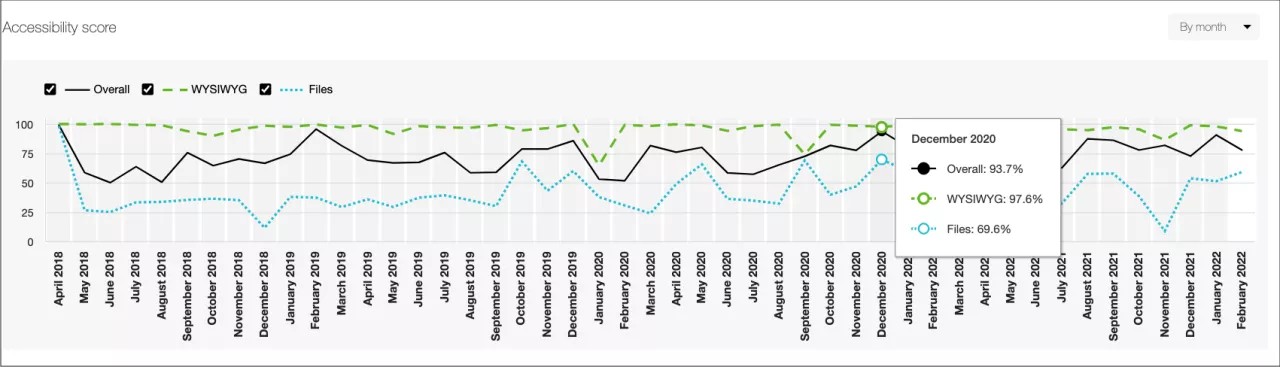
Bu çizgi grafik, seçili bir zaman aralığındaki tüm LMS kurs içeriği için erişilebilirlik puanını gösterir. Çok sayıda ayı karşılaştırmak için Aya Göre'yi, dönemleri karşılaştırmak için Döneme Göre'yi veya Eğitim Öğretim Yılına Göre'yi seçin.
Ay erişilebilirlik puanı: O ay içinde eklenen tüm içerik öğelerinin erişilebilirlik puanlarının ortalaması.
Dönem erişilebilirlik puanı: Dönemle ilişkili kurslarda yer alan tüm içerik öğelerinin erişilebilirlik puanlarının ortalaması.
Not
Raporda yalnızca ilgili kurslar ve içerikler bulunan dönemler görünür. Kurs veya içerik bulunmayan dönemler raporda görüntülenmez. Bu, silinen kursları içerir. Silinen kurslar dönem raporunda bulunmaz veya dönemin erişilebilirlik puanını etkilemez.
Eğitim öğretim yılı erişilebilirlik puanı: O eğitim öğretim yılı içinde eklenen tüm içerik öğelerinin erişilebilirlik puanlarının ortalaması.
Puan ne kadar yüksekse içeriğiniz o kadar iyi performans sergiliyor demektir. Yüzde cinsinden puanları görmek için çizgi grafikteki bir dönemin üzerine gelin. Ayrıca WYSIWYG, Files veya Genel olarak belirli bir dönemde belirli verileri karşılaştırmak için Genel t kutularını işaretleyebilir veya kaldırabilirsiniz.
WYSIWYG: Öğrenim Yönetim Sistemi (LMS) içerik düzenleyicisi aracılığıyla oluşturulan (HTML) içerik için ortalama puan.
Dosyalar: Yüklenen dosya içeriği için ortalama puan. Örneğin; PDF'ler, Word belgeleri, PowerPoint sunumları, görüntüler vb.
Genel olarak: Birleşik erişilebilirlik puanı, dosyalardan ve wysiwyg içerik puanlarından alınan puanların ağırlıklı ortalamasıdır.
İpucu
Grafikteki dönemler arasında gezinmek için klavyenizdeki Sekme tuşunu kullanın. Seçmek için Ara Çubuğuna basın.
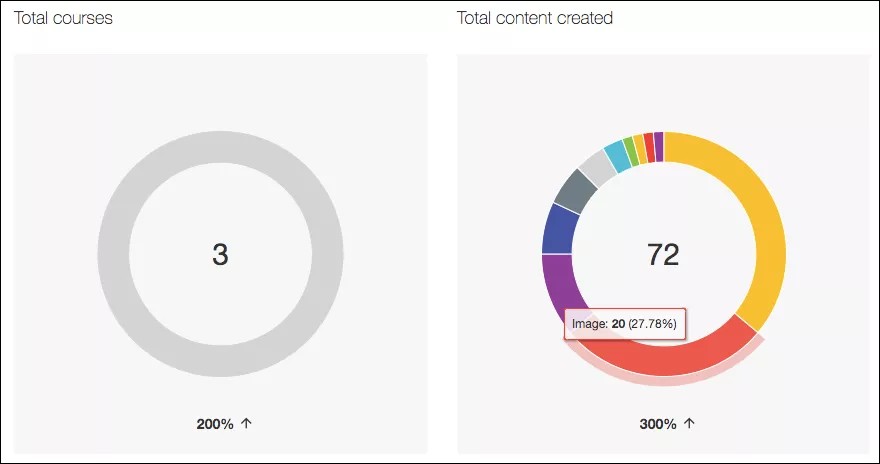
Oluşturulan toplam kurs ve içerik
Oluşturulan toplam içerik raporunda yeni veya güncelleştirilmiş içerik ögelerinin toplam sayısını görebilirsiniz. Toplam dersler raporunda yeni ve güncellenmiş içerik öğeleri içeren kurs sayısını görüntüleyin. Her rapor, şu anki dönemi bir önceki dönemle karşılaştırır.
Oluşturulan toplam içerik raporunda, farklı içerik türleri renklerle belirtilir. Bir içerik türü için oluşturulan toplam içerik sayısını ve bu türe ait erişilebilirlik puanını görmek için ilgili içerik türünün üzerine gelin.
İpucu
Ekran okuyucu kullananlar, gizli Oluşturulan toplam içerik tablosunda gezinmek için Sekme tuşuna basabilir.
Farklı bir dönemi görmek için Erişilebilirlik puanı çizgi grafiğinden veya şu anki dönem menüsünden yeni bir dönem seçin.
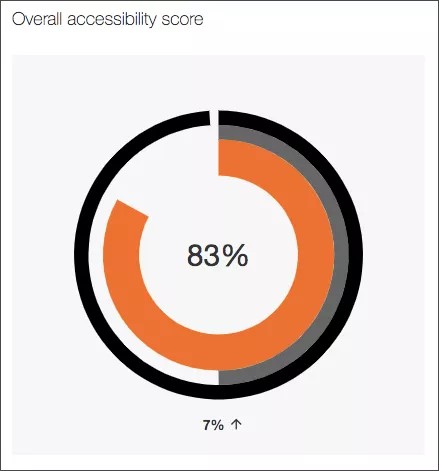
Genel erişilebilirlik puanı
Seçilen dönemin erişilebilirlik puanını görüntüleyin. İçeriğinizin performansını ve genel puanınızın bir önceki dönem göre artış veya azalış gösterip göstermediğini görün.
Farklı bir dönemi görmek için Erişilebilirlik puanı çizgi grafiğinden veya şu anki dönem menüsünden yeni bir dönem seçin.
Erişilebilirlik sorunları
Seçili dönemde bulunan erişilebilirlik sorunlarının bir listesine gözatın. Farklı bir dönemi görmek için Erişilebilirlik puanı çizgi grafiğinden veya şu anki dönem menüsünden yeni bir dönem seçin.
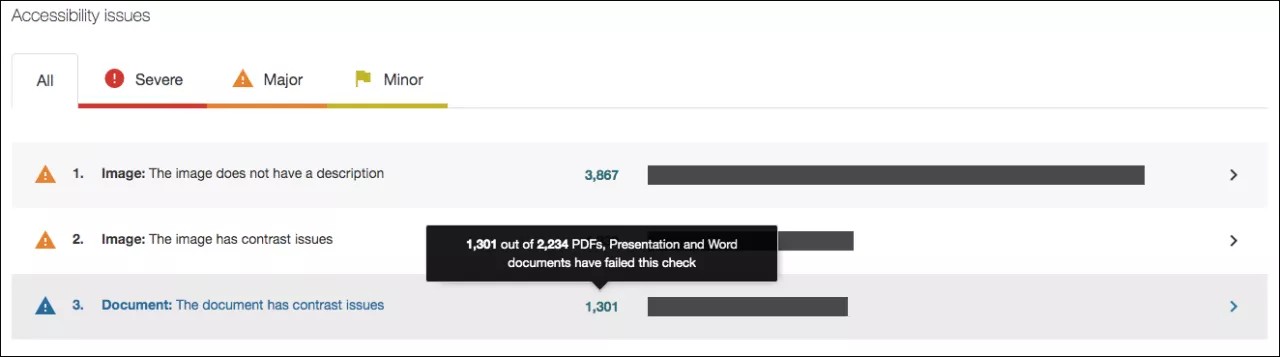
Sorunlar, önem sırasına göre küçük ve ciddi dereceleri arasında sıralanmıştır. İlk olarak listenin üst kısmındakilerle ilgilenilmelidir. Ally, önem derecesini belirlemek için sorundan etkilenen öğrencilerin sayısına, sorunun ne sıklıkla meydana geldiğine ve erişilebilirlik puanına bakar. Sorunları önem sırasına göre sıralamak için Ciddi, Büyük veya Küçük derecelerinden birini seçin.

Ciddi. Bu sorunlar erişilebilirlik açısından en büyük risk taşır ve en çok dikkat gerektirir.

Büyük. Bu sorunlar, erişilebilirliği olumsuz etkiler; ciddi olmasalar bile dikkat edilmesi gereklidir.

Küçük. Bu sorunlar, daha iyi bir erişilebilirlik puanı almak için değerlendirilmelidir.
Bir bakışta her sorunla ilgili temel bilgileri görebilirsiniz.
İçerik türü ve erişilebilirlik sorunu
Önem seviyesi
Sorunun bulunduğu toplam içerik sayısı
Bir sorunu seçerek bu sorunun tam açıklamasını ve etkilediği kursları görebilirsiniz.
Bu erişilebilirlik sorunu bulunan kurslar tablosundan kursun numarasını ve adını, kayıtlı olan ve kurstaki sorunlardan etkilenen öğrenci sayısını ve kurstaki sorunlu ögelerin sayısı ile kurs için verilen erişilebilirlik puanını görebilirsiniz.
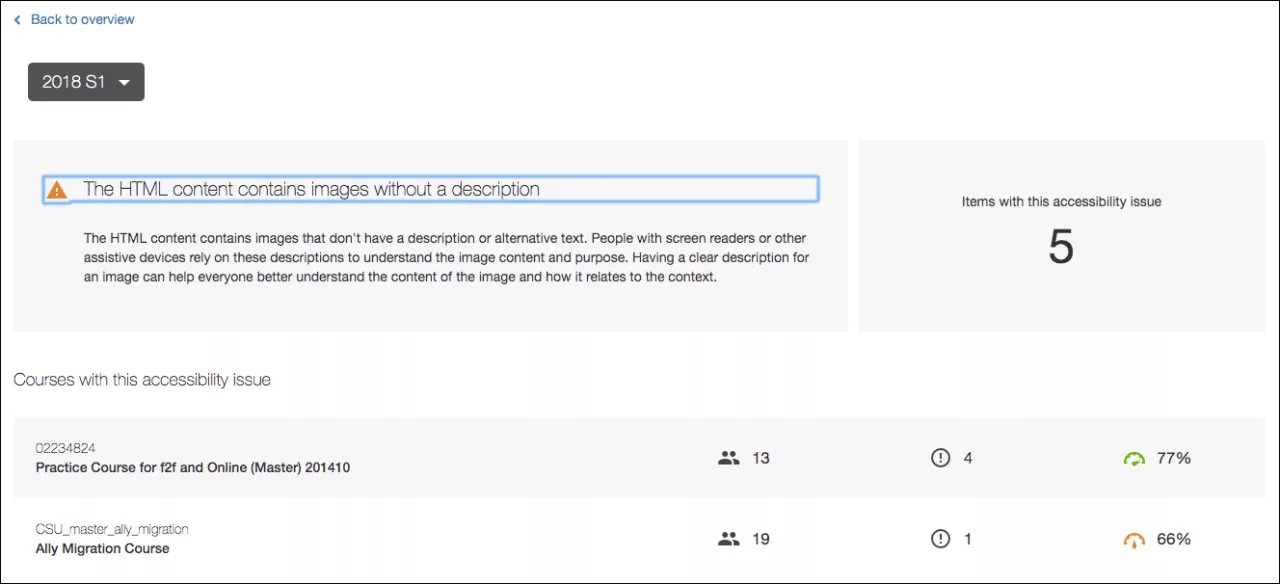
Ally kurum raporuna genel bakış sayfasına geri dönmek için Genel bakışa dön'ü seçin. Bu sorunu içeren kursları farklı bir dönemle karşılaştırmak için rapor dönemi menüsünü seçin.
Bu sorunu içeren kurs ögelerini görmek için bir kurs seçin.
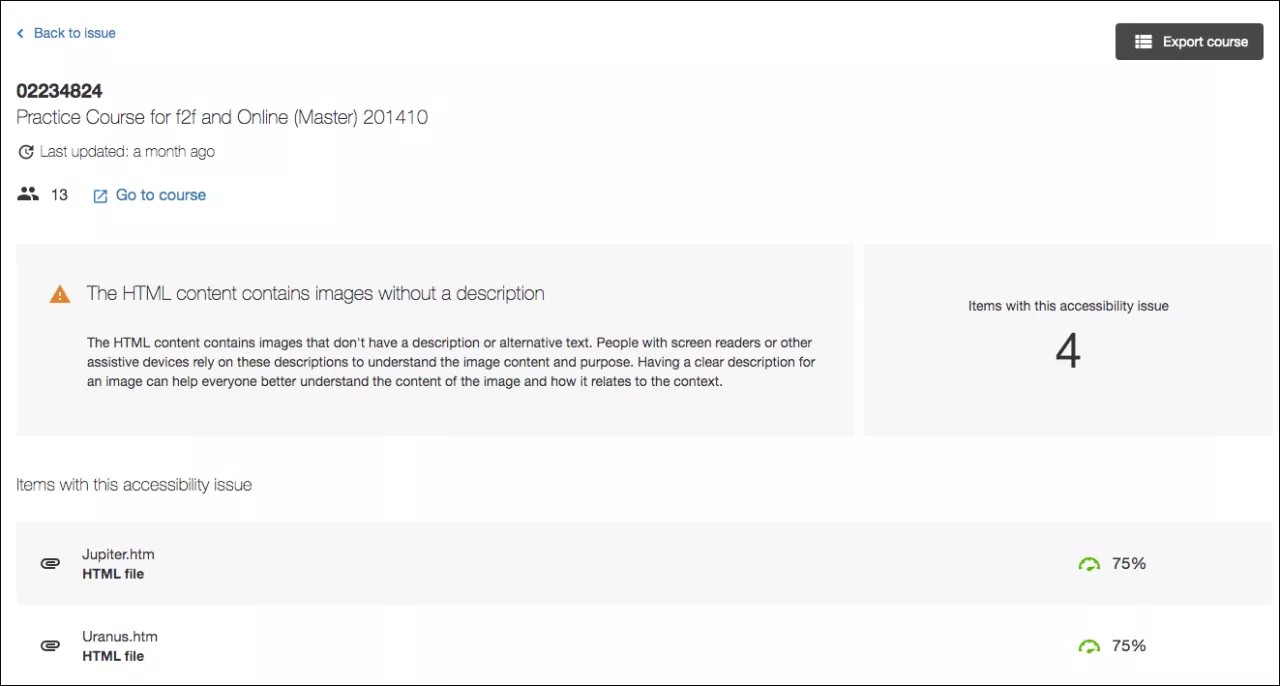
Kursa kayıtlı olan öğrencilerin sayısına ve erişilebilirlik sorunu içeren ögelerin bir listesine gözatın.
Bu erişilebilirlik sorunu bulunan kurslar listesine geri dönmek için Soruna dön'ü seçin. Belirli kurs raporunu indirmek için Kursu dışa ver'i seçin. Söz konusu ögeyi görmek için bir öge seçin. Kursun ana sayfasını ziyaret etmek için Kursa git'i seçin ve ögenin erişilebilirliğini iyileştirmek için Ally eğitmen geri bildiriminden yararlanın.
Bir ögenin erişilebilirliğini geliştirme
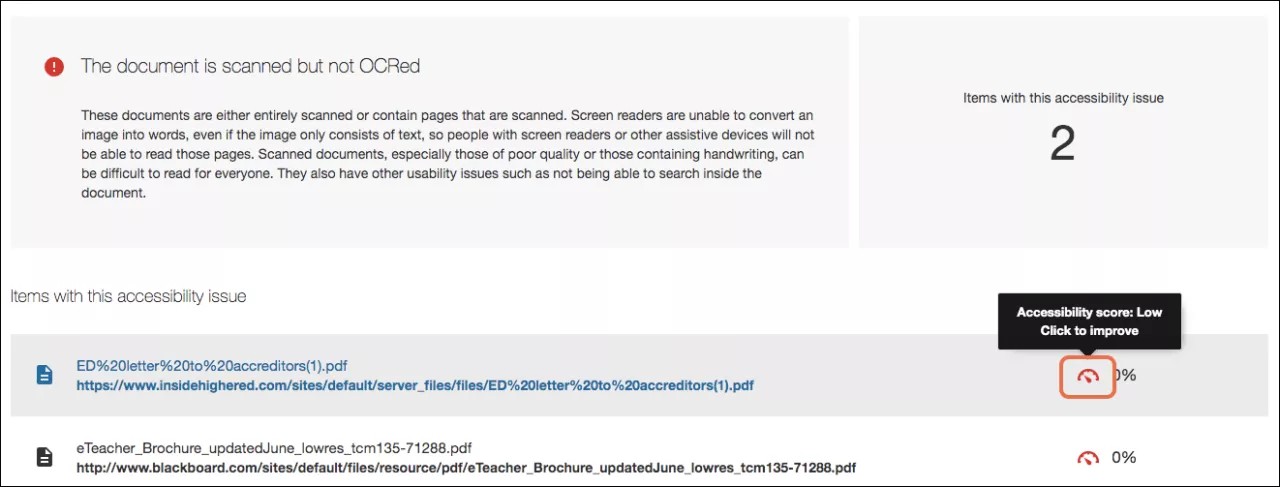
LMS'nizde kurum raporuna gidin. Erişilebilirlik sorunları tablosundan, erişilebilirlik sorunu olan bir kurstaki belirli bir içerik öğesini bulun. Geri bildirim panelini açmak için içerik ögesinin erişilebilirlik puanı göstergesini seçin.
Not
Bu özellik, varsayılan olarak devre dışı bırakılmıştır. Açtırmak için, Behind The Blackboard'dan bir talep gönderin. Bu özellik, yalnızca LMS'den kurum raporuna erişirken kullanılabilir ve doğrudan erişim URL'sini kullanırken mevcut değildir.
Dekoratif görseller neden erişilebilirlik sorunlarında hâlâ listeleniyor?
LMS'nizden içerik oluştururken, görüntü ekleyebilir ve kurs içeriğinize daha fazla bilgi sağlamadıklarında bunları süsleme amaçlı şeklinde işaretleyebilirsiniz.
Süsleme amaçlı şeklinde işaretlediğinizde görüntülerin erişilebilirlik puanı %100'e yükseltilir, söz konusu görüntünün alternatif metni gibi bazı özellikleri otomatik olarak güncelleştirilir ve mevcut olabilecek bazı erişilebilirlik sorunlarının artık düzeltilmesi gerekmez.
Kurs Erişilebilirliği'nden ve Kurumsal Rapor'dan kurslarınızın durumu kontrol edilirken, süsleme amaçlı şeklinde işaretlenen aynı görüntü, Büyük Önem Derecesi'ne sahip erişilebilirlik sorunları altında listelenir. Bunun amacı, tüm kurslarınızın içeriğine daha kapsamlı bir bakış sunmak ve erişilebilirlik en iyi uygulamalarının farkındalığını artırmaktır; çünkü bir görselin çoğunlukla sadece dekoratif değil, içerik içinde bir amacı olması gerekir.