Se filtillgänglighet
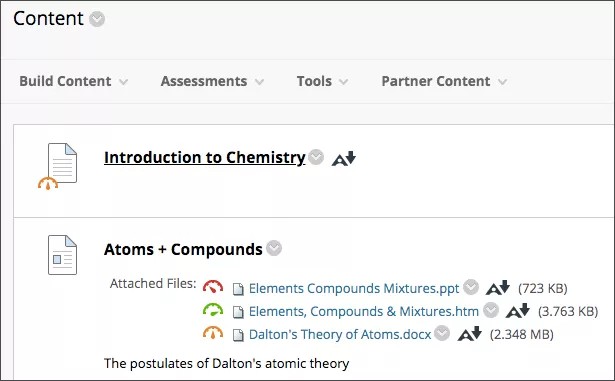
När du har laddat upp filer i kursen anger Ally en tillgänglighetspoäng för varje fil. I lektioner med flera filer visas tillgänglighetspoängen för varje fil. I det avsnitt där du kan öppna filer finns tillgänglighetsikonen till höger eller vänster om filen. Klicka på ikonen för att se information och förbättra filtillgängligheten.
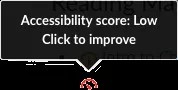
Visa filens tillgänglighetsproblem
För filer med lågt till och med högt resultat visas de aktuella problemen och du får enkla råd om hur du åtgärdar dem. Gå till önskad fil och välj Tillgänglighetspoäng så visas panelen med återkoppling till läraren.
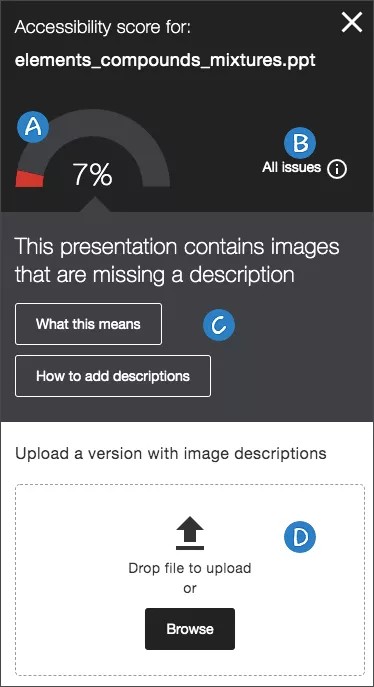
I panelen med läraråterkoppling finns allt du behöver för att förstå och rätta till tillgänglighetsproblemen i filen.
Tillgänglighetspoäng: Se den totala poängen för hela filen.
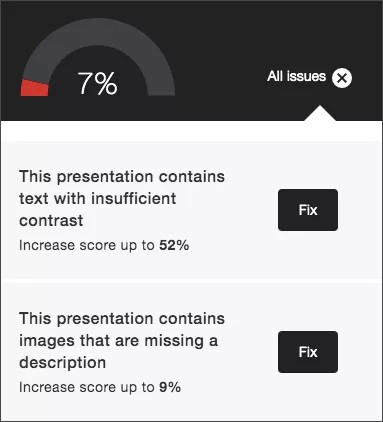
Alla problem: Välj Alla problem för att se alla problem i filen. I den här vyn ser du hur mycket poängen kan förbättras om du åtgärdar samtliga problem. Bestäm vilket problem du vill åtgärda och klicka på Fixa.
Beskrivning av problem och steg-för-steg-hjälp: Se beskrivningen av ett problem med filen.
Klicka på Vad det här betyder om du vill läsa mer om problemet.
Välj Så här gör du och följ stegen för att förbättra filens tillgänglighet.
Tips
Anvisningarna ändras beroende på fil och vilka tillgänglighetsproblem som hittas. För en PDF-fil kan du till exempel se anvisningar om hur du skapar en taggad PDF-fil. Välj Så här skapar du en taggad PDF-fil.
Ladda upp: Ladda upp uppdaterade filer för att ersätta den befintliga.
Blackboard
Innehållet måste vara bifogat i en kurs för att bedömas. Om du använder Blackboard Learn måste objekt i innehållssamlingen läggas till en kurs om Ally ska kunna ge en poäng. Alla objekt i innehållssamlingen som inte har bifogats till en kurs ignoreras.
Hitta tillgänglighetspoäng i Originalkursvyn
Ikonerna för filtillgänglighet finns alltid bredvid filen, men exakt placering varierar i de olika kursytorna. De flesta tillgänglighetsikoner finns till vänster om filen i Blackboard Learn.
Titta på en video om att titta på filtillgänglighet i Blackboard
I följande video med berättarröst presenteras en del av informationen på den här sidan med ljud och bild. Om du vill ha en detaljerad beskrivning av vad som visas i videon öppna då videon på YouTube, gå till Fler åtgärder och välj Visa transkription.
Hitta tillgänglighetspoäng i Ultra-kursvy
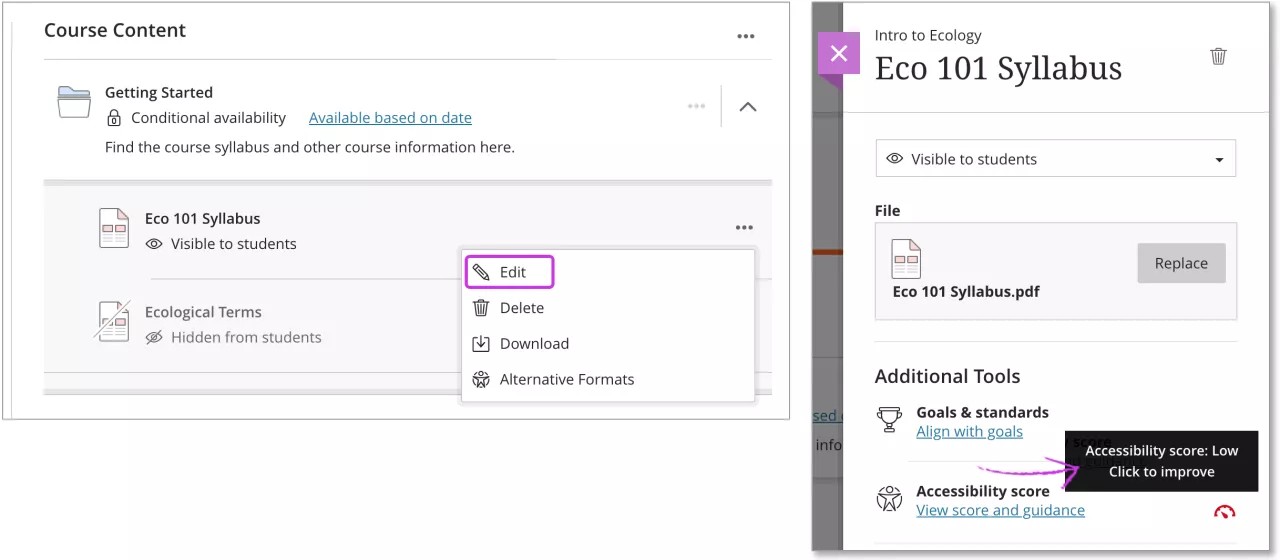
Redigera en fil för att hitta tillgänglighetspoängen. På sidan Kursinnehåll hittar du filen du vill förbättra. I menyn Fler alternativ välj Redigera. Bredvid Tillgänglighetspoäng visas en ikon som snabbt visar filens tillgänglighetspoäng. För muspekaren över ikonen för att visa poängen.
Instructure Canvas
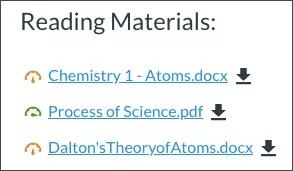
Ikonerna för filtillgänglighet finns alltid bredvid filen, men exakt placering varierar i de olika kursytorna.
Uppgifter
Filer

Tillgänglighetsikonen finns till höger om filen i kolumnen Tillgänglighet.
Textbaserad
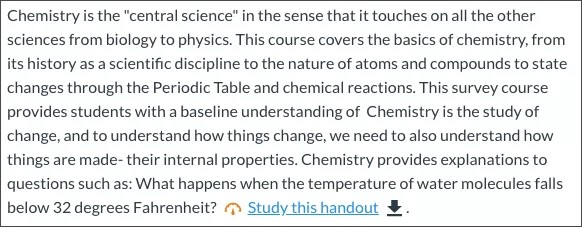
Hitta tillgänglighetsikonen bredvid filen.
Moodle
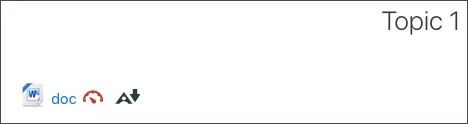
Tillgänglighetsikonen finns till höger om filnamnet.
D2L BrightSpace
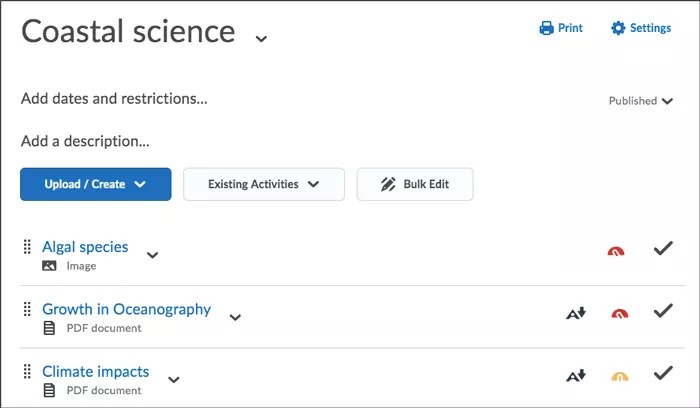
Tillgänglighetsikonen finns till höger om filnamnet.
Schoology
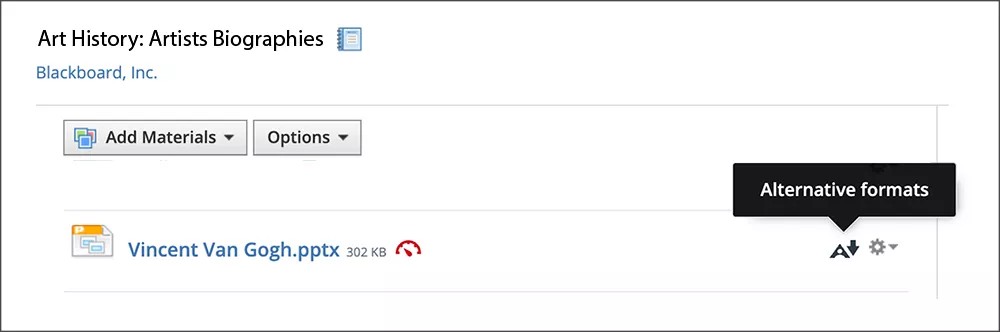
Tillgänglighetsikonen finns till höger om filnamnet.