Kurstillgänglighetsrapport
Kurstillgänglighetsrapporten fungerar som ett komplement till de befintliga tillgänglighetsindikatorerna. Den ger en sammanfattning och en översikt av tillgängligheten på kursnivå.
Hitta din kurstillgänglighetsrapport
Administratören måste konfigurera kursrapporten för att den ska visas i dina kurser. Var rapporten finns beror på din lärplattform (LMS).
Blackboard Original Course View: Kursverktyg
Blackboard Ultra-kursvy: Böcker och kursverktyg
Äldre versioner av Blackboard: Deltagarverktyg
Tips
Dölj rapportlänken så att deltagarna inte ser den.
Moodle: Kursinstrumentpanel
Instructure Canvas: Kursens vänstra navigationsfält
Schoologi: Kurs vänster navigationsfält
D2L Brightspace: Kursnavigeringsstav
Notera
Kursmallar i D2L Brightspace har också kursrapporter.
Kurstillgänglighetsrapport
Allys kurs tillgänglighetsrapport innehåller flikar Översikt och Innehåll så att du kan få en övergripande bild samt specifika detaljer om tillgängligheten av ditt digitala kursinnehåll.
Fliken Översikt visar tillgänglighetspoängen för kursen, kursinnehållet grupperas efter innehållstyp och en lista över alla problem som har identifierats i kursen
Fliken Innehåll visar innehållet som har tillgänglighetsproblem.
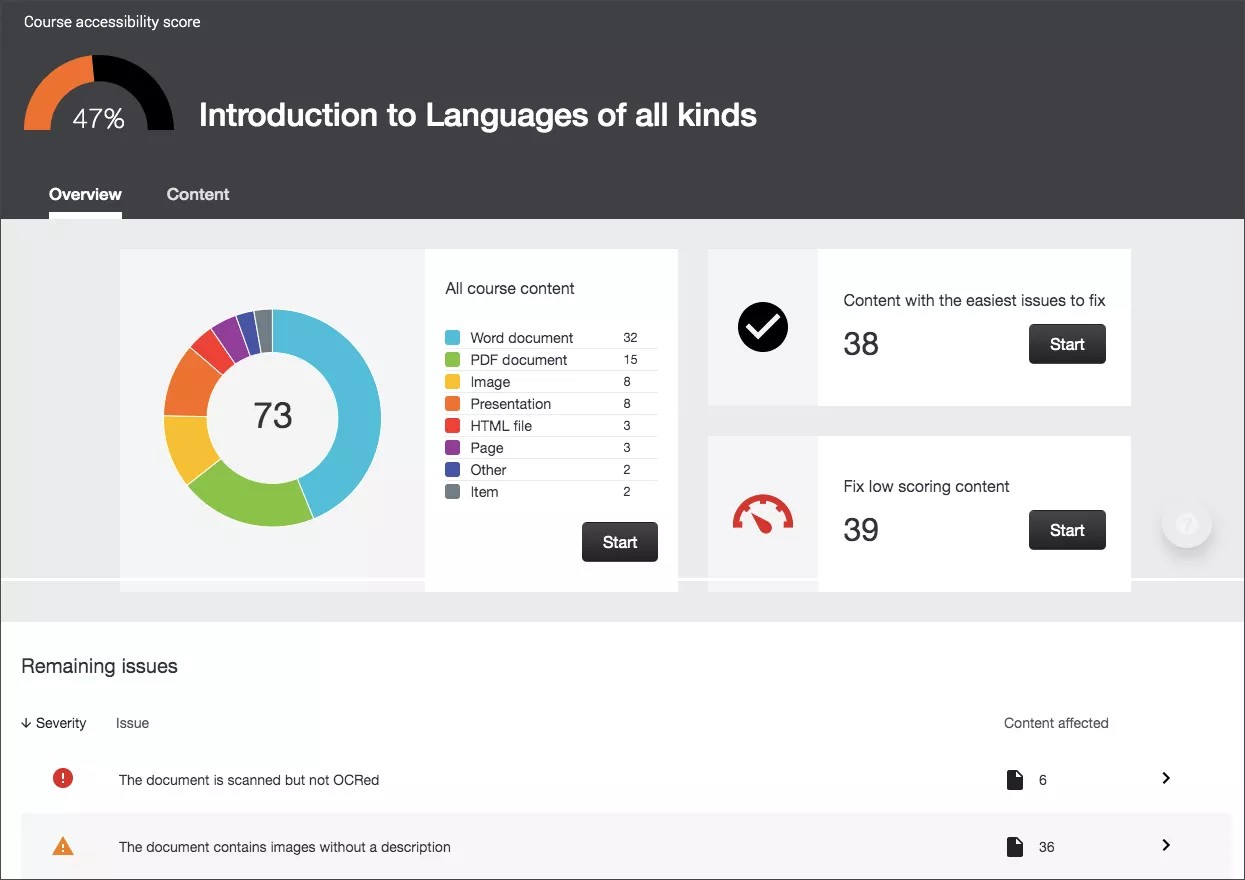
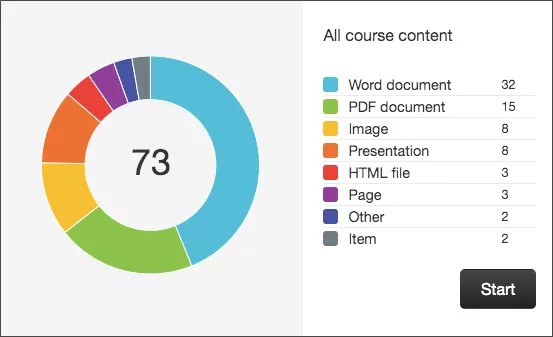
Allt kursinnehåll
Allt innehåll i din kurs är grupperat efter innehållstyp. Välj Starta för att gå till fliken Innehåll och börja åtgärda problemen.
LMS-innehållsredigerare (WYSIWYG) innehåll
Viktigt
Resultaten för WYSIWYG-innehåll finns endast i lärosätesrapporten och kursens tillgänglighetsrapport.
Ally kontrollerar även om följande innehållstyper som har skapats via systemets innehållsredigerare (WYSIWYG) har tillgänglighetsproblem.
Data visas i Lärosätesrapporten som HTML. Den visas i CSV-exporten som applikationskolumnrubriker.
Blackboard Original
Innehållsmapp (applikation/x-mapp)
Innehållsobjekt (applikation/x-objekt)
Lärmodul (applikation/x-lärmodul)
Lektionsplan (applikation/x-lektion)
En länk till ett forum (applikation/x-länk-diskussionsämne)
Webblänk (applikation/x-länk-webb)
Infogad LTI-applikation (applikation/x-lti-start)
Alla andra WYSIWYG-innehållstyper som inkluderar tom sida och modulsida (applikation/x-sida)
Blackboard Ultra
Dokument (Application/x-dokument)
Mapp (applikation/x-mapp)
Lärmodul (applikation/x-lärmodul)
En länk till ett forum (applikation/x-länk-diskussionsämne)
Webblänk (applikation/x-länk-webb)
Infogad LTI-applikation (applikation/x-lti-start)
Moodle
Uppgift (applikation/x-uppgift)
Bok (applikation/x-bok)
Bokkapitel (applikation/x-bokkapitel)
Diskussionsämnen (applikation/x-diskussionsämne)
Forumbeskrivning (applikation/x-forum)
Beskrivning av ordlista (applikation/x-ordlista)
Post i ordlista (applikation/x-post-i-ordlista)
Märkning (applikation/x-märkning)
Lektionsbeskrivning (applikation/x-lektionsbeskrivning)
Lektionssida (applikation/x-lektionssida)
Sidinnnehåll (applikation/x-sidinnehåll)
Sidintroduktion (applikation/x-sidintroduktion)
Sektion (applikation/x-sektion)
Kursöversikt (applikation/x-kursplan)
Canvas
Anslag (application/x-anslag)
Uppgift (applikation/x-uppgift)
Diskussionsämnen (applikation/x-diskussionsämne)
Beskrivning av quizfrågor (applikation/x-quizfrågor)
Kursöversikt (applikation/x-kursplan)
Sida (applikation/x-sida)
D2L Brightspace
Diskussionsämnen (applikation/x-diskussionsämne)
Fil (Application/x-fil)
Webblänkar (applikation/x-länk-webb)
Modul (applikation/x-modul)
Beskrivning av quizfrågor (applikation/x-quizfrågor)
Schoology
Uppgift (applikation/x-uppgift)
Diskussionsämnen (applikation/x-diskussionsämne)
Sida (applikation/x-sida)
Välj vad som ska åtgärdas först
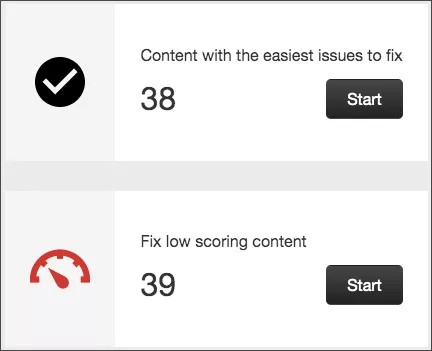
Använd rapporten för att hjälpa dig att bestämma vad du ska åtgärda först. Till exempel kan du ta itu med innehåll med de allvarligaste problemen först eller börja med det innehåll som är lättast att åtgärda.
Välj mellan Innehåll med de enklaste problemen att fixa och Fixa lågt poängtals innehåll. Se hur många delar av innehållet du kommer att fixa. Klicka på Start.
Återstående problem
Problemen står i prioritetsordning från allvarliga till mindre allvarliga. De som listas först bör tas upp först. Vilken prioritet ett problem får beror på hur många kursdeltagare det är som berörs, hur ofta problemet förekommer och tillgänglighetspoängen.

Allvarliga. Dessa frågor är den största risken för tillgängligheten och kräver mest uppmärksamhet.

Stora. Den här typen av problem påverkar tillgängligheten och behöver åtgärdas, även om de inte är allvarliga.

Mindre. Överväg att åtgärda den här typen av problem för att få en högre tillgänglighetspoäng.