Ally LTI 1.3 för Canvas
Notera
I Canvas kan du skapa två typer av utvecklarnycklar: LTI-nycklar och API-nycklar. De här instruktionerna är för LTI-utvecklarnycklar. Vill du skapa API-utvecklarnycklar? Gå till Canvas API-utvecklarnycklar.
Ally använder LTI för att integrera med din lärplattform (LMS). LTI är en standard som tagits fram av IMS Global för säkra och smidiga integreringar.
Standarden gör det möjligt för användare att komma åt Ally utan att lämna Canvas. Glöm att logga in på flera sajter: LTI möjliggör ett säkert informationsutbyte som ger en sammanhängande upplevelse för dina användare.
Det finns två versioner av LTI: v1.1 och v1.3. Varje version kräver olika konfigurationssteg. Den nuvarande versionen är LTI v1.3. Den största skillnaden från tidigare versioner är den uppgraderade säkerhetsmodellen baserad på OAuth2, OpenID Connect och JSON Web Tokens.
Ally flyttar till LTI 1.3 för att dra nytta av den uppgraderade säkerhetsmodellen.
Vad betyder detta för dig? Ingenting, om Ally är nytt för dig. Vi tar hand om konfigurationen av Ally-integreringen med dig. Men om du redan har integrerat Ally med din LMS måste du omkonfigurera din integrering med LTI 1.3.
Omkonfigurera din Ally-integrering med LTI 1.3
Ett typiskt lärosäte skulle ha följande tre Ally-verktyg tillgängliga i rotkontot:
Klientkonfiguration
Varje verktyg har en LTI-utvecklarnyckel och program.
Du måste konfigurera varje verktyg med denna process:
Skapa en LTI 1.3-utvecklarnyckel för varje verktyg.
Konfigurera varje verktygsprogram med utvecklarnyckelns information.
Skicka utvecklarnyckelns ID och LTI-distributions-ID:t för varje verktyg till Ally för konfiguration.
Ta bort LTI 1.1-konfigurationen.
Viktigt
Gör det här steget sist för en smidig övergång utan avbrott.
Skapa en LTI-utvecklarnyckel för varje verktyg
Gå till Canvas-instansens rotkonto och sedan till Utvecklarnycklar.
Välj knappen + Developer Key och välj LTI Key.
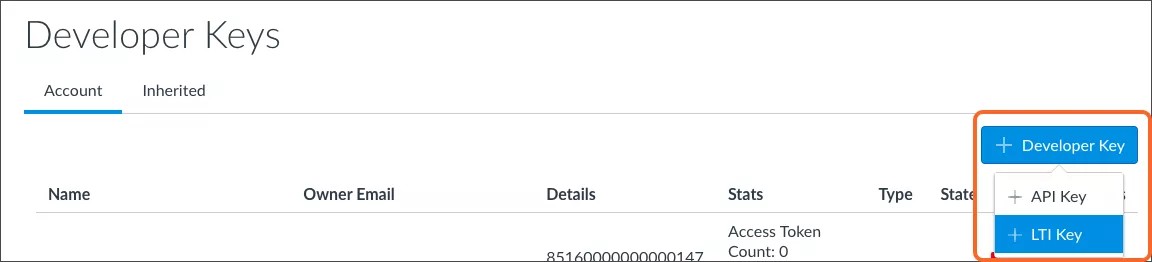
Skärmen Nyckelinställningar konfigurera öppnas.
Välj menyn Metod och välj Klistra in JSON.
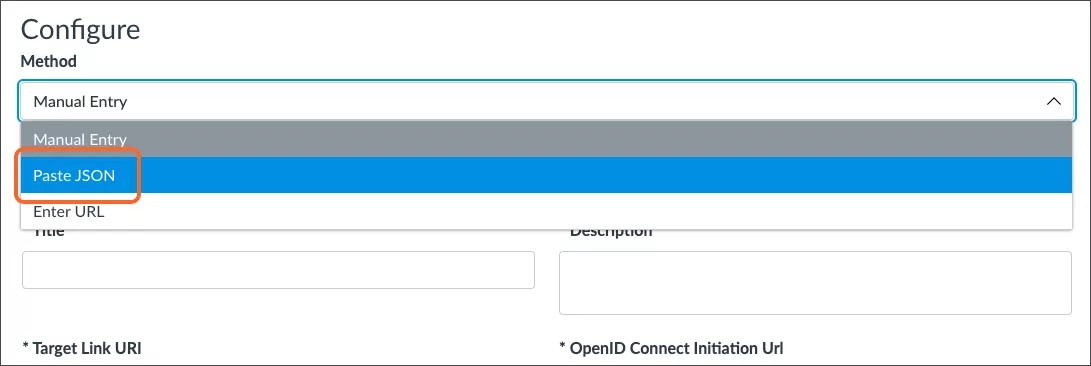
Öppna URL för det LTI-verktyg du skapar nyckeln för för att generera JSON-konfiguration. Ersätt
[AllyEnvironment]med den miljöinformation som ditt lärosäte är värd i.Lärosätesrapport:
https://[AllyEnvironment]/api/v2/auth/lti/1.3/configure/canvas/lärosäteKlientkonfiguration:
https://[AllyEnvironment]/api/v2/auth/lti/1.3/configure/canvas/configRapport om kurstillgänglighet:
https://[AllyEnvironment]/api/v2/auth/lti/1.3/configure/canvas/course
Kopiera informationen på den webbsida som öppnas.
Kopiera och klistra in länken i fältet Dirigera om URI:er. Ersätt
[AllyEnvironment]med den miljöinformation som ditt lärosäte är värd i.https://<AllyEnvironment>/api/v2/auth/lti/1.3/callback</AllyEnvironment>
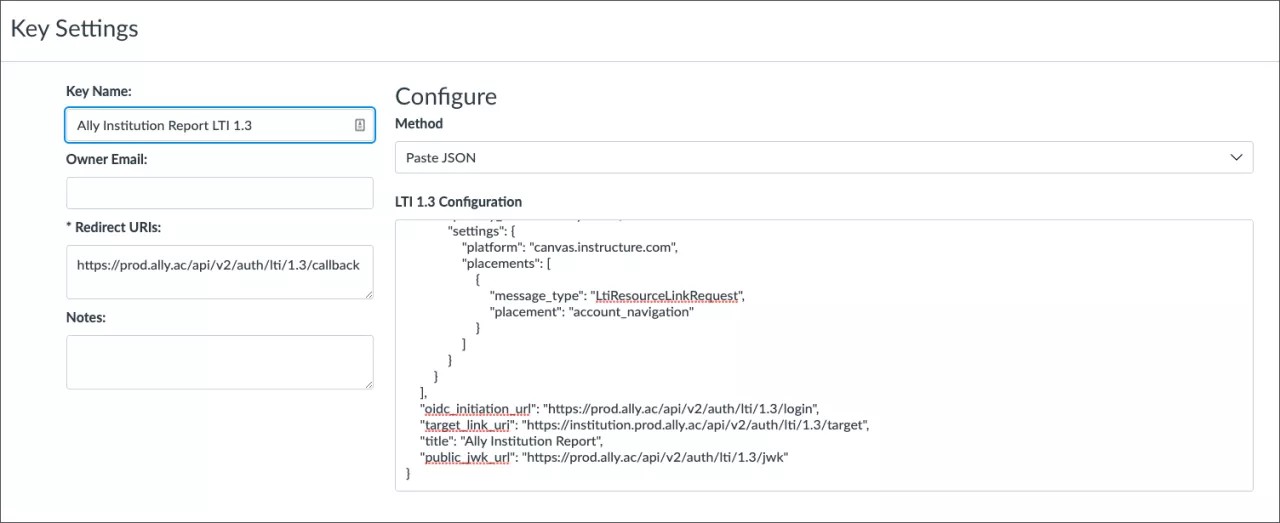
Ange ett nyckelnamn.
Tips
Inkludera verktygets namn och ange LTI 1.3 i varje. Till exempel: Ally Lärosäte Report LTI 1.3, Ally Course Tillgänglighets Report LTI 1.3 och Ally Client Configuration LTI 1.3.
Välj Spara. Den nya nyckeln läggs till på sidan Utvecklarnycklar och är Av som standard.
Aktivera den nya nyckeln.
Kopiera nyckelns ID-nummer och hemligheten i kolumnen Detaljer. Nyckelns ID-nummer är ditt unika klient-ID.
Allierad miljö för din region
Använd informationen för den Ally-miljö där ditt lärosäte har sin värd.
Datacenter i USA:
prod.ally.acKanadensiskt datacenter:
prod-ca-central-1.ally.acDatacentral i Europa:
prod-eu-central-1.ally.acDatacenter i Singapore:
prod-ap-southeast-1.ally.acDatacenter i Australien:
prod-ap-southeast-2.ally.ac
Konfigurera verktyget
Följ de här stegen för verktygen Lärosätesrapport, Klientkonfiguration och Kurstillgänglighetsrapport.
Välj Inställningar från rotkontot.
Välj Appar och Visa appkonfiguration.
Välj knappen Lägg till en app.
Öppna menyn Konfigurationstyp och välj Efter klient-ID.
Klistra in det ID-nummer för klientnyckeln som du gav till Allys supportteam i fältet Klient-ID.
Välj Skicka.
Välj Installera.
Kopiera LTI-distributions-ID:t för varje rapportverktyg.
En ny länk för verktyget visas i den vänstra navigeringslistan med länkar. När Ally har konfigurerat verktyget i Ally-systemet kan du komma åt verktyget via denna länk.
Skicka nyckel-ID:t till Ally
Skicka in ett supportärende på Anthology Global Support Center med denna information så att Ally-teamet kan konfigurera verktygen inom Ally-systemet:
Utvecklarnyckel-ID för varje verktyg
LTI-distributions-ID för varje verktyg
Gör en förfrågan om att konfigurera LTI 1.3-verktyg
Till exempel är Mitt lärosätes rapportutvecklarnyckel: #000000000000000000000000. Mitt ID-ID för lärosätesrapport är: 0000:00c00dc0ec00c00cdc00fced. Konfigurera min LTI 1.3-rapport.
Du kan ha separata rapporter för de olika underkontona i din Canvas-miljö. Kopiera underkontots distributions-ID och lägg till den informationen i supportärendet också.
Uppdatera Ally-fragmentet i Canvas-temat
När Ally-lärosätesrapporten har konfigurerats med LTI 1.3 ska du uppdatera Ally-fragmentet i Canvas-temat. Det måste finnas ett lti13Id-fält som motsvarar klient-ID:t för LTI 1.3-lärosätesrapporten (Ally-verktygs-ID) som lagts till.
Som Canvas-administratör går du till Admin och väljer Konto.
Välj Teman.
Peka på det aktiva temat och välj Öppna i temaredigerare.
Välj fliken Ladda upp.
I Javascript-utsnittet, lägg till egenskapen
ltil3Id. Byt ut[InstitutionalReportDeveloperKeyID]med ditt lärosätes Report Developer Key ID.window.ALLY_CFG = { 'baseUrl': 'https://prod.ally.ac', 'clientId': 00000, 'lti13Id': '<YourInstitutionalReportDeveloperKeyID>' }; $.getScript(ALLY_CFG.baseUrl + '/integration/canvas/ally.js');Välj Tillämpa tema.