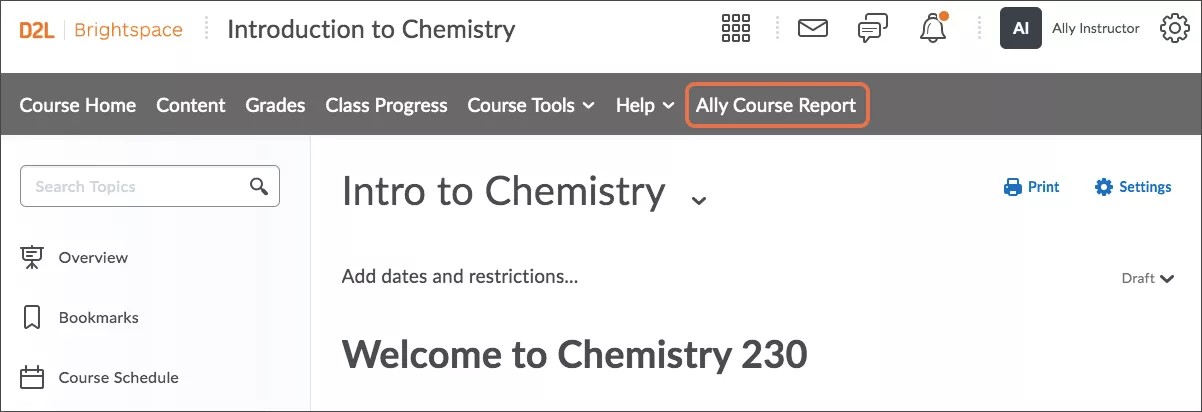
Konfigurera kurstillgänglighetsrapport för D2L Brightspace
Registrera klient-ID, nyckel och hemlighet
Logga in som administratör.
Öppna Administratörsverktyg och välj Externa inlärningsverktyg.
Öppna åtgärdsmenyn för Ally-lärosätesrapport.
Välj Redigera länk.
Registrera klient-ID, nyckel och hemlighet.
Tips
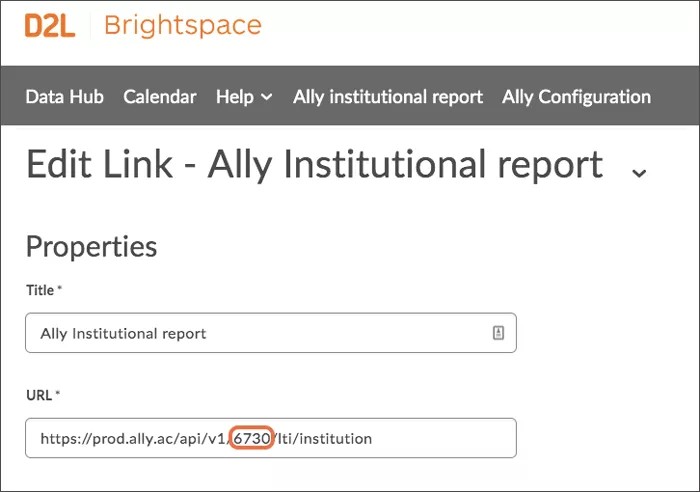
Om ”hemlighet” inte visas bör du ha fått den av din tekniska konsult under implementeringen. Anteckna även ditt klient-ID, vilket är numret mellan "v1/" och "/LTI" i webbadressen. Dessa värden behövs för konfigureringen av kurstillgänglighetsrapporten.
Välj Avbryt.
Lägg till en ny länk
Öppna Administratörsverktyg och välj Externa inlärningsverktyg.
Välj Ny länk.
Skriv detta för Titel: Ally Course Report.
Använd ett av följande webbadresser som Verktygsleverantörens webbadress. Byt ut "
[ClientID]" mot det klient-ID du har registrerat.Lärosäten som finns i det amerikanska datacentret:
https://prod.ally.ac/api/v1/[ClientId]/lti/instructorLärosäten som finns i det kanadensiska datacentret:
https://prod-ca-central-1.ally.ac/api/v1/[ClientId]/lti/instructorLärosäten som finns i det europeiska datacentret:
https://prod-eu-central-1.ally.ac/api/v1/[ClientId]/lti/instructorLärosäten som finns i Singapores datacenter:
https://prod-ap-southeast-1.ally.ac/api/v1/[ClientId]/lti/instructorLärosäten som finns i det australiska datacentret:
https://prod-ap-southeast-2.ally.ac/api/v1/[ClientId]/lti/instructor
Kontrollera Låt användare se denna länk.
Välj radioknappen för länknyckeln/länkhemligheten.
Använd nyckeln du har registrerat.
Använd hemligheten du har registrerat.
Kontrollera följande alternativ för Säkerhetsinställningarna:
Skicka användarinformation om verktyget till verktygsleverantören
Skicka kontextinformation till verktygsleverantören
Skicka LTI-användar-ID och LTI-rolllista till verktygsleverantören
Välj Spara och Stäng.
Lägg till en kurstillgänglighetsrapport till en kurs
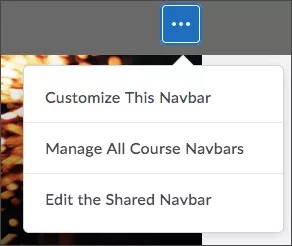
Från en kurs öppnar du Åtgärder för navigeringsfält och väljer Redigera det delade navigeringsfältet.
Välj Lägg till länkar.
Välj Skapa anpassad länk.
Använd detta namn: Tillgänglighetsrapport
Namn: "Tillgänglighetsrapport"
Tips
Det här är namnet på länken i kursens navigeringsfält. Du kan byta namn om du vill.
Välj Infoga snabblänk.
Välj Ally Course Report i Externa lärandeverktyg.
Välj Begränsa till specifika roller och välj de roller som ska ha tillgång till kurstillgänglighetsrapporten.
Välj Skapa, Lägg till, och Spara och stäng.
"Tillgänglighetsrapport" ska nu vara tillgängligt i kursens navigeringsfältet.