Lägg till bildbeskrivningar
Lägg till en omfattande beskrivning av bilder och diagram för att förbättra förståelsen
Bilder kan vara ett bra sätt att engagera dina deltagare med olika typer av lärande och kan bidra till att förmedla komplexa idéer till deltagarna. För deltagare med synnedsättning är bildbeskrivningar som förklarar innehållet i en bild avgörande för deras lärande. Textbeskrivningar kan ge samtliga deltagare en mer djupgående kontext och öka deras förståelse.
Tips
Bildbeskrivningar kallas ofta alternativa beskrivningar, alternativ text och alt text. Detta beror på att de utgör ett textbaserat, beskrivande alternativ till bilden.
Ally Kontrollerar bildbeskrivningar där det finns en bild. Detta inkluderar bildfiler och filer som innehåller bilder – till exempel ett dokument eller presentation.
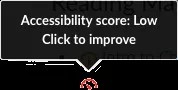
Välj indikatorn Tillgänglighetspoäng för att öppna panelen för läraråterkoppling. Följ de vägledande stegen för att lägga till beskrivningar till dina bilder.
Lägg till beskrivningar till en bildfil
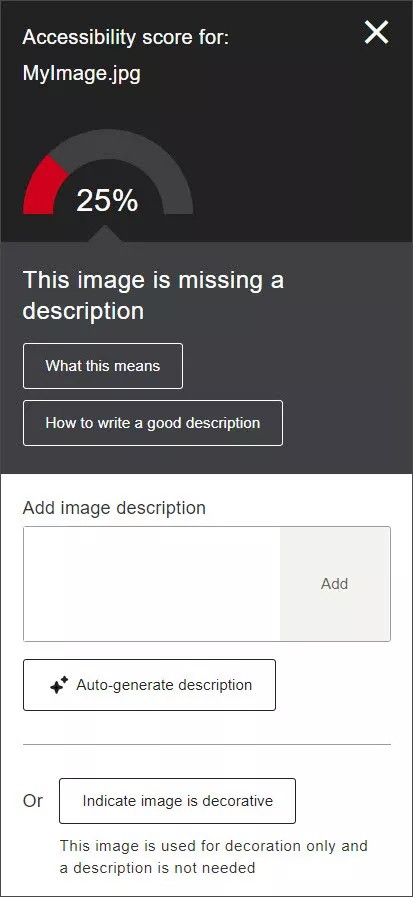
När du är redo lägger du till din bildbeskrivning i textfältet i panelen för läraråterkoppling och väljer Lägg till.
Tips
Se till att din beskrivning består av mer än bara namnet på filen, annars rapporterar Ally ett tillgänglighetsfel. Beskriv bilden och vad som är viktigt. Nämn eventuell text i bilden för att förbättra din poäng.
Markera en bildfil som dekorativ
Om din bild har lagts till enbart för visuell effekt och inte innehåller information som är relevant för ämnet klickar du på Ange att bilden är dekorativ.
Alternativa beskrivningar behövs inte för dekorativa bilder. Din tillgänglighetspoäng förbättras. Detta bidrar till att förvissa deltagarna om syftet med dessa filer.
Få förslag på bildbeskrivningar med hjälp av AI Alt Text Assistant
Du kan enkelt få insiktsfulla förslag med Ally AI Alt Text Assistant. Följ dessa enkla steg för att automatiskt generera bildbeskrivningar:
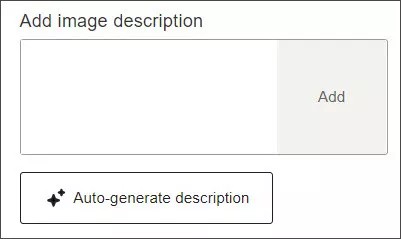
1. Auto-generera beskrivning. Välj Automatiskt generera beskrivning som finns under textrutan. Ally AI bearbetar din bild och tillhandahåller ett förslag på beskrivning.
Viktigt
Learn Original- och Moodle-användare måste spara dokumentet på LMS innan de aktiverar knappen för att generera beskrivning automatiskt.
2. Granska och redigera. Lärare måste granska den föreslagna texten. Du kan antingen redigera beskrivningen eller ta bort den för att manuellt skriva in din egen.
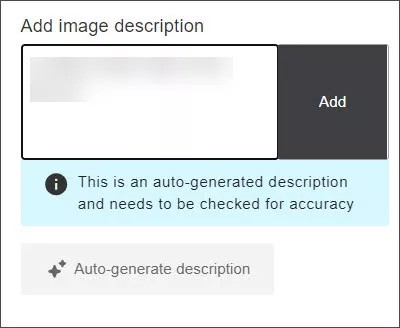
3. Godkännande och ansökan. När du är nöjd med beskrivningen väljer du Lägg till för att godkänna och tillämpa texten på bilden.
Notera
Knappen Generera beskrivning automatiskt blir otillgänglig när en beskrivning har genererats. Ta helt enkelt bort texten i textrutan för att aktivera den på nytt.
Den här funktionen måste aktiveras av administratören, se Konfiguration av Ally. Genom att följa dessa steg säkerställer du att dina bildbeskrivningar är korrekta och kompatibla, vilket förbättrar tillgängligheten för ditt innehåll. Läs Användarvillkor för AI Alt Text Assistant.
Du kan hitta mer information om risker och begränsningar med funktionen i funktionen transparensnot.
Lägg till beskrivningar till bilder i andra filer
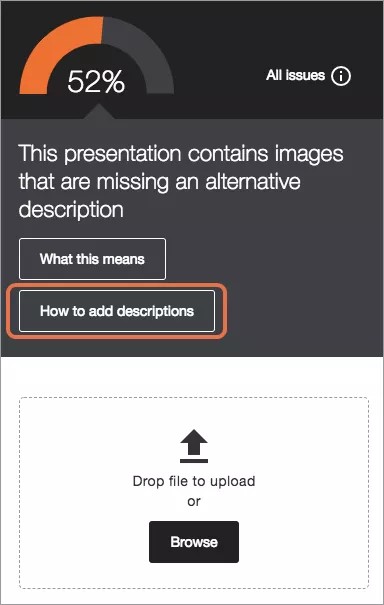
Att dela presentationer och dokument med deltagare kan ge dem användbart material att granska och studera. Eftersom många filer innehåller bilder är det viktigt att bilderna innehåller en alternativ beskrivning för att underlätta för såväl märkning av dokumentbilder som för deltagare med nedsatt syn.
Om presentationen eller dokumentet har bilder som saknar alternativa beskrivningar måste du åtgärda problemet i presentations- eller dokumentprogramvaran. Ladda upp den nya filen till Ally när du är klar. Klicka på Så lägger du till beskrivningar för stegvis vägledning om hur du gör det.
Tips
Osäker på hur man skriver effektiva alternativa beskrivningar? Se till att din beskrivning består av mer än bara namnet på filen, annars rapporterar Ally ett tillgänglighetsfel. Beskriv bilden och vad som är viktigt. Nämn eventuell text i bilden för att förbättra din poäng.
Klicka på Så lägger du till beskrivningar och följ anvisningarna.
Öppna filen på din dator.
Tips
Om du inte har en kopia av filen på din dator lämnar du panelen för läraråterkoppling och laddar ner filen från kursen.
Lägga till beskrivningar av dina bilder.
MicrosoftOffice: Dubbel- eller högerklicka på en bild för att öppna panelen Formatera bild. Välj Storlek och egenskaper och Alternativtext. Lägg till beskrivningstexten. Oroa dig inte för titeln.
LibreOffice: Välj en bild. Välj Format i menyraden och sedan Beskrivning. Lägg till beskrivningstexten.
Spara filen.
Ladda upp den uppdaterade filen till din kurs.
Notera
Om du fortfarande har anvisningarna öppna i panelen för läraråterkoppling väljer du Nästa och Bläddra för att ladda upp din fil. Om du inte har panelen för läraråterkoppling öppen väljer du indikatorn Tillgänglighetspoäng bredvid filen i din kurs och sedan Bläddra för att ladda upp din fil.
Lägg till bildbeskrivningar i WYSIWYG-innehållet för din kurs
Gå till ditt kursinnehåll och redigera det för att se poängen. Välj poängen för att öppna läraråterkopplingspanelen och lägg till en beskrivning av bilden.
Att skriva bra beskrivningar
Följ denna bästa praxis för att skriva bra alternativa textbeskrivningar till dina bilder:
Beskriv bilden baserat på sidans kontext. Förmedla bildens fullständiga betydelse.
Undvik att skriva "bild av" eller "avbildning av". Skärmläsare tillkännager automatiskt bilder som bilder.
Var koncis.
Skriv berättande om komplexa bilder som infografik. Placera denna berättande text på sidan omedelbart efter infografiken. Lägg till en ankarlänk överst på sidan för att visa textalternativet.
Undvik bilder av text. Om det inte går att undvika, kopiera texten in i den alternativa beskrivningen.
Skriv något nytt. Upprepa inte alternativa beskrivningar på samma sida. Upprepa inte det som redan skrivits på sidan.
Identifiera bilder som inte återger relevant innehåll som dekorativt.
Vad är en dekorativ bild?
En bild är dekorativ när den inte tillför någon information till sidan. Till exempel konstverk som används för att separera ämnen eller ett foto av någon som pratar i telefon när man diskuterar kommunikationsfärdigheter.
De är värdefulla eftersom de är visuellt tilltalande men de behöver inte läsas av skärmläsaren.
Varför är alternativa bildbeskrivningar viktiga?
Det finns många orsaker till att använda alternativa beskrivningar till dina bilder.
Alternativa beskrivningar, eller text, finns i riktlinjer för WCAG 2.2
Deltagare kan söka efter en bild
Deltagare med nedsatt syn kan ha svårt att ta till sig bilder
Deltagare med dålig internetanslutning kan ha svårt att uppfatta bilder
Skärmläsare kan inte läsa bilder
En del deltagare lär sig bättre från beskrivningar än bilder
Text skalar sig bättre än de flesta bilder när skärmen eller sidan förstoras
Tips för bildbeskrivning med Instructure Canvas
Du har lagt till en alternativ beskrivning till en bild i din kurs och därmed ändras den röda indikatorn till grön. Beroende på hur och var i din kurs du har lagt till din bildbeskrivning finns det några saker du bör tänka på, som beskrivs i scenarierna nedan.
Du tillhandahåller en alternativ beskrivning av en bild med Ally på en Canvas-sida för formaterat innehåll.
Beskrivningen finns nu i det formaterade innehållsobjektet och du kommer att se en grön indikator. Beskrivningen som läggs till med Ally skickas tillbaka till Canvas-innehållet direkt så att det kan lagras av Canvas och göras tillgängligt för deltagarna.
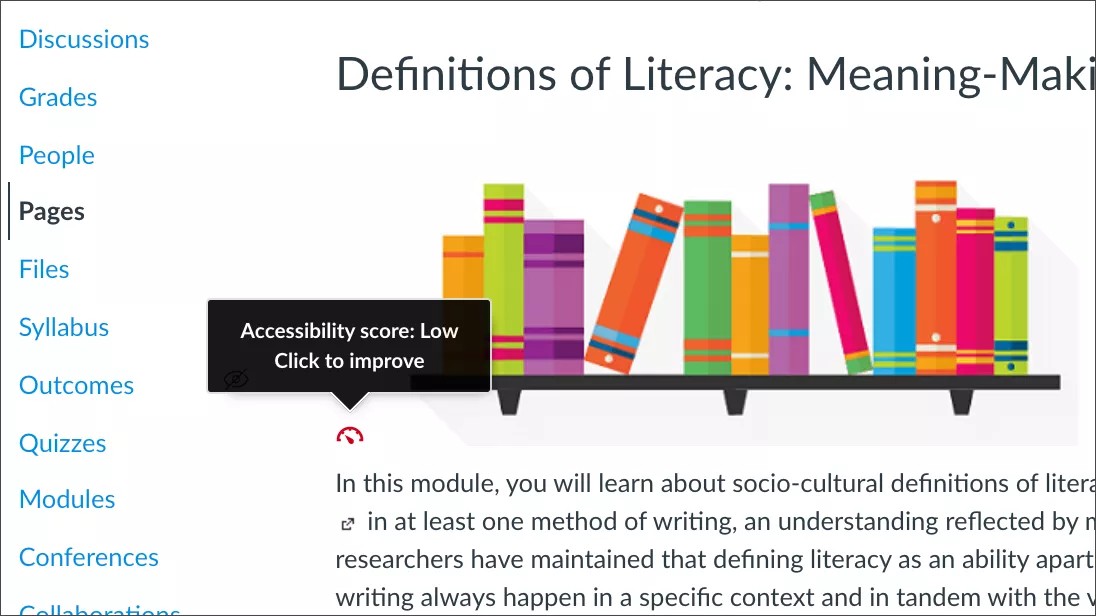
Scenario: Du anger en alternativ beskrivning av en bild med Ally i filverktyget för Canvas.
Ally har fångat din alternativa beskrivning och du kommer att se en grön indikator "ratt". Ally kommer att lagra beskrivningen så att dina deltagare kan komma åt den när de stöter på bilden i din kurs. Men när en beskrivning läggs till från filverktyget lagras den inte av Canvas.
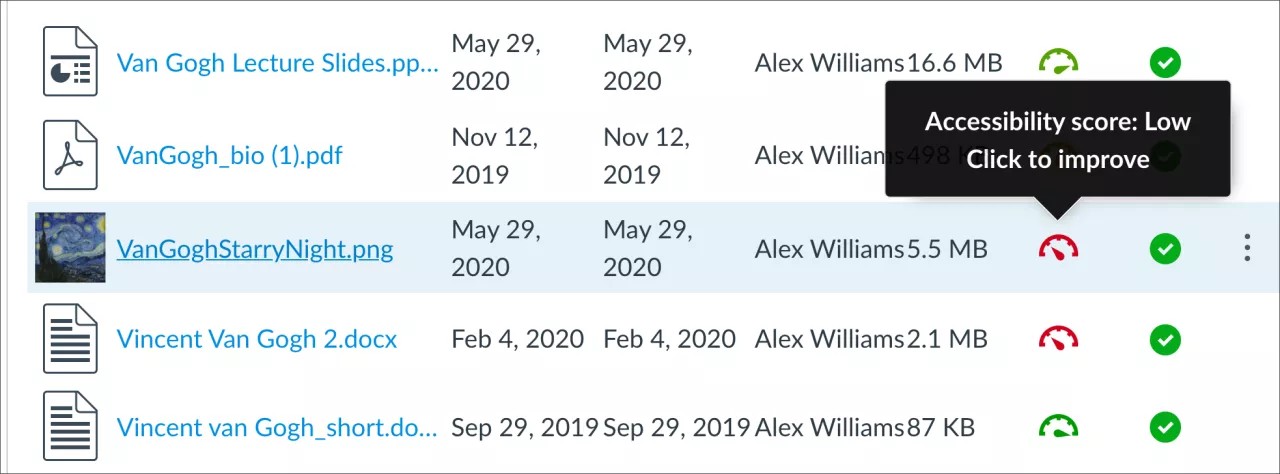
Scenario: Du tillhandahåller en alternativ beskrivning av en bild via Ally Kursens Tillgänglighetsrapport.
Ally har fångat din alternativa beskrivning och du kommer att se en grön indikator "ratt". Ally kommer att lagra beskrivningen så att dina deltagare kan komma åt den när de stöter på bilden i din kurs. Men när en beskrivning läggs till från kurstillgänglighetsrapporten lagras den inte av Canvas.
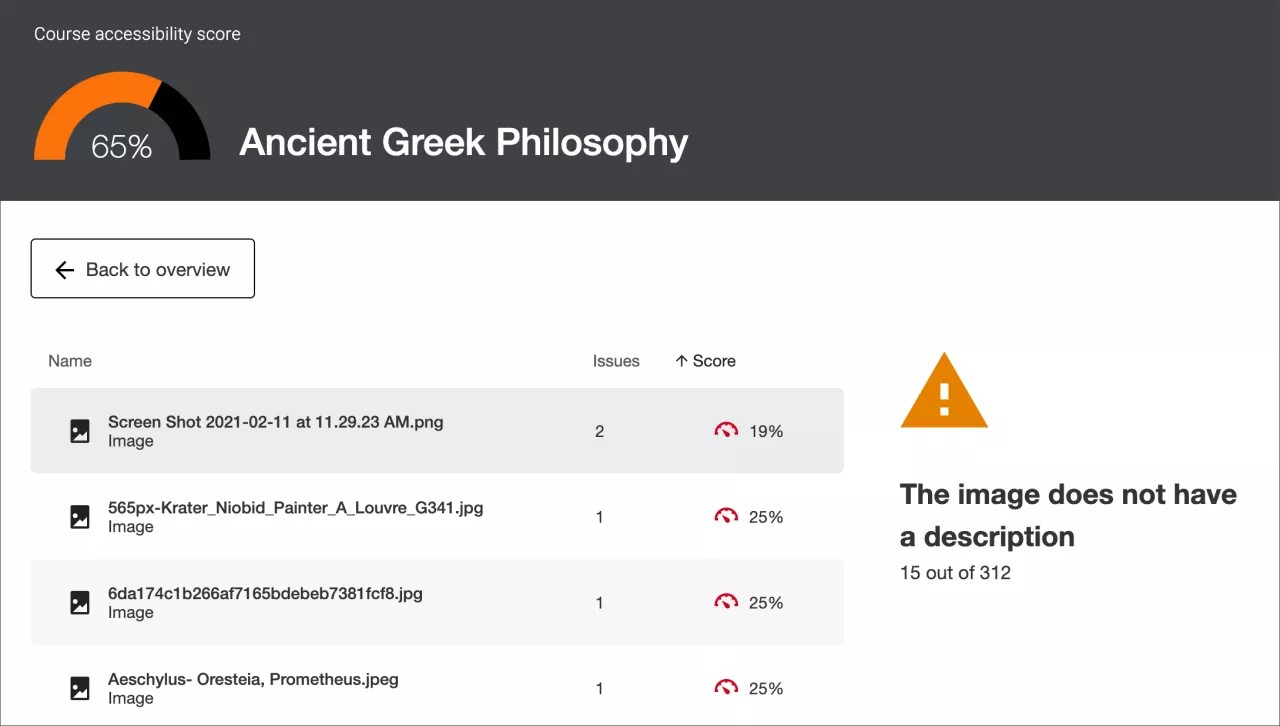
Scenario: Du ger en alternativ beskrivning för en bild Ally men den inbyggda canvas-kontrollen säger att den fortfarande saknas.
Du ser en grön indikator, men det är möjligt att den inbyggda Canvas-kontrollen säger att din bild fortfarande saknar en beskrivning. Oroa dig inte, Ally har lagrat den alternativa beskrivningen för den bilden så deltagarna fortfarande kan komma åt den. Eftersom filverktyget i Canvas och Kurstillgänglighetsrapporten inte tillåter Ally att skicka tillbaka din beskrivning till innehållet direkt, registrerar inte den inbyggda Canvas-kontrollen beskrivningar som läggs till via Ally.
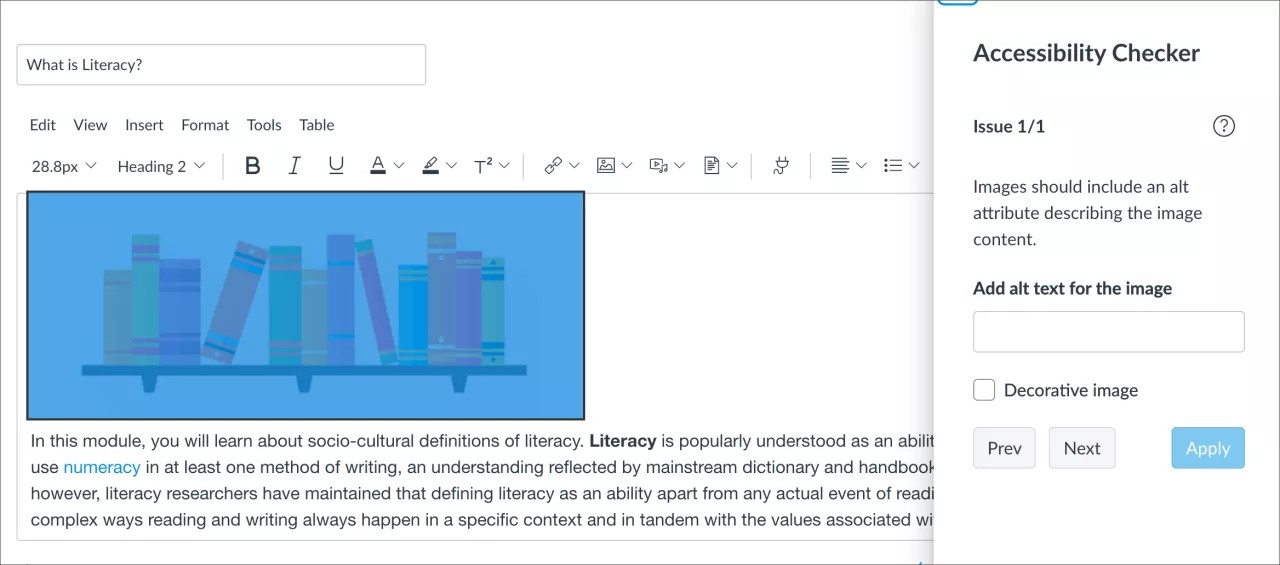
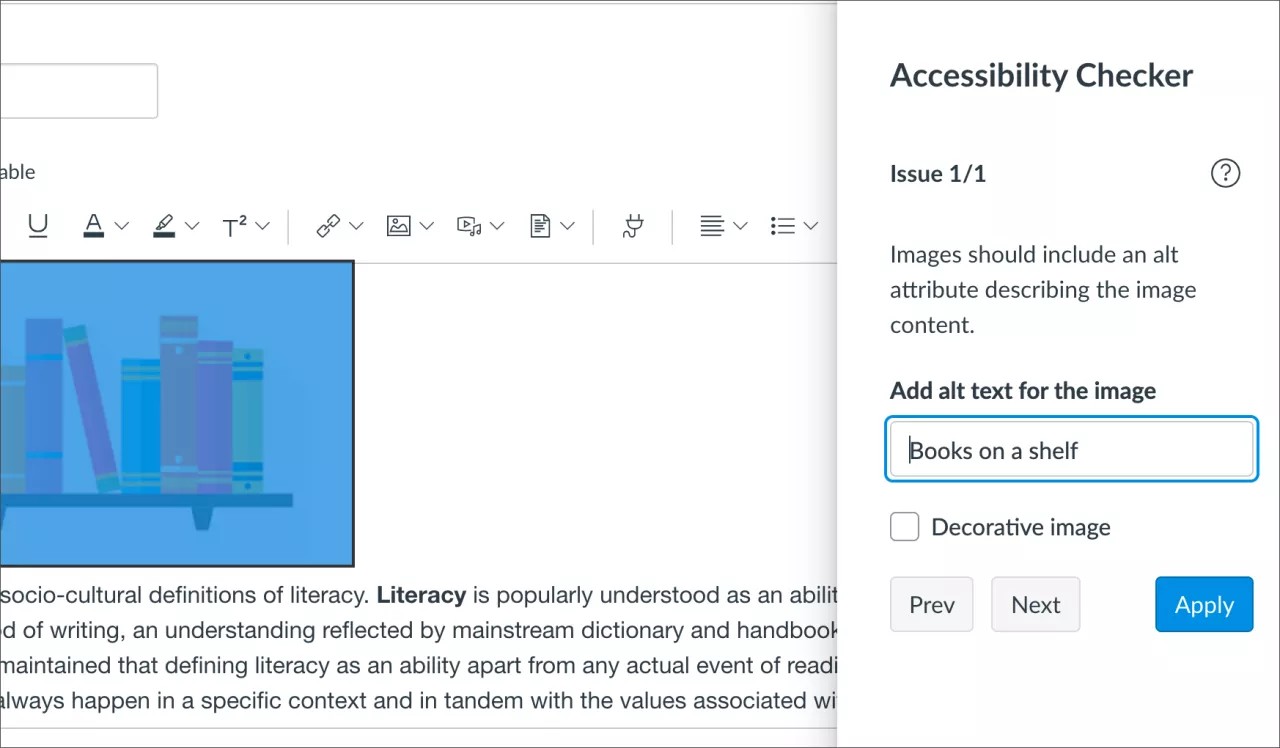
Scenario: Du ger en alternativ beskrivning för en bild direkt inom Canvas Rich content-området via "Bildalternativ."
Den alternativa beskrivningen som läggs till direkt i din bild via Canvas Rich Content Redigerare lagras i Canvas och görs tillgänglig för dina deltagare. Ally kommer att känna igen beskrivningens närvaro och du bör se en grön indikator "ratt".
Scenario: Du har kopierat din kurs som innehåller de tillagda alternativa beskrivningarna till en ny kurs.
Vi rekommenderar att du alltid använder kurskopieringsfunktionen i Canvas för att se till att dina alternativa beskrivningar förs över tillsammans med bilderna till din nya kurs. Om du använder kurskopiering i Canvas betyder det att oavsett vilket sätt du har lagt till dina alternativa beskrivningar på kan Ally få dem att visas för deltagarna i den nya kursen.
När en kurs kopieras kan det ta några minuter innan Ally visar beskrivningarna från den tidigare kursen, så det kan ta några minuter innan Ally-indikatorerna uppdateras. Om du ser röda indikatorer för bilder när du förväntade dig att de skulle vara gröna ska du vänta några minuter så att Ally kan registrera och uppdatera den nya kursen.
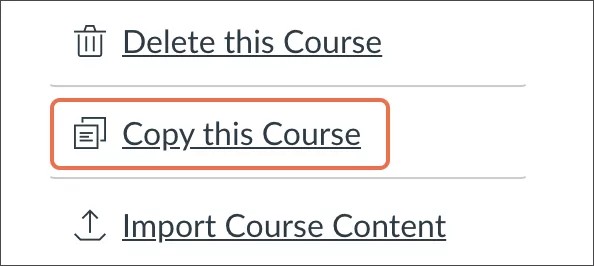
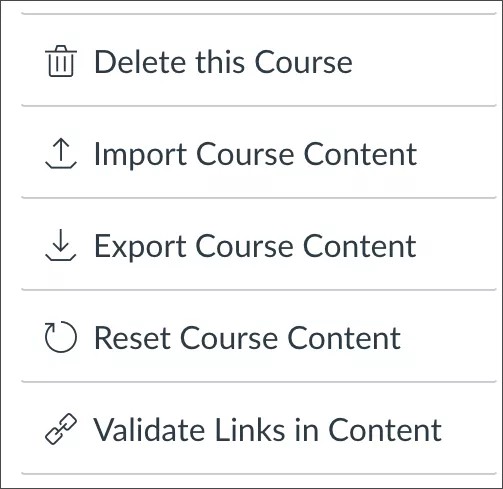
Undvik att använda alternativen ”Kursimport” och ”Kursexport” för att bevara dina bildbeskrivningar
Att använda export- och importfunktionerna (inklusive Canvas Commons) för att kopiera kurser framåt har inte alltid önskat resultat. När du exporterar och importerar en kurs blir alternativa beskrivningar som lagts till via Ally endast tillgängliga i din nya kurs i scenarier där Canvas kunde lagra beskrivningen, till exempel en beskrivning som lagts till via innehållssidan. Alternativa beskrivningar som lagts till via filverktyget i Canvas visas inte i den nya kursen och du kommer att se röda indikatorer. Därför rekommenderar vi att du inte använder export- och importmetoden, i den mån det är möjligt.