Vanliga frågor och svar om Ally för lärare
Allmänt
Vilka lärplattformar är Ally tillgängligt för?
Ally är för närvarande tillgängligt för dessa lärplattformar:
Blackboard 9.1 (Q2 2017 CU3-utgåvan och uppåt)
Blackboard SaaS Original och Ultra-kursvy
Instructure Canvas
Moodle på egen server
Öppna LMS
D2L Brightspace
Schoology
Vilka webbläsare stöds?
Ally har stöd på samma webbläsare som lärplattformar (LMS) öppnades med.
Google Chrome™
Mozilla Firefox®
Microsoft Edge®
Safari®
Vad händer när en kurs kopieras? Kör Ally med kurskopian?
Ja. När du kopierar en kurs blir alla alternativa format och all läraråterkoppling tillgänglig i den nya kursen.
Notera
En fördröjning kan förekomma innan allt flyttas över till den nya kursen.
När du arkiverar en kurs finns bara referenser till filtillgänglighet kvar. Ally är en molntjänst och de alternativa formaten lagras på Allys servrar, vilket innebär att de inte skickas tillbaka till läroplattformen. De alternativa formaten lagras inte i ett kursarkiv, men referensen i kursarkivet finns fortfarande kvar.
Vad bör man tänka på när man lägger till fristående bilder i WYSIWYG-innehåll?
När du lägger till fristående bilder i WYSIWYG-innehåll måste du manuellt lägga till dess metadata – såsom alternativa texter – för att säkerställa dess tillgänglighet. Detta måste göras eftersom metadata som tidigare lagts till fristående bilder inte automatiskt kopieras.
När alternativa beskrivningar har lagts till direkt på bilderna på WYSIWYG-sidan kommer dessa att behållas när en kurs kopieras.
Kan ni ge några exempel på hur tillgängligheten är till nytta för alla deltagare?
I många fall tjänar alla deltagare på förbättrad tillgänglighet för kursinnehåll, oavsett funktionsvariation. Tillgänglighet är ofta tätt sammankopplat med kvalitet och användbarhet för kursmaterial.
Exempel 1: Att ha en ordentlig digital kopia av ett dokument istället för en skanning gör dokumentet mer användbart för alla deltagare. Det kan göra dokumentet lättare att läsa, särskilt för skanningar av låg kvalitet, och det gör även att alla deltagare kan söka igenom dokumentet och hitta specifikt innehåll, kopiera och klistra in avsnitt av dokumentet och så vidare.
Exempel 2: Det alternativa formatet Semantic HTML är fullt responsivt och mobilvänligt och gör det enklare för alla deltagare att konsumera innehållet på sin mobila enhet. Det alternativa formatet ePub gör det lätt att ändra den visuella visningen av dokument och gör det möjligt att lägga till anteckningar och markeringar. Det alternativa ljudformatet kan användas när du pendlar, är ute och joggar, osv. Den översatta versionen av alternativa format kan hjälpa deltagare som har andra modersmål.
Exempel 3: Att ha en video med undertexter eller transkription gör den mer användbar för alla deltagare. Det gör det möjligt för deltagare att söka i videon och hitta specifika delar, videon går att titta på i bullriga miljöer (till exempel vid pendling) och så vidare.
Exempel 4: Att ha en bild med en bra beskrivning kan göra bilden mer användbar för alla deltagare. Det kan hjälpa till att förtydliga innehållet i bilden och hur den hänger samman med den omgivande kontexten, det gör bilden sökbar och så vidare.
Exempel 5: En god rubrikstruktur för ett långt dokument gör det mer användbart för alla deltagare. Det ger extra struktur, vilket gör det lättare att ta sig igenom och bearbeta innehållet. Det möjliggör även generering av en innehållsförteckning, vilket förbättrar navigeringen av dokumentet.
Kommer Ally att ändra min kurs utseende?
Den enda skillnaden i din kurs blir att Ally anger en tillgänglighetspoäng för dina filer. Poängen visas via en mätare bredvid dina kursfiler. Klicka på mätaren för att se och förbättra filtillgängligheten.
Vad ser deltagarna?
Deltagarna ser en meny till vänster eller höger om varje dokument. Från denna meny kan de välja alternativa format för att komma åt tillgängliga versioner som de kan ladda ner. Även om kursdeltagarna kan ladda ner alternativa format av dina filer är det ändå bäst om du kan förbättra dokumenten med hjälp av läraråterkopplingen.
Vad händer med mina ursprungliga filer?
Den ursprungliga filen ligger kvar i ditt LMS. Ally lagrar inte en kopia av originalet, flyttar inte originalet och tar inte bort det.
Vilka alternativa format genererar Ally?
Ally tillhandahåller alternativa format för dessa innehållstyper:
PDF-filer (anpassade kodade teckensnitt stöds inte)
Microsoft® Word-filer
Microsoft® PowerPoint®-filer
OpenOffice-/LibreOffice-filer
Uppladdade HTML-filer
Innehåll skapat i LMS-kursredigeraren (WYSIWYG)
Notera
Alternativa format för WYSIWYG-innehåll finns för närvarande endast tillgängliga för Blackboard Ultra, Blackboard Original, Instructure Canvas, D2L Brightspace och Schoology.
Dessa alternativa format kan genereras:
OCR-version (för skannade dokument)
Taggad PDF (för närvarande för Word-, PowerPoint- och OpenOffice-/LibreOffice-filer)
Avancerad läsare (endast LMS)
Mobilvänliga HTML
Ljud
ePub
Elektronisk punktskrift
BeeLine Reader
Översatt version
Översatt version är avaktiverat som standard. Administratörer kan skicka in ett kompatibilitetsärende för att aktivera det.
Genereras alternativa format när en förfrågan om nedladdning görs?
När ett alternativt format för en innehållspost begärs för första gången, genererar Ally det alternativa formatet på begäran. I de flesta fall genereras det inom 1–2 minuter.
Så snart det genererats laddas det alternativa formatet ned. Efter det cachar Ally resultatet så att ytterligare förfrågningar efter samma alternativa format kan hanteras och hämtas omedelbart från cacheminnet.
Vanliga lärarfrågor om alternativa format
Vad måste läraren göra för att generera alternativa format för ett innehållsobjekt?
Inget. Ally hittar automatiskt befintligt eller nytt material, kör det genom checklistan för tillgänglighet och gör alternativa format tillgängliga för både deltagare och lärare.
Finns det någon gräns för filstorlek?
Ally har ingen filstorleksbegränsning. Det kan finnas fall där algoritmen misslyckas med att generera alternativa format för vissa stora filer.
Håll det ursprungliga innehållet till färre än 100 sidor för att generera ett OCR-format för skannade dokument eller något alternativt format där källan är en otaggad PDF.
Begränsa innehållet till 100 000 tecken för ljudformatet. Denna teckengräns motsvarar vanligen minst 30 sidor eller flera timmars ljud.
Begränsa innehållet till 30 000 tecken för det översatta formatet.
Begränsa korrigerade filer som laddas upp via läraråterkopplingspanelen till 50 MB.
Hur hanterar Ally lösenordsskyddat innehåll?
Ally upptäcker lösenordsskyddat innehåll och ger innehållet ett tillgänglighetsbetyg på 0%. Ally ger sedan vägledning om att ta bort lösenordet genom lärarens återkoppling. Ally genererar inga alternativa format för lösenordsskyddat innehåll, eftersom vi inte får tillgång till det faktiska innehållet.
Hur hanterar Ally LMS-innehåll som kräver autentisering?
Ally inkluderar endast LMS-innehåll som kräver autentisering för Canvas, Blackboard och D2L Brightspace. Ally inkluderar inte LMS-innehåll som kräver autentisering i alternativa format för Moodle, webbplatser eller WCM, eftersom vi inte kan få tillgång till det faktiska innehållet.
Viktigt
URL:er för D2L Brightspace-innehåll måste peka på kursinnehållsytan.
Kan jag inaktivera alternativa format?
Ja. Du kan stänga av alternativa format för enskilda innehållsobjekt om du vill. Du kan aktivera dem igen senare.
Alternativ format för översatt version
Detta alternativa format tillhandahåller en maskinöversatt version av originalinnehållet till flera språk (se fullständig lista nedan). PDF-, Word-, Power- och HTML-dokument stöds.
Notera
Korrektheten varierar och beror på vilken typ av språk som används i dokumentet. Om det till exempel finns många tekniska uttryck, komplex meningsbyggnad och lokal slang.
Varför ska man använda det alternativa formatet Översatt version?
Det alternativa formatet Översatt version är utmärkt för innehåll som inte är på ditt modersmål. Den översatta versionen är en idealisk resurs att jämföra med originaldokumentet när du har fastnat eller har problem med att förstå.
På vilka språk är Översatta version tillgänglig som alternativt format?
Den översatta versionen är för närvarande tillgänglig på följande språk:
Afrikaans
Albanska
Amhariska
Arabiska
Armeniska
Azerbajdzjanska
Bengali
Bosniska – latinskt alfabet
Bulgariska
Katalanska
Kinesiska, förenklad
Kinesiska, traditionell
Kroatiska
Tjeckiska
Danska
Dari
Nederländska
Engelska
Estniska
Finska
Franska
Franska (Kanada)
Georgiska
Tyska
Grekiska, modern
Gujarati
Haitisk kreol
Hausa
Hebreiska
Hindi
Ungerska
Isländska
Indonesiska
Italienska
Japanska
Kannada
Kazakiska
Koreanska
Lettiska
Litauiska
Makedonska
Malajiska
Malayalam
Maltesiska
Mongoliska
Norska (bokmål)
Pashto
Persiska (farsi)
Polska
Portugisiska
Rumänska
Ryska
Serbiska - latinskt alfabet
Singalesiska
Slovakiska
Slovenska
Somaliska
Spanska
Spanska (Mexiko)
Swahili
Svenska
Tagalog
Tamilska
Telugu
Thailändska
Turkiska
Ukrainska
Urdu
Uzbekiska
Vietnamesiska
Walesiska
Det finns inget stöd för följande språk i det alternativa formatet för översatt version:
Bosniska (kyrillisk)
Serbiska (kyrillisk)
Vanliga frågor om läraråterkoppling
Hur ser jag alla problem?
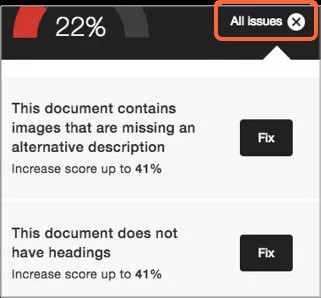
Om du väljer Alla problem visas alla problem i filen. I den här vyn ser du hur mycket poängen kan förbättras om du åtgärdar samtliga problem. Bestäm vilket problem du vill åtgärda och klicka på Fixa.
Vilket tröskelvärde används för färgen på tillgänglighetsindikatorn?
Vi ger varje dokument en tillgänglighetspoäng, vilket är procentpoäng som ska återspegla hur tillgängligt ett objekt är, hur många deltagare det kan påverka, hur allvarligt det påverkar dem osv. För att beräkna tillgänglighetspoängen för ett dokument tar vi ett viktat genomsnitt av de olika reglerna/kontrollerna för tillgänglighet, eftersom vissa regler är viktigare/har större inverkan än andra.
Inom användargränssnittet använder vi tröskelvärden för att avgöra vilken färg indikatorn får.
Poängikoner för tillgänglighet i Ally
Poängen sträcker sig från låg till perfekt. Ju högre poäng, desto färre problem.

Låg (0-33%): Behöver hjälp! Det finns allvarliga tillgänglighetsproblem.

Medel (34-66%): Lite bättre. Filen är något tillgänglig, men behöver förbättras.

Hög (67-99 %): Nästan där. Filen är tillgänglig, men fler förbättringar är möjliga.

Perfekt (100%): Perfekt! Ally kunde inte hitta några tillgänglighetsproblem, men ytterligare förbättringar kan ändå vara möjliga.
Tillgänglighet är i hög grad ett spektrum där ytterligare förbättringar alltid är möjliga, så det är svårt att ge en punkt då objektet blir "tillgängligt". Men man kan säga att när ett objekt är i den gröna zonen fungerar det relativt bra.
För vilka innehållstyper är förhandsgranskningar i webbläsaren tillgängliga?
Förhandsgranskningar i webbläsare är för närvarande tillgängliga för dessa filer:
Bilder
PDF-dokument
Word-dokument
PowerPoint-presentationer
OpenOffice-/LibreOffice-filer (Writer och Impress)
WYSIWYG-innehåll som skapats i din LMS
Dessa förhandsgranskningar används sedan till att identifiera var i dokumentet specifika tillgänglighetsproblem finns. Markeringar finns för närvarande för dessa problem:
Bilder utan en lämplig alternativ beskrivning
Textfragment med otillräcklig kontrast
Tabeller utan tabellrubriker
Återkopplingen för andra tillgänglighetsproblem visar bara förhandsgranskningen av innehållet utan markeringar.
YouTube-videor
Vad gör Ally med YouTube-videor?
Ally kontrollerar om en YouTubeTM-video har undertexter och visar denna information i tillgänglighetsrapporterna. Autogenererade YouTube-undertexter anses inte vara giltiga undertexter. Alla YouTube-videor med autogenererade undertexter betraktas som ”utan undertexter” i lärosätesrapporten.
Ally söker efter både inbäddade YouTube-videor och länkar till YouTube-videor.
I rapporten markerar kolumnen "HTML: HTML-innehållet innehåller videor utan undertexter" antalet HTML-innehåll och filer som har YouTube-videor utan undertexter. Vid export av lärosätesrapporten är kolumnnamnet HtmlCaption:2.
Viktigt
Det här problemet bidrar inte till den totala poängen eftersom Ally inte kan verifiera om autogenererade undertexter är korrekta än.
Det finns i dagsläget ingen återkoppling eller alternativa format för videor.