Allierad i Blackboard Original och Ultra
Allierad uppsatt i Blackboard
Redo att komma igång? När Ally-integrationen har etablerats kan du kontrollera Allys tillgänglighet i området Verktyg på administratörspanelen.
Administratörspanel > verktyg > Ally
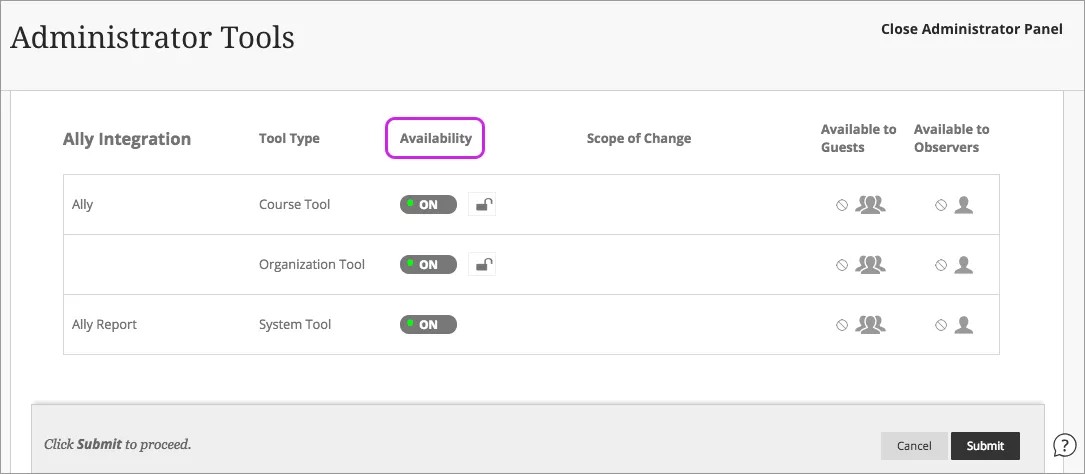
Åtkomst till Ally-konfiguration
Från Konfiguration av Ally kan du aktivera och avaktivera Ally i all dina kurser och skapa anpassade hjälpinställningar.
Gå till administratörspanelen för att hitta Konfiguration av Ally.
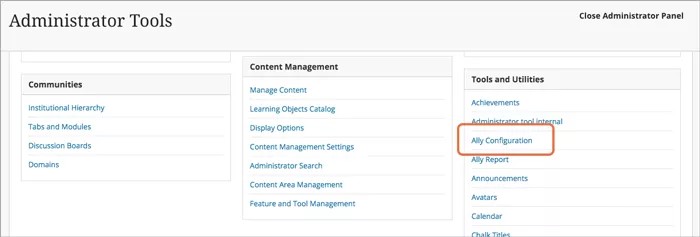
Konfigurera kurser
Gå till din sida för Konfiguration av Ally och slå på Ally för alla kurser eller för en kurs i taget. Du bestämmer!
Visa hur många av dina kurser som använder Ally.
Aktivera eller inaktivera Ally för alla befintliga kurser. Bestäm i god tid om du även vill aktivera det för alla framtida kurser.
Sök efter enskilda kurser eller filtrera alla kurserna efter aktiverat, inaktiverat och termin.
Aktivera eller inaktivera Ally för enskilda kurser.
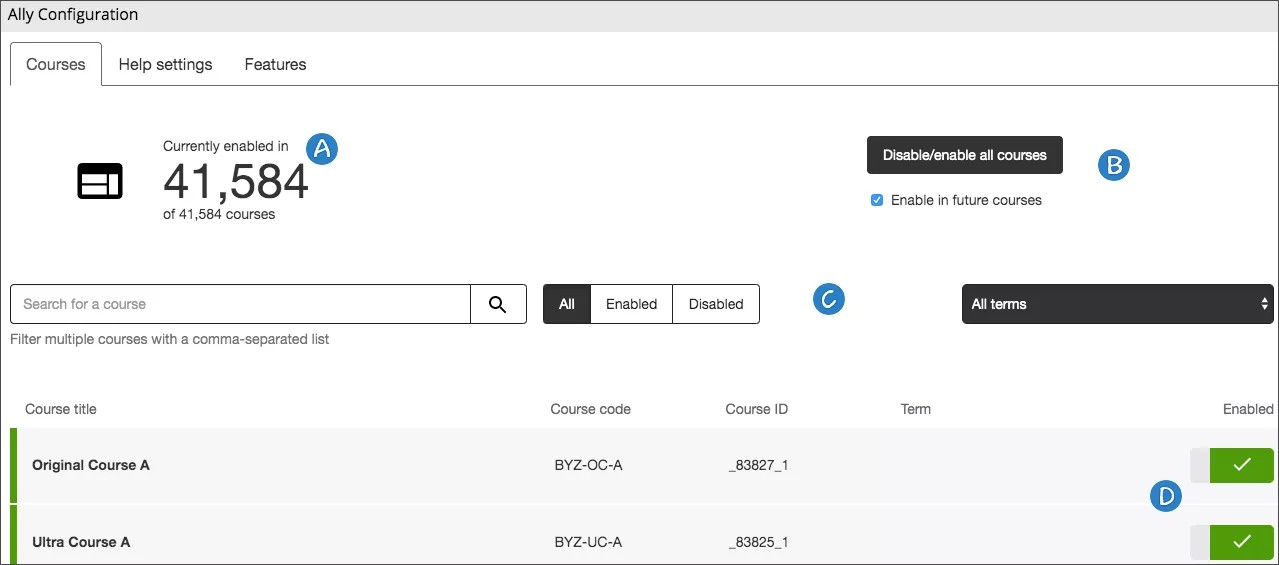
Slå på eller av Ally för en enda kurs
När Ally är på drar lärare och deltagare nytta av tillgänglighetspoängen, läraråterkopplingen och de alternativa format som Ally tillhandahåller.
Notera
Lärosätesrapporten är tillgänglig för samtliga kurser. Det spelar ingen roll om Ally är aktiverat eller inaktiverat för en kurs. Kursen visas i lärosätesrapporten.
Från Ally Configuration, hitta den kurs du vill uppdatera. Använd Sök-fältet och filtrera för att söka utefter kursnamn, kurs-ID och kurskod.
Välj Aktivera eller Inaktivera under kolumnen Aktiverad för att aktivera eller inaktivera Ally.
Ally är avstängt: Välj Aktivera kursgränssnittsintegration för att aktivera

Ally är påslagen: Välj Inaktivera kursgränssnittsintegrationen för att stänga av

Aktivera eller inaktivera Ally för alla kurser
Tips
Osäker på om alla kurser använder Ally eller inte? Längst upp på konfigurationssidan för Ally ser du hur många av dina kurser som för närvarande använder Ally.
När Ally är på drar lärare och deltagare nytta av tillgänglighetspoängen, läraråterkopplingen och de alternativa format som Ally tillhandahåller.
Notera
Lärosätesrapporten är tillgänglig för samtliga kurser. Det spelar ingen roll om Ally är aktiverat eller inaktiverat för en kurs. Kursen visas i lärosätesrapporten.
Du kan aktivera eller inaktivera Ally i samtliga befintliga kurser från sidan Konfiguration av Ally. Välj Inaktivera/aktivera alla kurser och välj Inaktivera eller Aktivera.
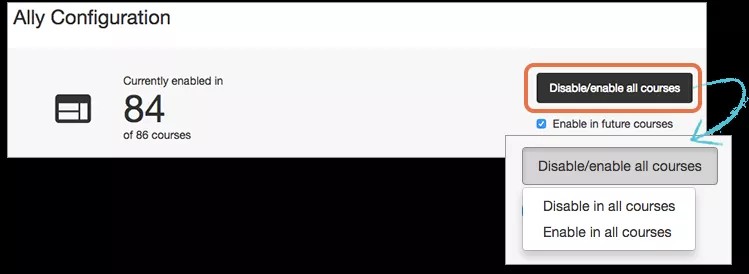
Välj Aktivera i framtida kurser om du vill att Ally automatiskt ska vara aktivt i alla nya kurser.
Tips
Om du inte väljer detta är inte Ally aktiverat för nya kurser. Om du vill aktivera Ally vid ett senare tillfälle kan du aktivera Ally för enskilda kurser.
När du väljer att aktivera eller inaktivera i alla kurser måste du bekräfta ditt val. Välj Aktivera eller Inaktivera, beroende på ditt val. Välj Avbryt om du ändrar dig och inte vill ändra någonting.
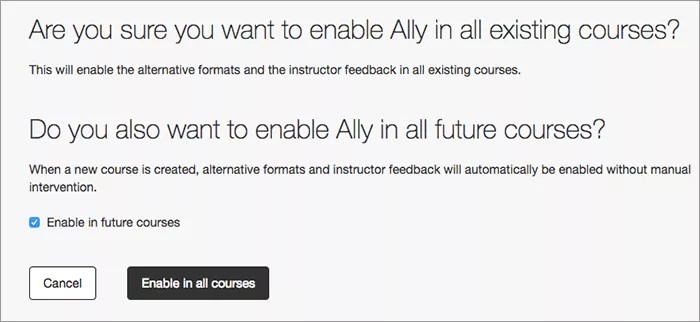
Aktivera endast Ally för alla nya kurser
När Ally är på drar lärare och deltagare nytta av tillgänglighetspoängen, läraråterkopplingen och de alternativa format som Ally tillhandahåller.
Notera
Lärosätesrapporten är tillgänglig för samtliga kurser. Det spelar ingen roll om Ally är aktiverat eller inaktiverat för en kurs. Kursen visas i lärosätesrapporten.
Välj Aktivera i framtida kurser om du vill att Ally automatiskt ska vara aktivt i alla nya kurser.
Tips
Om du inte väljer detta är inte Ally aktiverat för nya kurser. Om du vill aktivera Ally vid ett senare tillfälle kan du aktivera Ally för enskilda kurser.
Konfigurera Allys hjälpinställningar för användare
Konfigurera anpassade hjälpmeddelanden som visas i kanalerna Alternativa format och Läraråterkoppling. De anpassade hjälpmeddelandena kan användas för att peka ut befintlig dokumentation, dela kontaktinformation och så vidare till deltagare och lärare. När inget anpassat meddelande har konfigurerats pekar länkarna för Hjälp ut dessa sidor i hjälpen för Blackboard:
Alternativa format: Denna sida förklarar hur och när de olika alternativa formaten kan användas
Instruktörshjälp: Allt instruktörer behöver veta om Ally i sina kurser
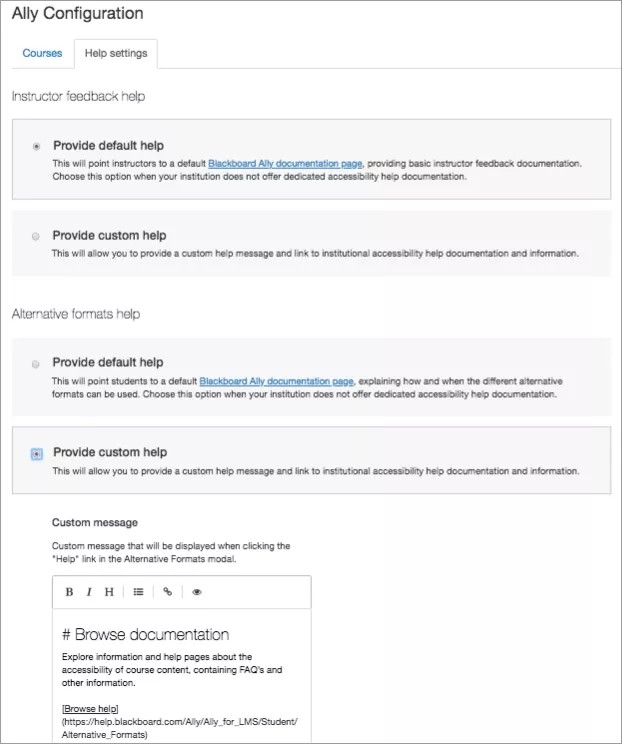
Det anpassade hjälpinnehållet kan konfigureras i Ally Configuration UI och använder formatet Markdown för att hjälpa till att ge ett strukturerat och tillgängligt meddelande.
Gå till Ally Configuration och välj Hjälpinställningar.
Välj standard- eller anpassad hjälp både när det gäller hjälp för läraråterkoppling och alternativa format.
Om du väljer det anpassade alternativet ska du redigera det Anpassade meddelandet.
Tips
Använd formatet Markdown för att få till ett strukturerat (och tillgängligt) meddelande.
Välj Spara ändringar.
Konfigurera experthjälp
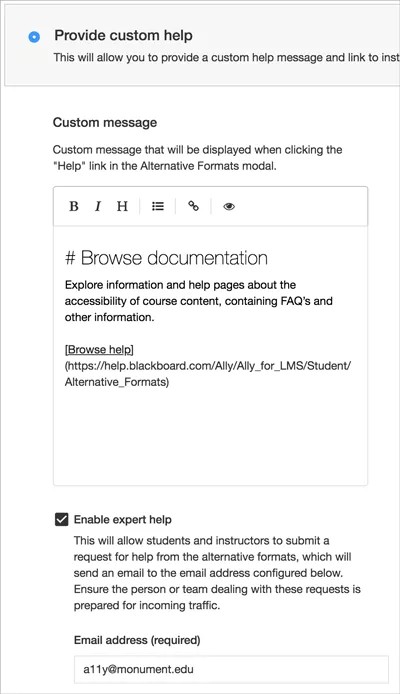
Ge era lärare och deltagare enkel tillgång till ditt team med åtkomstexperter. Aktivera experthjälp för att lägga till ett sätt för era användare att begära hjälp direkt från alternativa format- och läraråterkopplingspanelerna.
När en begäran görs skickas ett e-postmeddelande som innehåller hjälpbegäran och information om den aktuella kursen, innehållsobjekt och användare till den e-postadress som du konfigurerar.
Gå till Ally Configuration och välj Hjälpinställningar.
Välj Tillhandahåll anpassad hjälp både när det gäller hjälp för läraråterkoppling och alternativa format.
Välj Aktivera experthjälp.
Skriv in e-postadressen till ditt team med åtkomstexperter.
Välj Spara ändringar.
Viktigt
Ally API-användaren för Blackboard-integrationen behöver få behörigheten "Administratörspanel (Användare) > användare" eller "system.user.view" för att tillåta Ally att inkludera deltagarens namn och e-postadress i hjälpförfrågan. Ally API-användaren för Moodle-integrationen måste ges behörigheten "moodle/user:viewalldetails" för att tillåta att Ally inkluderar deltagarens namn och e-postadress i e-postmeddelandet med hjälpbegäran.
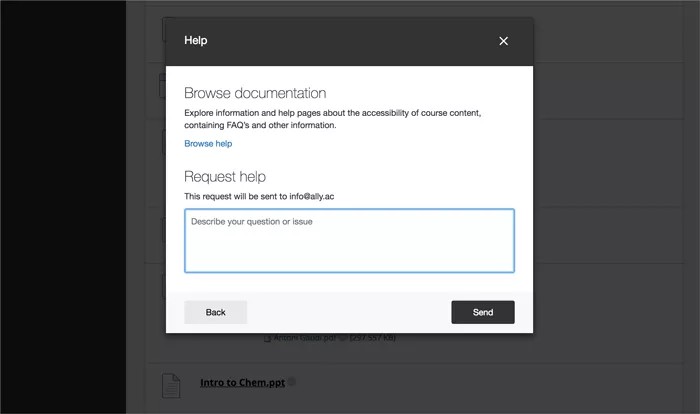
Begär hjälp med alternativa format
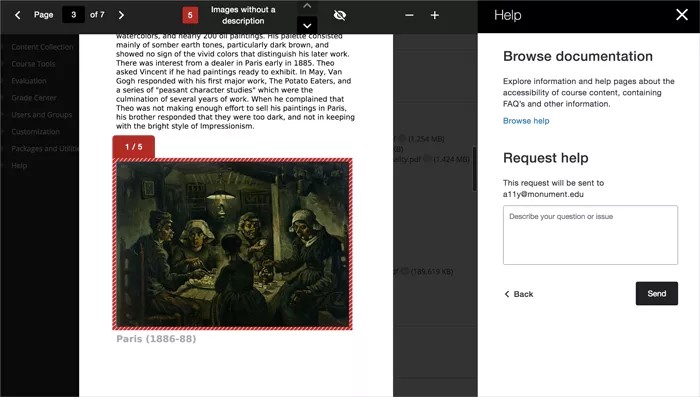
Begär återkoppling från instruktören
Anpassa Allys funktionsflaggor
Du kan aktivera eller inaktivera funktioner för att anpassa Ally efter ditt lärosätes inställningar.
I konfiguration av Allyska du bestämma vilka funktioner som du vill ska vara aktiverade.
Gå till Ally Configuration och välj Funktioner.
Hitta den funktion som du vill aktivera eller inaktivera och välj den.
AI-generering av alternativa beskrivningar för bilder: När bilder saknar alternativ text kan lärare använda AI Alt Text Assistant för att enkelt generera förslag. Genom att aktivera den här funktionen godkänner du våra användarvillkor. Detaljerad information om risker och begränsningar med den här funktionen finns i vårt Transparensmeddelande.
Alternativt format för immersiv läsare: Deltagare kan förbättra läsupplevelsen med denna onlinefunktion.
Alternativ format för översatt version: Deltagare kan ladda ner ett översatt alternativt format av en originalfil.
BeeLine Reader alternativt format: Deltagare kan ladda ner ett alternativt BeeLine Reader-format.
Poängindikatorer i alla kurser för administratörer: Administratörer kan se Ally-tillgänglighetspoängmätarna i alla kurser, inklusive kurser där Ally inte är aktiverat i Ally Configuration UI. På så sätt kan de åtgärda problem utan att behöva aktivera Ally i kursen.
Viktigt
Den här funktionsflaggan är tillgänglig för D2L Brightspace, Instructure Canvas, Moodle och Schoology.
Få tillgång till lärarens återkoppling från lärosätesrapporten: Ge administratörer, funktionshindertjänster och instruktionsdesigners tillgång till lärarens återkoppling.
Instruktörs återkoppling för WYSIWYG-innehåll (Rich Text Redigerare-innehåll: Instruktörer och administratörer kan få tillgång till återkoppling på innehåll som skapats i din LMS WYSIWYG-redigerare. Kryssa i rutan "Aktivera även LMS inbyggda kontroll" för att aktivera båda tillgänglighetskontrollerna.
Notera
Denna funktionsflagga inaktiverar läraråterkoppling eller snabba fixar på HTML-filer som laddats upp eller skapats i D2L Brightspace.
Ally-dataintegrering i Impact by Instructure (tidigare EesySoft):Lärosäten med en Impact by Instructure-licens kan tillåta mer detaljerad övervakning av interaktioner i fönstret för alternativa format, lärarens återkoppling och kurstillgänglighetsrapporten. Lärosäten kan använda dessa data för användningsrapporter och kampanjer i Impact by Instructure. Impact by Instructure-integreringen är inaktiverad som standard.
Notera
Denna integrering kräver en Impact by Instructure-licens.
Välj Aktivera eller Inaktivera om du vill aktivera eller inaktivera funktionen.
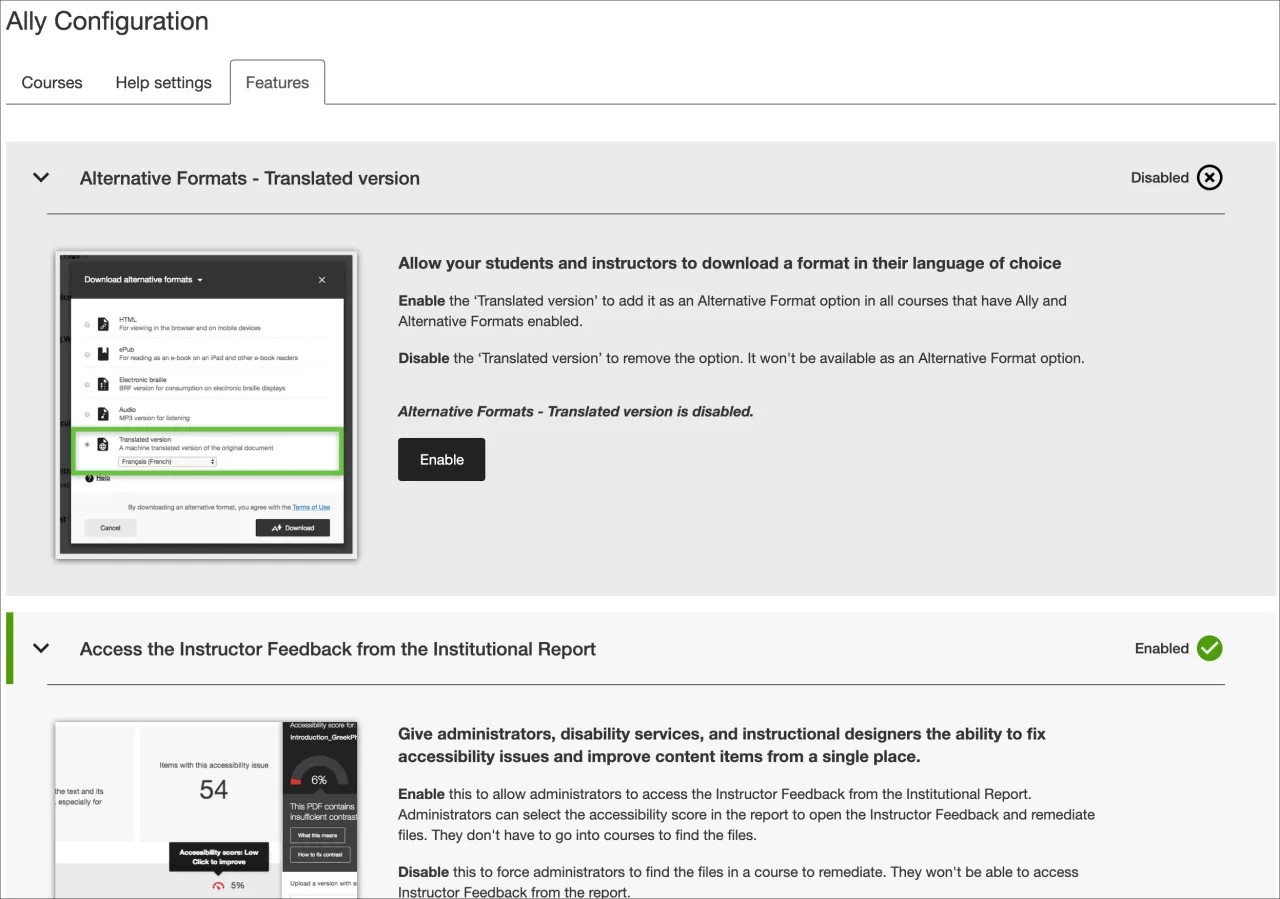
Konfigurera kurstillgänglighetsrapport för Blackboard
Lägg till kurstillgänglighetsrapporten som är riktad mot läraren i din version av Blackboard.
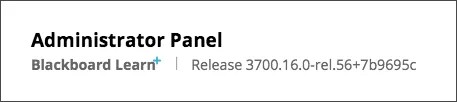
Är du inte säker på vilka steg som ska följas? Logga in på Blackboard som administratör och gå till Administratörspanelen. Ditt versionsnummer visas i listan.
Ally Admin Blackboard Vanliga frågor
Vilka versioner av Blackboard stödjer Ally?
Anthology Ally stöds på Anthology Blackboard 9.1 Q2 2017 CU3 och uppåt. Det finns också tillgängligt för Blackboard SaaS i både Original och Ultra-kursvyer.
Lärosäten med Solaris på egen server kan inte använda Ally.
Kan man poängsätta innehåll i Blackboards Innehållssamling innan innehållet tillämpas på en kurs?
Endast det innehåll som används i en kurs poängsätts av Ally. Innehåll som inte används kan göra att lärosätesrapporten blir missvisande och ingår därför inte.
Tips
Du kan ladda upp innehåll i en dold mapp i kursen om du som lärare vill göra tillgänglighetsändringar innan du presenterar materialet för kursdeltagarna.
Skannar Ally allt innehåll i innehållssamlingen?
Ally skannar för närvarande endast objekt som är bifogade till själva kursen. Detta innebär att rapporteringen endast inkluderar objekt som deltagarna kan komma åt. Det inkluderar inte oanvänt innehåll.
Varför ser jag inte Ally-konfiguration i min administratörspanel?
Du behöver Blackboard SaaS 3700.3.0 eller Blackboard Q4 2019 (eller högre) för att se Ally Configuration i administratörspanelen.
Om du har rätt version plockar Blackboard inte alltid automatiskt upp denna nya länk när du uppgraderar till denna version. Om så är fallet kan du växla tillgängligheten för Ally-byggblocket till Av och sedan till På igen. Då kommer länken för Konfiguration av Ally bli tillgänglig.
Om du använder en tidigare version ger vi dig information om hur du öppnar Konfiguration av Ally under konfigurationen.