Blackboard SaaS 3500+ och Blackboard 9.1 Q4 2018 och senare
Följ dessa steg för att lägga till kurstillgänglighetsrapporten till dina Original- och Ultra-kurser.
Notera
Den här konfigurationen använder din aktuella nyckel, hemlighet och klient-ID för Ally. Om du inte vet vad de är ska du gå till dina Building Block-inställningar och registrera dem eller be din Blackboard-teknikkonsult om dem.
Skapa en Ally LTI-leverantör
Kontrollera om det redan finns en Ally-leverantör. Om det finns en Ally-leverantör behöver du bara lägga till placeringar till leverantören. Om inte, skapa en.
Från administratörspanelen väljer du LTI-verktygsleverantörer.
Kontrollera listan för följande Ally-leverantörer:
prod.ally.acprod-ca-central-1.ally.acprod-eu-central-1.ally.acprod-ap-southeast-1.ally.acprod-ap-southeast-2.ally.ac
Om det redan finns en Ally-leverantör går du vidare till Skapa Ally-placeringar.
Om det inte redan finns en Ally-leverantör väljer du Registrera leverantörsdomän.
Ange leverantörsdomänen i ditt värddatacenter. Om du inte är säker tittar du på informationen från dina Building block-inställningar.
Datacenter i USA:
prod.ally.acKanadensiskt datacenter:
prod-ca-central-1.ally.acDatacentral i Europa:
prod-eu-central-1.ally.acDatacenter i Singapore:
prod-ap-southeast-1.ally.acDatacenter i Australien:
prod-ap-southeast-2.ally.ac
Välj Godkänd för Leverantörsdomänens status.
Välj Ställ in separat för varje länk bredvid Standardkonfigurationen.
Välj Skicka endast användardata över SSL för inställningen Skicka användardata.
Välj endast alternativet Roll i kursen för Användarfält att skicka. Alla alternativ är markerade som standard, avmarkera de andra alternativen.
Välj Ja för Tillåt åtkomst till medlemskapstjänst.
Välj Skicka.
Skapa Ally-placeringar
När du har lagt till en ny LTI-leverantör visas den i listan över LTI-leverantörer. Härifrån kan du lägga in verktyget i Learn.
Leta efter följande Ally-leverantörer i listan över LTI-verktygsleverantörer:
prod.ally.acprod-ca-central-1.ally.acprod-eu-central-1.ally.acprod-ap-southeast-1.ally.acprod-ap-southeast-2.ally.ac
Öppna alternativmenyn för Ally-leverantören.
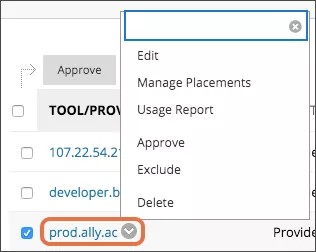
Välj Hantera placeringar.
Välj Skapa placering och ange följande information:
Etikett: Tillgänglighetsrapport
Beskrivning: Anthology Ally Course tillgänglighetsrapport
Hantera: allierad-instruktör-rapport
Välj Ja för Tillgänglighet.
Bredvid Typ ska du välja Kursverktyg och Ej deltagare.
För att lägga till en ikon ska du välja Bläddra och sedan Ally-ikonen.
Tips
Du kan spara och använda den här Allyikonen.

Använd ett av följande webbadresser som Verktygsleverantörens webbadress. Byt ut "
[ClientID]" mot Client ID i dina Building Block-inställningar.Lärosäten som finns i det amerikanska datacentret:
https://prod.ally.ac/api/v1/[ClientId]/lti/instructorLärosäten som finns i det kanadensiska datacentret:
https://prod-ca-central-1.ally.ac/api/v1/[ClientId]/lti/instructorLärosäten som finns i det europeiska datacentret:
https://prod-eu-central-1.ally.ac/api/v1/[ClientId]/lti/instructorLärosäten som finns i Singapores datacenter:
https://prod-ap-southeast-1.ally.ac/api/v1/[ClientId]/lti/instructorLärosäten som finns i det australiska datacentret:
https://prod-ap-southeast-2.ally.ac/api/v1/[ClientId]/lti/instructor
Ange Verktygsleverantörsnyckeln från dina Building block-inställningar.
Ange Verktygsleverantörshemligheten från dina Building block-inställningar.
Välj Skicka.
Tillgänglighetsrapport visas som ett alternativ i en kurs under Kursverktyg i Original-kurser och Böcker & kursverktyg i Ultra-kurser. Om något problem uppstår när du konfigurerar rapporten ska du Skapa ett ärende i Behind the Blackboard.
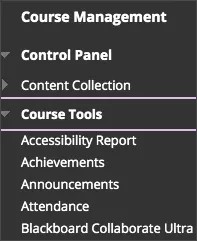
Kursverktyg i originalvisningen
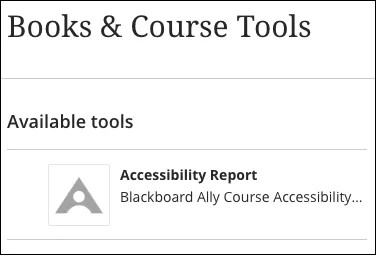
Böcker och kursverktyg i Ultra-kursvy
Record Key, Secret och Client ID
Du behöver verktygsleverantörsnyckeln/kundnyckeln, verktygsleverantörshemligheten/den delade hemligheten och ditt klient-ID för att konfigurera kurstillgänglighetsrapporten.
Följ de här stegen för att registrera informationen. Om de här stegen inte är tillgängliga i din miljö kan du be din Blackboard-teknikkonsult om det.
Från administratörspanelen väljer du Building block.
Välj Installerade verktyg.
Hitta Ally-integrering och välj alternativmenyn.
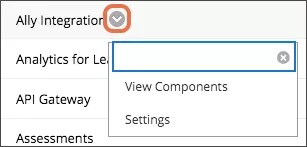
Välj Inställningar.
Ange informationen i dessa fält för att använda senare.
Verktygsleverantörsnyckel
Verktygsleverantörshemlighet
Klient-ID
URL för Ally-rapport
Välj Avbryt och gå tillbaka till administratörspanelen.