Ally LTI 1.3 för D2L Brightspace
Registrera varje Ally-verktyg
Följande steg hjälper dig att utföra LTI-konfiguration för:
Klientkonfigurationsverktyg
Lärosätesrapport
Kurstillgänglighetsrapport
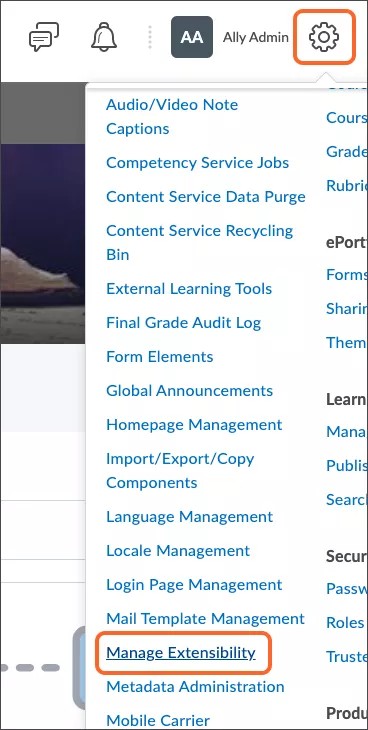
Öppna Administratörsverktyg i din D2L-miljö och välj Hantera utökningsbarhet.
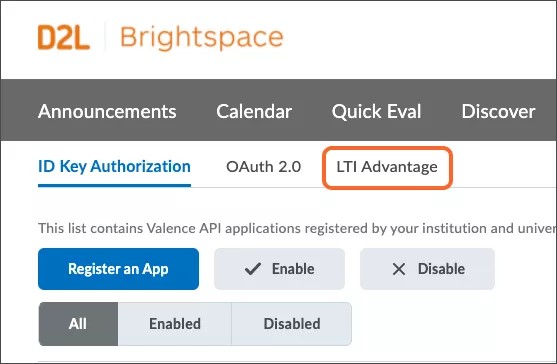
Välj LTI-fördel.
Välj Registrera verktyg.
Välj det dynamiska alternativet.
Kopiera och klistra in länken till det verktyg som du vill registrera i fältet Registreringsslutpunkt för verktygsstart. Ersätt
[AllyEnvironment]med den miljöinformation som ditt lärosäte är värd i.Lärosätesrapport:
https://[AllyEnvironment]/api/v2/auth/lti/1.3/register/institutionKlientkonfiguration:
https://[AllyEnvironment]/api/v2/auth/lti/1.3/register/configRapport om kurstillgänglighet:
https://[AllyEnvironment]/api/v2/auth/lti/1.3/register/course
Markera kryssrutan Konfigurera distribution.
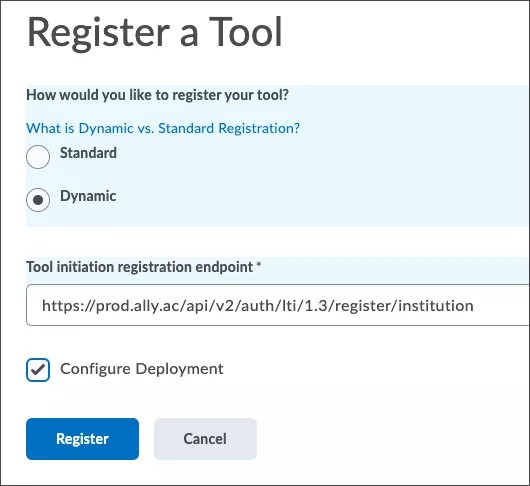
Välj Registrera.
Allierad miljö för din region
Använd informationen för den Ally-miljö där ditt lärosäte har sin värd.
Datacenter i USA:
prod.ally.acKanadensiskt datacenter:
prod-ca-central-1.ally.acDatacentral i Europa:
prod-eu-central-1.ally.acDatacenter i Singapore:
prod-ap-southeast-1.ally.acDatacenter i Australien:
prod-ap-southeast-2.ally.ac
Konfigurera verktygsdistribution
Viktigt
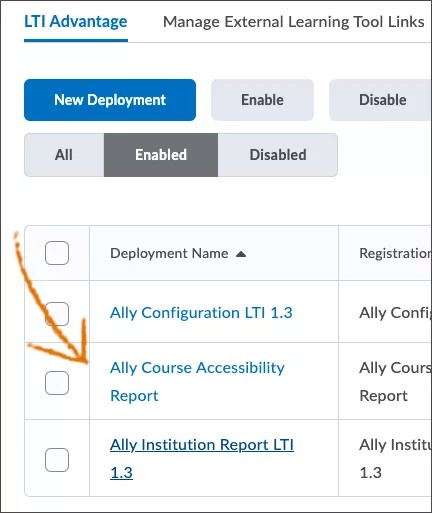
D2L Brightspace registrerar LTI:erna som inaktiverade som standard. LTI:erna måste aktiveras efter att de är registrerade.
Öppna Administratörsverktyg i din D2L-miljö och välj Hantera utökningsbarhet.
Välj LTI-fördel.
Välj verktyget.
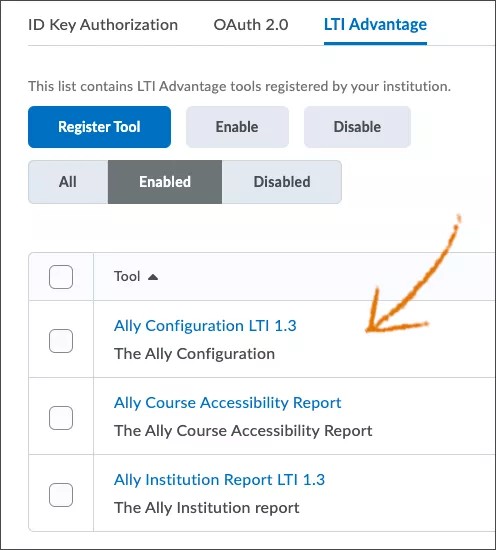
Välj Visa utplaceringar längst ner på sidan.
Välj den distribution som motsvarar programmet. Om du till exempel valde verktyget Lärosätesrapport tidigare väljer du lärosätesdistribution nu.
Under Säkerhetsinställningar, kryssa i dessa kryssrutor:
Information om Org-enheten
Användarinformation
Länkinformation
Öppen som extern resurs
Välj Lägg till organisationsenheter och gör verktyget tillgängligt för rätt organisationsenhet
Använd samma namn och beskrivning
Kopiera och klistra in lämplig länk i fältet URL. Ersätt
[AllyEnvironment]med den miljöinformation som ditt lärosäte är värd i.Lärosätesrapport:
https://institution.[AllyEnvironment]/api/v2/auth/lti/1.3/targetKlientkonfiguration:
https://config.[AllyEnvironment]/api/v2/auth/lti/1.3/targetRapport om kurstillgänglighet:
https://course. [AllyEnvironment]/api/v2/auth/lti/1.3/target
Spara distributionen.