Översikt
I översikten kan du se hur bra det digitala kursinnehållet vid lärosätet är när det gäller tillgänglighet uppdelat efter månad, termin, eller läsår. Du kan se den sammanlagda tillgänglighetspoängen, det totala antalet kurser och total mängd skapat innehåll, liksom vilka tillgänglighetsproblem som hittats.
Det finns en meny där du kan välja om du vill se rapporten uppdelad i månader, terminer eller läsår. Om du exporterar rapporten kan du se mer information.
Tips
Borttagna kurser visas enbart i månadsrapporterna och de akademiska rapporterna och markeras som borttagna. Borttagna kurser visas inte i terminsrapporten.

Tillgänglighetspoäng
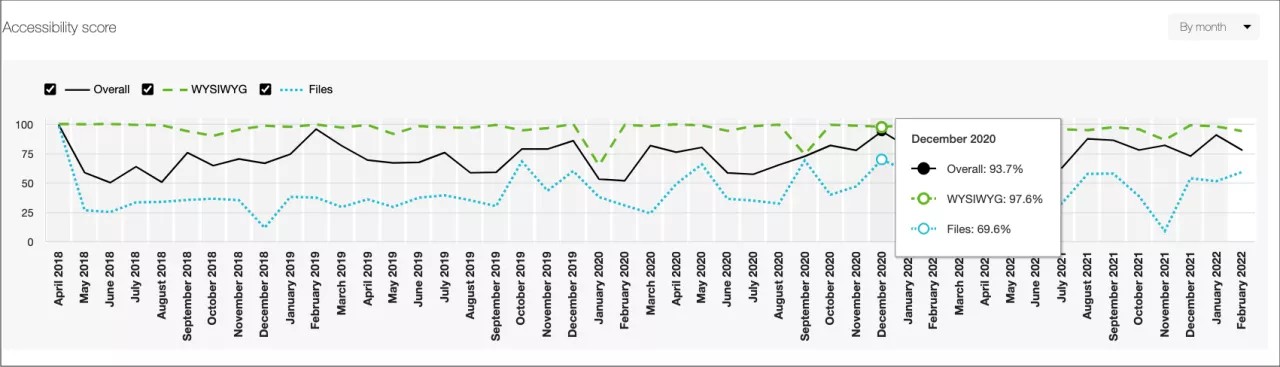
I linjediagrammet visas tillgänglighetspoängen för allt kursinnehåll i läroplattformen för den valda perioden. Välj Efter månad för att jämföra under många månader, Efter termin för att jämföra terminer eller Efter skolår.
Månadens tillgänglighetspoäng: Genomsnittet av tillgänglighetspoängen för alla innehållsobjekt som lades till under den månaden.
Terminstillgänglighetspoäng: Genomsnittet av tillgänglighetspoängen för alla innehållsobjekt som finns i kurser kopplade till den terminen.
Notera
Enbart terminer med tillhörande kurser och innehåll visas i rapporten. Terminer som saknar kurser eller innehåll döljs från rapporten. Detta inkluderar borttagna kurser. Borttagna kurser ingår inte i terminsrapporten och bidrar inte till terminens tillgänglighetspoäng.
Läsårets tillgänglighetspoäng: Genomsnittet av tillgänglighetspoängen för alla innehållselement som lagts till under det läsåret.
Ju högre poäng, desto mer tillgängligt är materialet. Om du håller musen över en period i linjediagrammet ser du poängen i procent %. Du kan också kryssa i eller avmarkera rutorna WYSIWYG, Files eller Overall t jämföra specifik data under en viss period.
WYSIWYG: Genomsnittligt poäng för (HTML)-innehåll skapat via Lärplattform (LMS) innehållsredigerare.
Filer: Den genomsnittliga poängen för uppladdat filinnehåll. Till exempel PDF-filer, Word-dokument, PowerPoint-presentationer, bilder och så vidare.
Sammanfattningsvis: Den kombinerade tillgänglighetspoängen är ett viktat genomsnitt av poäng från filer och wysiwyg-innehållspoäng.
Tips
Med tabbtangenten på tangentbordet flyttar du mellan perioderna i diagrammet. Du väljer en period genom att trycka på blanksteg.
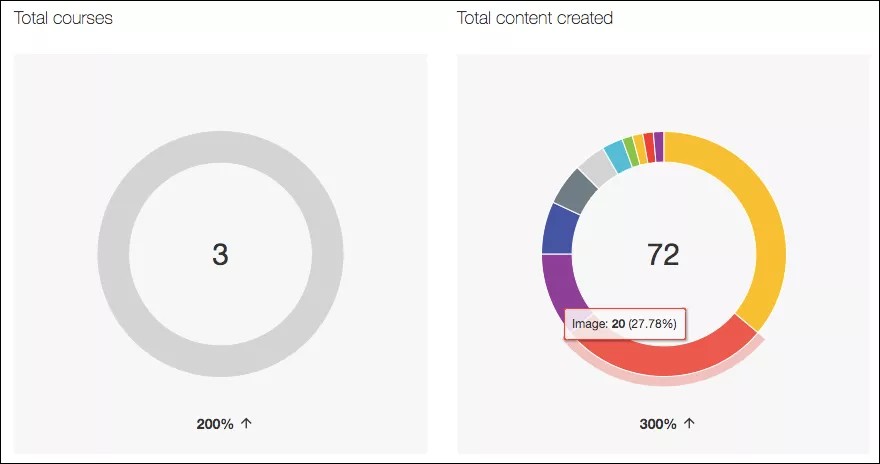
Totalt antal kurser och total mängd skapat innehåll
Visa det totala antalet nya och uppdaterade innehållsobjekt i rapporten Total mängd skapat innehåll. Se antalet kurser med nya och uppdaterade innehållsposter i rapporten Totalt antal kurser. I båda rapporterna jämförs den aktuella perioden med föregående period.
I rapporten Total mängd skapat innehåll visas de olika materialtyperna i olika färger. Om du håller musen över en materialtyp visas hur många objekt av den typen som kursen innehåller och tillgänglighetspoängen för den typen.
Tips
Användare med skärmläsare kan flytta runt i materialcirkeln med tabbtangenten.
Om du vill se en annan period väljer du en ny period i linjediagrammet med tillgänglighetspoäng eller på menyn där den befintliga perioden står.
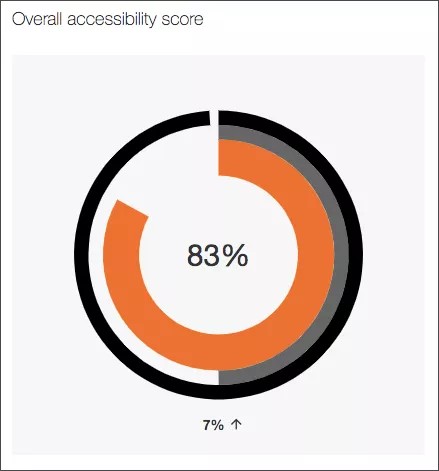
Sammantagna tillgänglighetspoäng
Här ser du tillgänglighetspoängen för den valda perioden. Se hur ditt innehåll presterar och om den totala poängen har gått upp eller ned jämfört med föregående period.
Om du vill se en annan period väljer du en ny period i linjediagrammet med tillgänglighetspoäng eller på menyn där den befintliga perioden står.
Tillgänglighetsproblem
Här visas en lista över tillgänglighetsproblem som hittats i den aktuella perioden. Om du vill se en annan period väljer du en ny period i linjediagrammet med tillgänglighetspoäng eller på menyn där den befintliga perioden står.
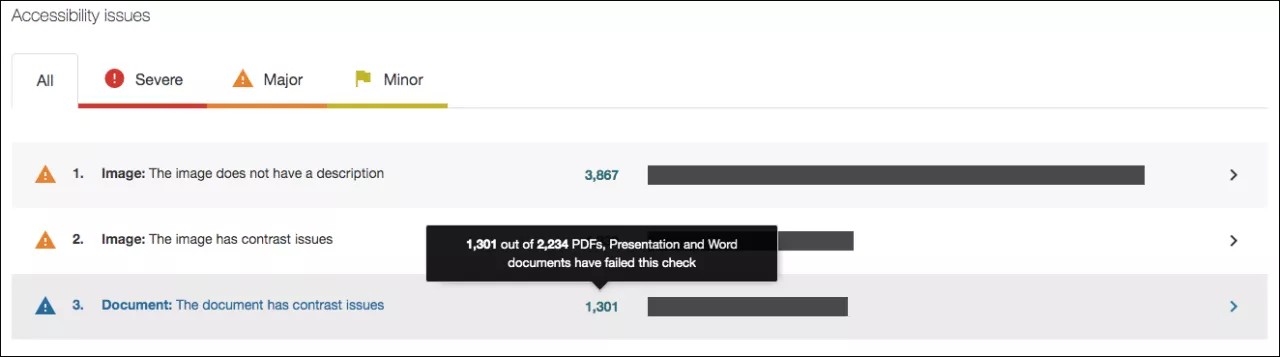
Problemen står i prioritetsordning från allvarliga till mindre allvarliga. De överst i listan bör åtgärdas först. Vilken prioritet ett problem får beror på hur många kursdeltagare det är som berörs, hur ofta problemet förekommer och tillgänglighetspoängen. Om du klickar på Allvarlig, Större eller Mindre sorteras problemen efter allvarlighetsgrad.

Allvarliga. Dessa frågor är den största risken för tillgängligheten och kräver mest uppmärksamhet.

Stora. Den här typen av problem påverkar tillgängligheten och behöver åtgärdas, även om de inte är allvarliga.

Mindre. Överväg att åtgärda den här typen av problem för att få en högre tillgänglighetspoäng.
Du kan snabbt se grundläggande information om problemet.
Innehållstyp och tillgänglighetsproblem
Allvarlighetsgrad
Antalet innehåll där problemet förekommer
Om du klickar på ett av problemen visas en fullständig beskrivning av problemet och i vilka kurser det förekommer.
I tabellen Kurser med det här tillgänglighetsproblemet ser du kurs-ID:et, namnet på kurserna, antalet deltagare som är inskrivna på kurserna och som påverkas av problemet, antalet objekt i kursen där problemet förekommer och tillgänglighetspoängen.
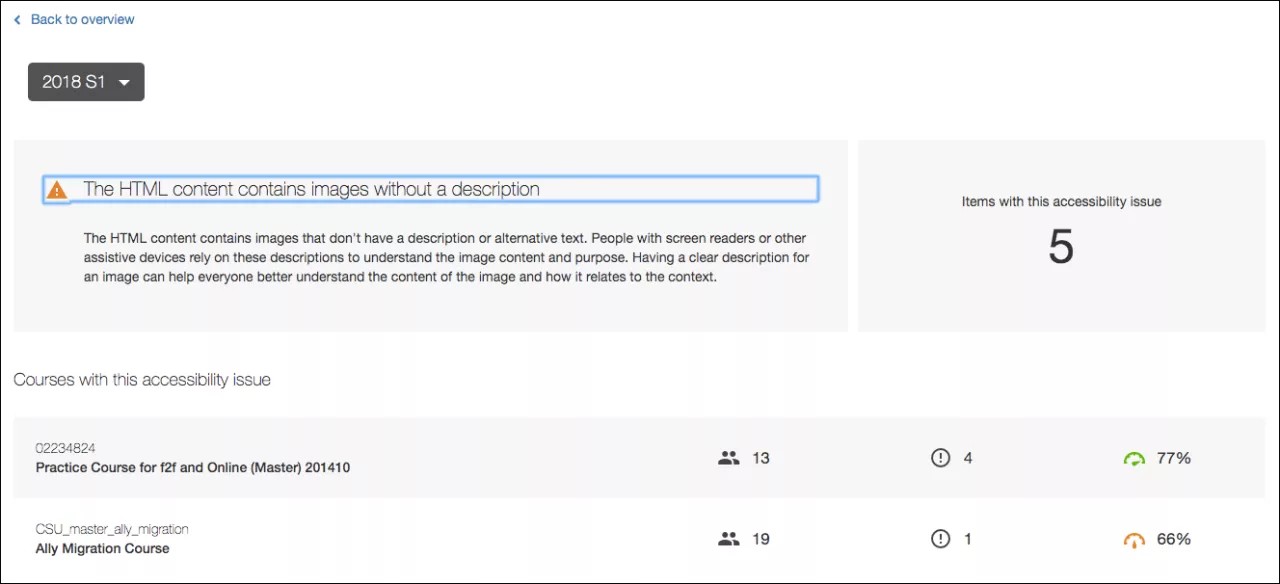
Du kan klicka på Tillbaka till översikt om du vill återgå till översikten över institutionsrapporten. Med hjälp av rapportperiodmenyn kan du jämföra kurser med det här problemet under en annan period.
Om du klickar på en kurs kan du se i vilka kursobjekt som problemet förekommer.
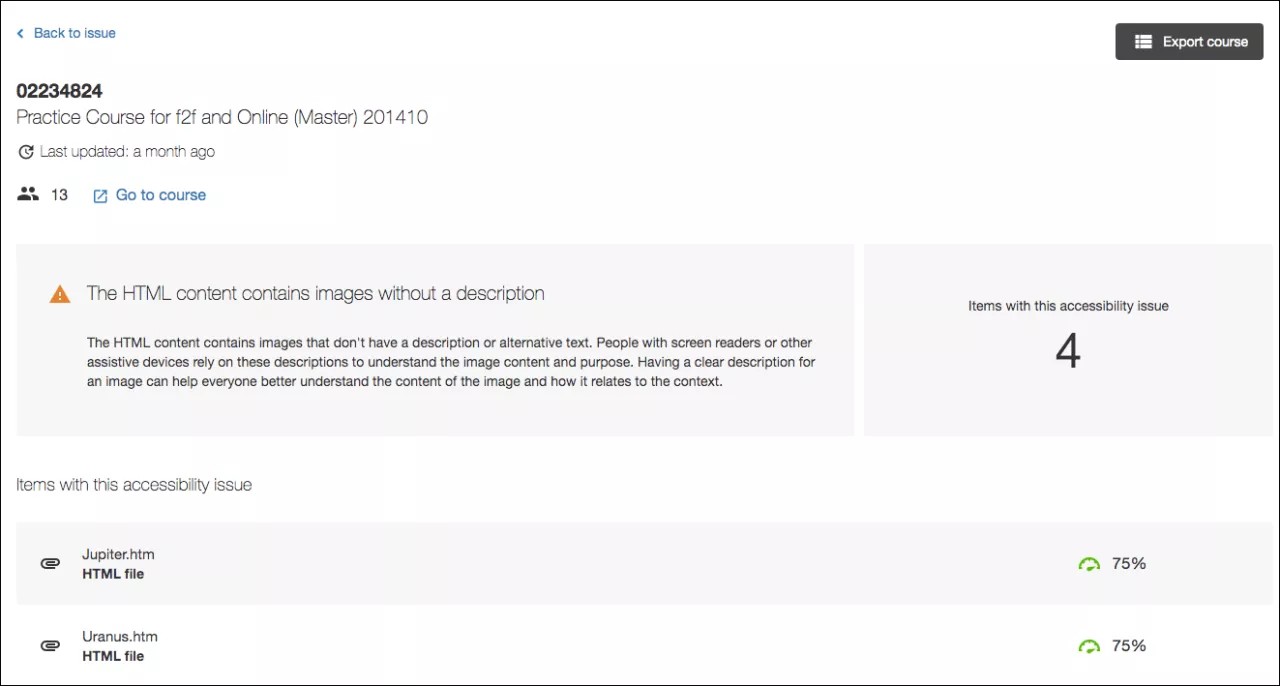
Du kan se hur många det är som är inskrivna på kursen och en lista över de objekt där tillgänglighetsproblemet förekommer.
Om du klickar på Tillbaka till problem kommer du tillbaka till listan över kurser med det här tillgänglighetsproblemet. Klicka på Exportera kurs om du vill ladda ner rapporten om den enskilda kursen. Klicka på ett objekt om du vill se objektet i fråga. Om du klickar på Gå till kurs kommer du till kursens startsida och kan förbättra tillgängligheten i objektet med hjälp av läraråterkopplingen i Ally.
Förbättra ett objekts tillgänglighet
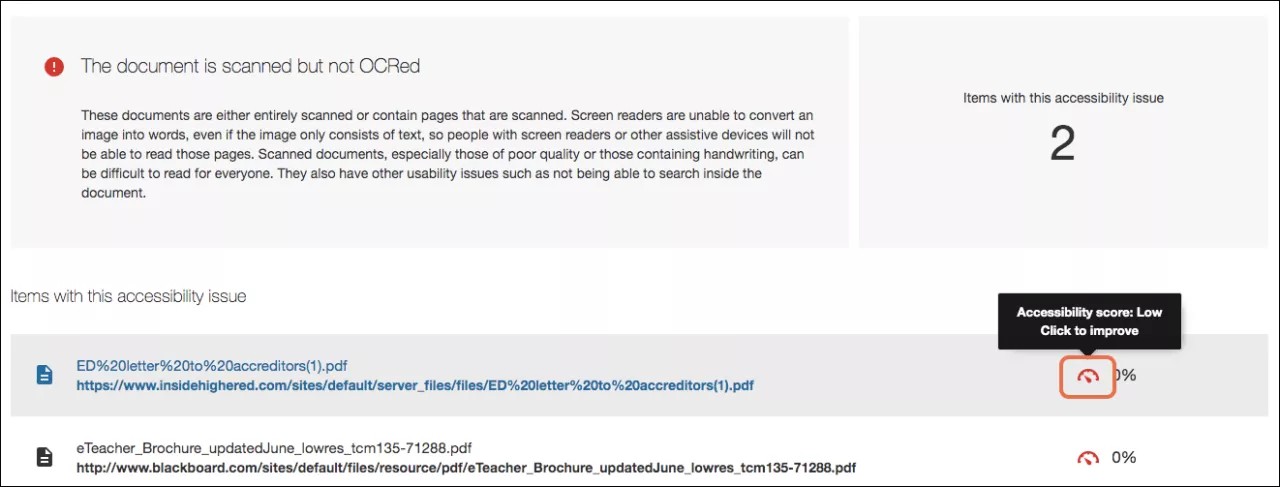
Gå till lärosätesrapporten i ditt LMS. Leta reda på ett visst innehållsobjekt i en kurs med ett tillgänglighetsproblem i tabellen över tillgänglighetsproblem. Välj innehållsobjektets indikator för tillgänglighetspoäng för att öppna återkopplingspanelen.
Notera
Funktionen är inaktiv som standard. Skicka en begäran på Behind the Blackboard om att få den aktiverad. Funktionen är endast tillgänglig när du öppnar lärosätesrapporten via LMS:et och inte när du använder URL:en för direkt åtkomst.
Varför listas fortfarande dekorativa bilder i tillgänglighetsproblemen?
När du skapar innehåll från din LMS kan du lägga till bilder och markera dem som dekorativa när de inte tillför ytterligare information till ditt kursinnehåll.
När du markerar en bild som dekorativ höjs tillgänglighetspoängen till 100 %, vissa attribut uppdateras automatiskt till exempel alternativ text för den bilden och vissa tillgänglighetsproblem som kan finnas behöver inte längre åtgärdas.
När du kontrollerar statusen för dina kurser i Kurstillgänglighets- och lärosätesrapporten kommer samma bild som markerats som dekorativ att listas under tillgänglighetsproblemen med Större allvarlighetsgrad. Syftet med detta är att ge en mer heltäckande bild av innehållet i alla dina kurser och öka medvetenheten om bästa praxis för tillgänglighet, eftersom en bild för det mesta bör ha ett syfte inom innehållet, inte bara som dekorativ.