Åtgärda textkontrast
Att dela presentationer, dokument och kursinnehåll med deltagare kan ge dem användbart material att granska och studera. Det är viktigt att texten kan ses och är läslig. Om du vill att dina deltagare ska studera den måste de kunna läsa den.
Allys kontrastkontroller verifierar om det finns tillräcklig kontrast mellan textfärgen och bakgrundsfärgen. Text med dålig kontrast kan vara svår att läsa för alla men särskilt för kursdeltagare med nedsatt syn eller färgblindhet.
Ally använder kontrastkraven som anges som en del av WCAG 2.2 AA-riktlinjerna.
Åtgärda kontrasten i din fil
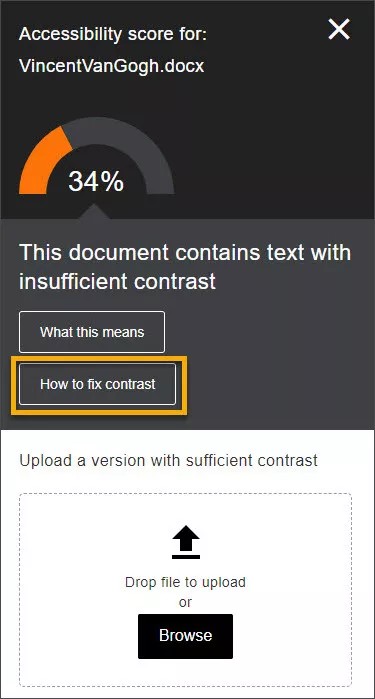
Om texten har dålig kontrast behöver du åtgärda det i presentations- eller dokumentprogramvaran. Ladda upp den nya filen till Ally när du är klar. Klicka på Så lägger du till beskrivningar för stegvis vägledning om hur du gör det.
Klicka på Så lägger du till beskrivningar och följ anvisningarna.
Öppna filen på din dator.
Tips
Om du inte har en kopia av filen på din dator lämnar du panelen för läraråterkoppling och laddar ner filen från kursen.
Ändra textens kontrast.
Microsoft® Office: Välj texten. Öppna menyn Teckenfärg och välj en ny färg med mer kontrast.
LibreOffice: Välj texten. Välj pilen bredvid Font Color välj en ny färg med mer kontrast.
Använd ett verktyg som Colour Contrast Analyser från The Paciello Group för att kontrollera textens kontrast.
Spara filen.
Ladda upp den uppdaterade filen till din kurs.
Notera
Om du fortfarande har anvisningarna öppna i panelen för läraråterkoppling väljer du Nästa och Bläddra för att ladda upp din fil. Om du inte har panelen för läraråterkoppling öppen väljer du indikatorn Tillgänglighetspoäng bredvid filen i din kurs och sedan Bläddra för att ladda upp din fil.
Åtgärda kontrasten i ditt WYSIWYG-innehåll
Skapa eller redigera innehåll i kursens WYSIWYG-redigerare. När du skriver eller gör ändringar uppdateras Ally-poängen omedelbart. Poängen sträcker sig från låg till perfekt. Ju högre poäng, desto färre problem.
Bästa praxis för textkontrast
Det finns många enkla justeringar du kan göra för att förbättra textens läsbarhet.
Använd teckensnitt med breda teckendrag.
Använd en teckenstorlek på minst 12 px. Om du använder ett typsnitt med smala streck ska storleken vara minst 16px.
Använd enbart ”tunna” teckensnitt mot mörka bakgrunder.
Använd ljus text mot mörka bakgrunder.
Använd mörk text på ljusa bakgrunder.
Undvik dessa färgkombinationer:
Grönt och rött
Grönt och brunt
Blått och lila
Grönt och blått
Ljusgrönt och gult
Blått och grått
Grönt och grått
Grön och svart
Tips
Är du osäker på om din text har tillräckligt med kontrast? Använd Colour Contrast Analyser från The Paciello Group för att kontrollera ditt innehåll.
Varför är textkontrast viktigt?
Text med låg kontrast kan vara svår att läsa i många situationer.
Vid projicering under lektion
För elever med färgblindhet
På en mobil med ett starkt ljus eller ljusreflexer på skärmen
På skärmar av låg kvalitet
Låg kontrast kan leda till överansträngning av ögonen, göra innehållet svårt att upptäcka och söka i och orsakar frustration.
Bra kontrast gör att alla kan se texten tydligt och får en bättre helhetsupplevelse när de läser ditt innehåll.