Ställ in rätt dokumentspråk
För deltagare med nedsatt syn är ett dokument med rätt språkinställning avgörande för att de ska kunna använda ljudinspelningar eller skärmläsare för att läsa texten på rätt språk och med rätt accent.
För alla deltagare kan en korrekt språkinställning föreslå grammatiska och stavningskorrigeringar enligt reglerna för ett specifikt språk, vilket gör innehållet lättare att läsa.
Vilka språkproblem kan en fil ha?
Ett dokument eller en presentation kan ha ett felaktigt språk inställt eller kanske sakna en språkinställning:
Fel språkuppsättning: Dokumentet har ett annat språk än det texten är skriven på, vilket kan skapa problem för skärmläsare när de ska identifiera vilket språk de ska läsa. Eller när programvara upptäcker felaktiga grammatiska misstag eller felstavningar.
Ingen språkuppsättning: dokumentet har inget igenkännbart språk att kontrollera innehållet mot.
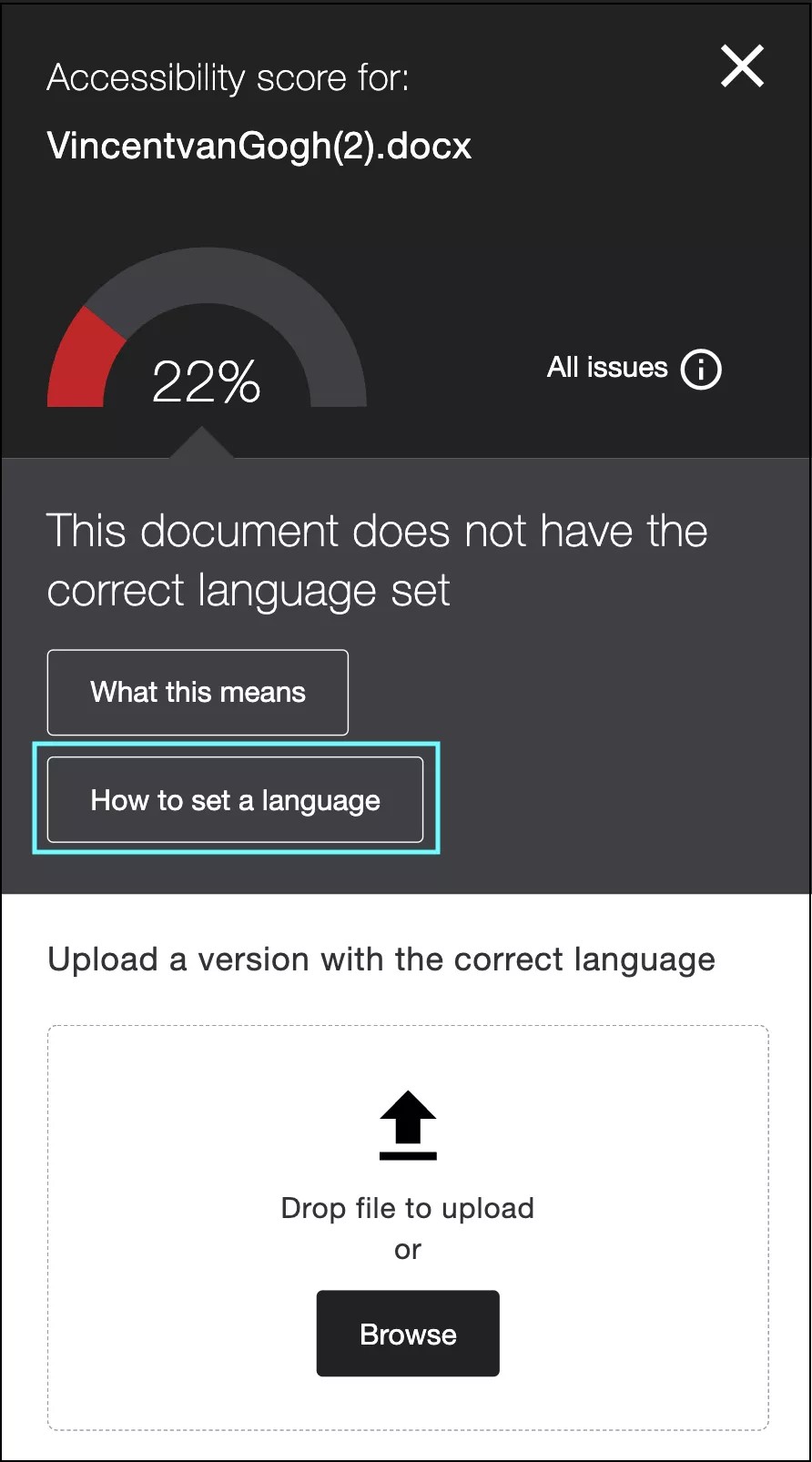
Du kan ställa in rätt språk i ditt dokument eller din presentation genom att välja indikatorn Tillgänglighetspoäng för att öppna läraråterkopplingspanelen och följa instruktionerna.
Ange språket i ditt dokument
Du måste åtgärda problemet i den ursprungliga källfilen. Till exempel Microsoft Word, PowerPoint eller LibreOffice. Ladda upp filen till Ally när du är klar.
Öppna läraråterkopplingspanelen och välj Så ställer du in ett språk för stegvisa instruktioner om hur du gör det.
Välj Så ställer du in ett språk.
Leta upp filen på din dator eller välj ladda ner originalet direkt från Ally.
Ange vilket språk texten skrivs på:
För dokument:
Microsoft® Office 365: Välj texten. Gå till fliken Granska, välj Språk (välj även Ställ in korrekturspråk på PC) och välj språk i dialogrutan.
LibreOffice: Välj texten. Gå till fliken Format i huvudmenyn, välj Tecken och välj språk i dialogrutan.
För presentationer:
Microsoft® Office 365: Gå till fliken Visa , välj Konturvy och välj all text på vänster sida. Gå sedan till Verktyg i den övre menyn, välj Språk och välj språk i dialogrutan.
LibreOffice: Gå till fliken Visa, välj Disposition, och markera all text på vänster sida. Gå till fliken Format, välj Tecken och välj språk i dialogrutan.
Om presentationen inte har rätt rubriker rekommenderar vi att du åtgärdar rubrikerna innan du fixar språket. Om en presentation inte har rubriker tillämpade måste du ange språk för varje textelement, vilket kan ta lång tid.
Om vissa meningar eller stycken är skrivna på ett annat språk markerar du dem separat och upprepar stegen.
Spara filen.
Ladda upp den uppdaterade filen i Ally för att ersätta den föregående filen.
Se den nya poängen för ditt dokument. Bra jobbat!
Notera
Om du inte har läraråterkopplingspanelen öppen för att ladda upp den fixade filen väljer du indikatorn Tillgänglighetspoäng i din kurs och sedan Bläddra för att ladda upp din fil.
Varför är det viktigt att ställa in ett språk?
Hjälper till att identifiera språkfel: Att sätta språket i ett dokument gör det möjligt att kontrollera stavning och grammatik i texten på just det språket.
Hjälpsamt för deltagare med synnedsättningar: Deltagare som använder skärmläsare behöver ett korrekt inställt språk för att kunna höra dokumentet läst upp på rätt språk och accent.