Videotextkontroll
Undertextkontroller för videor
I takt med att videoinnehåll fortsätter att användas på nya sätt på vägen mot att skapa engagerande onlinekursupplevelser, ökar också vikten av att tillhandahålla undertexter som en del av en mer inkluderande strategi i takt med att fler deltagare interagerar med denna typ av innehåll. Ally fokuserar på att hjälpa lärare att skapa mer inkluderande lärmiljöer som inkluderar detta videoinnehåll genom att kontrollera och flagga videor utan textning som en del av instruktörsåterkopplingen.
Hur flaggar Ally videor utan textning eller som inkluderar automatiska texter?
När HTML- och WYSIWYG-innehåll kontrolleras identifierar Ally inkluderade videor utan undertexter och videor med automatiskt genererade texter. Lärare kan se detta representerat i läraråterkopplingen för varje innehållspunkt, eller så kan de använda Kursens tillgänglighetsrapport för att se alla innehållselement som innehåller videor utan undertexter i sin kurs.
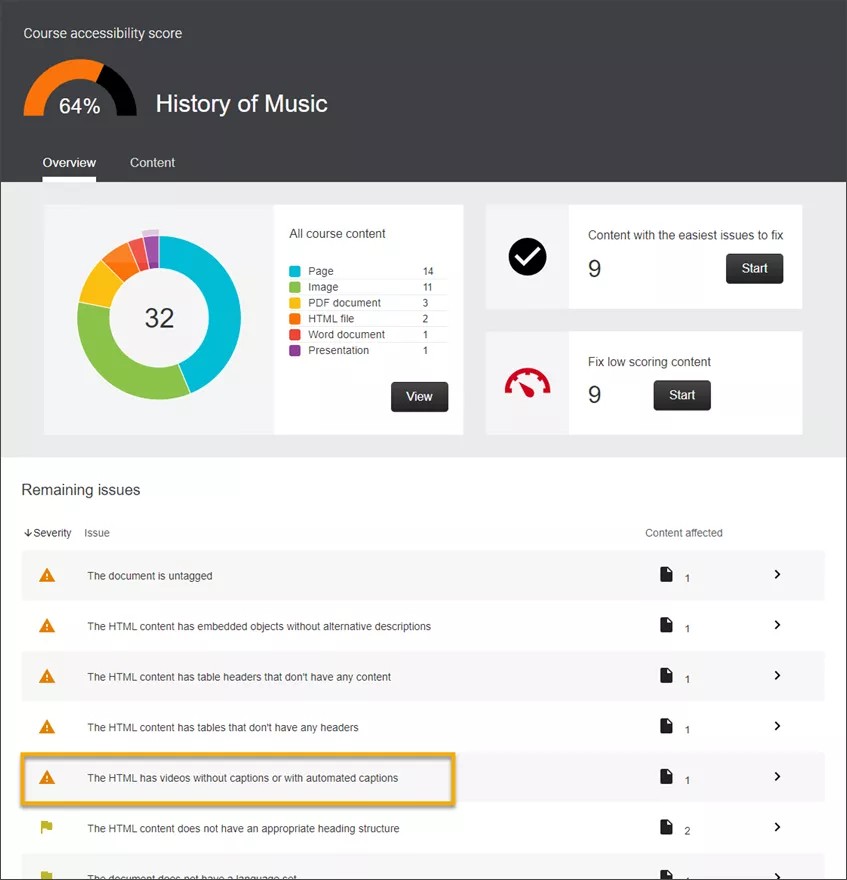
När en instruktör får tillgång till Ally-instruktörens återkoppling på WYSIWYG-innehåll, markerar Ally videor som identifieras utan texter, eller där texter har genererats automatiskt.
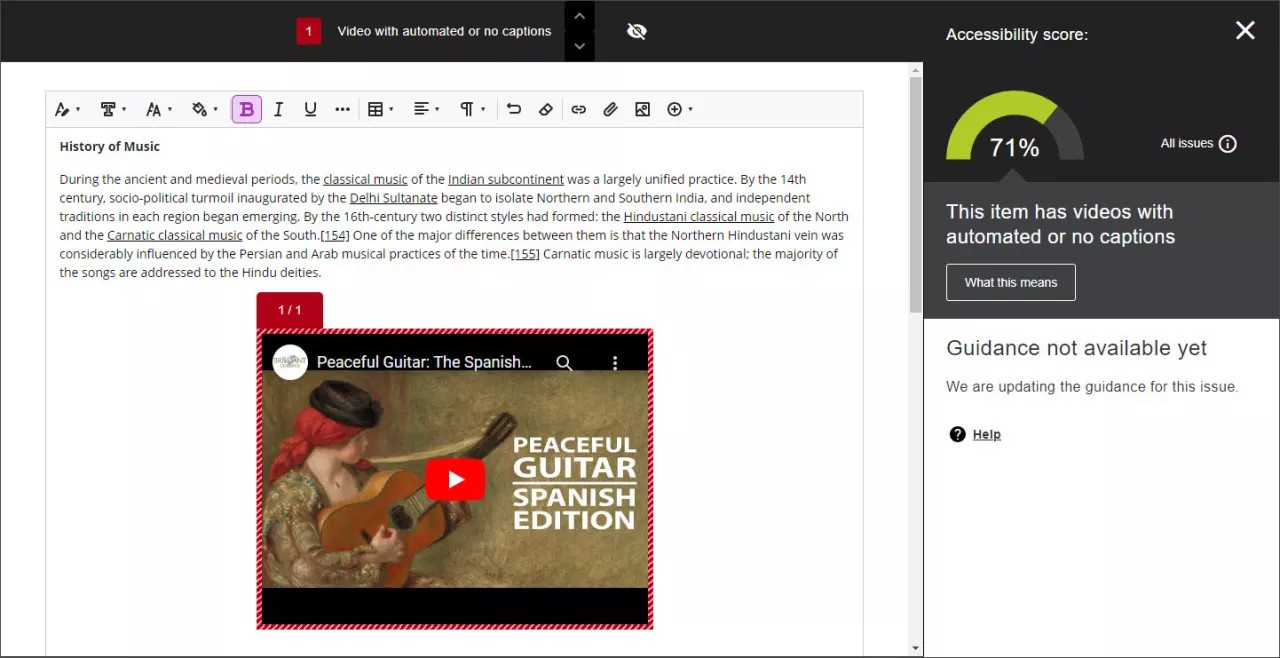
För närvarande kommer videor utan textning eller de som innehåller autotexter inte att ändra tillgänglighetspoängen. Eftersom det sannolikt är att lärarna inte skapar videon och kanske inte kan lägga till texter, flaggar och markerar Ally dessa videor för medvetenhet utan att påverka filtillgänglighetspoängen där videon läggs till.
Var kan Ally identifiera videor utan textning?
Allys videotextkontroll finns tillgänglig för följande stödda videokällor och innehållstyper beroende på ditt LMS:
YouTube | Vimeo | HTML5-video | ||||
|---|---|---|---|---|---|---|
Innehållstyp/LMS | Uppladdade HTML-filer | WYSIWYG | Uppladdade HTML-filer | WYSIWYG | Uppladdade HTML-filer | WYSIWYG |
Blackboard Learn Original | Ja | Ja | Ja | Ja | Ja | Ja |
Blackboard Learn Ultra | Ja | Ja | Ja | Ja | Ja | Nej |
Canvas | Ja | Ja | Ja | Ja | Ja | Ja |
D2L Brightspace | Ja | Ja | Ja | Ja | Ja | Nej |
Moodle | Ja | Ja | Ja | Ja | Ja | Nej |
För YouTube- och HTML5-videor behöver du inte ändra någon konfiguration i Ally Configuration-inställningarna. Det är dock viktigt att notera att om du vill aktivera undertextkontroller för Vimeo (både offentliga och privata videor) måste du integrera Ally med ett Vimeo-konto. Gå till nästa avsnitt för att lära dig hur du konfigurerar ditt Vimeo-konto.
Att välja in och konfigurera Vimeo
Vimeo använder OAuth för att underlätta anslutningen till din Ally-konfiguration. Instruktionerna nedan hjälper dig att slutföra denna process.
Innan du börjar
Denna funktion kräver att du väljer att välja och konfigurera specifika inställningar i Ally Configuration-verktyget. För att integrera Vimeo med Ally behöver du ett Vimeo-konto och administratörsbehörighet.
VIKTIGT: Att konfigurera Ally för att kontrollera publika och privata Vimeo-videor kommer att resultera i att Ally API-anrop räknas mot ditt lärosätes Vimeo-konto och hastighetsgränser. Ally-kontroller för Vimeo-videor kan vara begränsade av den begäran per minut som är inbyggd i din Vimeo-licensplan. För mer information om Vimeos hastighetsgränser, se Hur man arbetar med prisbegränsningar i Vimeo.
Behörigheter behövs från Vimeo-kontot
Ally kräver tillstånd för att granska ditt videoinnehåll som lagras på Vimeo, inklusive följande behörigheter:
Tillgång till dina privata videor, showcases, grupper, kanaler och portföljer.
Tillgång till dina offentliga videor, presentationer, grupper, kanaler och portföljer.
Notera
Ally lagrar inga inloggningsuppgifter eller personuppgifter från ditt Vimeo-konto.
Integrera med ditt Vimeo-konto
Om du vill integrera Ally med Vimeo måste du ge tillstånd att använda ditt Vimeo-konto så att Ally kan bedöma videoinnehållet. Det här är konfigurationsstegen:
Gå åt allianskonfigurationen. (Se hur du kommer åt Ally-konfigurationen i ditt LMS.)
Välj fliken Vimeo-konfiguration.
Välj Konfigurera Vimeo-konto.
Ally öppnar en ny flik som omdirigerar till inloggningsalternativet Vimeo.
Logga in med dina Vimeo-administratörsuppgifter.
Välj Tillåt.
Du kommer att se ett meddelande som varnar om att auktoriseringsprocessen pågår. När det är klart kan du verifiera att konfigurationen är framgångsrik i fliken Vimeo konfiguration.
Notera
Ally stödjer bara integration med ett Vimeo-konto. Om videor är inställda som olistade i dina Vimeo-sekretessinställningar kommer Ally inte kunna upptäcka dessa videor som en del av sin kontroll.
Koppla bort ditt Vimeo-konto
Om du vill koppla bort ditt Vimeo-konto från Ally-integrationen kan du följa följande steg:
Gå åt allianskonfigurationen. Se hur du får tillgång till Ally Configuration i ditt LMS.
Välj fliken Vimeo-konfiguration.
Välj Koppla bort Vimeo-konto.
Ally visar ett bekräftelsemeddelande.
Välj Koppla bort.