Acessibilidade do WYSIWYG
Note
Esta documentação foi traduzida utilizando tradução automática assistida por IA. As traduções são fornecidas "no estado em que se encontram", sem qualquer garantia quanto à sua precisão. A versão em inglês deste conteúdo é a fonte oficial e de referência.
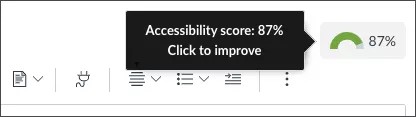
Obtenha comentários em tempo real do Ally no editor de conteúdo do seu curso. Abra o editor de conteúdo WYSIWYG ou VTBE do seu curso para ver o indicador de pontuação do Ally. À medida que você cria conteúdo, a pontuação do Ally é atualizada em tempo real. Selecione a pontuação para saber mais sobre os problemas e siga as orientações passo a passo sobre como corrigi-los.
Vídeo: comentários do instrutor para o conteúdo WYSIWYG
O vídeo narrado a seguir fornece uma representação visual e auditiva de algumas das informações incluídas nesta página. Para uma descrição detalhada do que é retratado no vídeo, abra o vídeo no YouTube, navegue até Mais ações e clique em Abrir transcrição.
Como posso ver minha pontuação de acessibilidade no meu conteúdo WYSIWYG?
O ícone de pontuação de acessibilidade do Ally só fica visível quando você cria ou edita conteúdo. Você precisa estar no modo de edição para ver a pontuação no seu conteúdo WYSIWYG ou VTBE.
Acesse o conteúdo do curso e edite-o para ver a pontuação.
Como faço para usar a pontuação do Ally no meu conteúdo WYSIWYG?
Crie ou edite conteúdo no editor WYSIWYG de seu curso. À medida que você digita ou faz alterações, a pontuação do Ally é atualizada imediatamente. As pontuações variam de Baixo a Perfeito. Quanto maior a pontuação, menor o número de problemas.
Depois de conhecer a pontuação de acessibilidade, você pode começar a explorar os problemas de acessibilidade e melhorar seu conteúdo para aumentar a pontuação.
O Ally fornece comentários e suporte detalhados para ajudar você a se tornar um profissional de acessibilidade. Saiba mais sobre problemas de acessibilidade, por que eles são importantes e como corrigi-los. Verde é o objetivo!
Selecione a pontuação de acessibilidade para abrir os comentários do instrutor. Faça correções rápidas diretamente no painel e na janela de visualização. Selecione Todos os problemas para ver todos os problemas do arquivo e decidir quais problemas devem ser corrigidos primeiro.
Quando terminar, feche o painel de comentários do Ally e salve o conteúdo atualizado no editor WYSIWYG para salvar suas alterações.
Importante
As alterações não serão salvas até que você as salve no editor de conteúdo WYSIWYG.
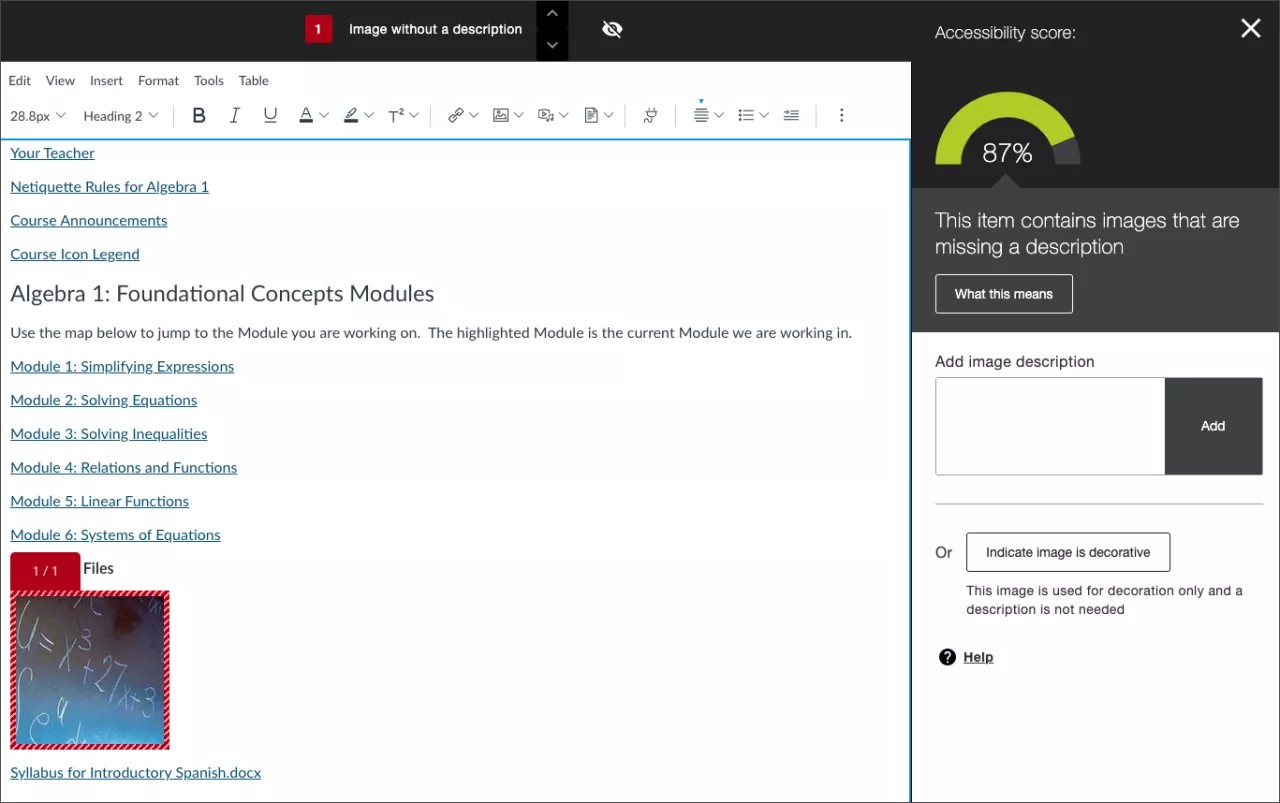
Que orientações de acessibilidade o Ally fornece para o meu conteúdo WYSIWYG?
O Ally realiza as mesmas verificações no conteúdo WYSIWYG que as verificações em arquivos HTML anexados. Os resultados dessas verificações são apresentados tanto no Relatório de acessibilidade do curso para instrutores quanto no Relatório institucional do Ally, utilizado por administradores.
Os comentários e a orientação sobre o conteúdo WYSIWYG ainda não estão disponíveis para todos os problemas. A orientação WYSIWYG está disponível para esses problemas de acessibilidade:
Ordem do cabeçalho
Ao adicionar imagens autônomas ao conteúdo WYSIWYG, é necessário adicionar manualmente seus metadados - como texto alternativo - novamente, para garantir sua acessibilidade. Quando as descrições alternativas forem adicionadas diretamente às imagens na página WYSIWYG, elas serão mantidas quando um curso for copiado.
Imagem com descrições redundantes
Tabelas sem cabeçalhos
Tabelas com cabeçalhos vazios
Nota
"A estrutura de cabeçalho do HTML não começa no nível correto" é um problema relatado no relatório de acessibilidade do curso e no relatório da instituição. Não há orientação para esse problema no editor WYSIWYG devido aos níveis de cabeçalho na página fora do editor.
Conteúdo WYSIWYG compatível no LMS
Blackboard Ultra
Nota
A modificação do texto alternativo para imagens no conteúdo estará disponível em uma versão futura.
Crie ou edite conteúdo WYSIWYG para ver a pontuação do Ally.
Ir para um conteúdo compatível com WYSIWYG.
Clique em Editar nos três pontos no canto da caixa de conteúdo.
A pontuação do Ally é exibida acima da barra de ferramentas do editor WYSIWYG.
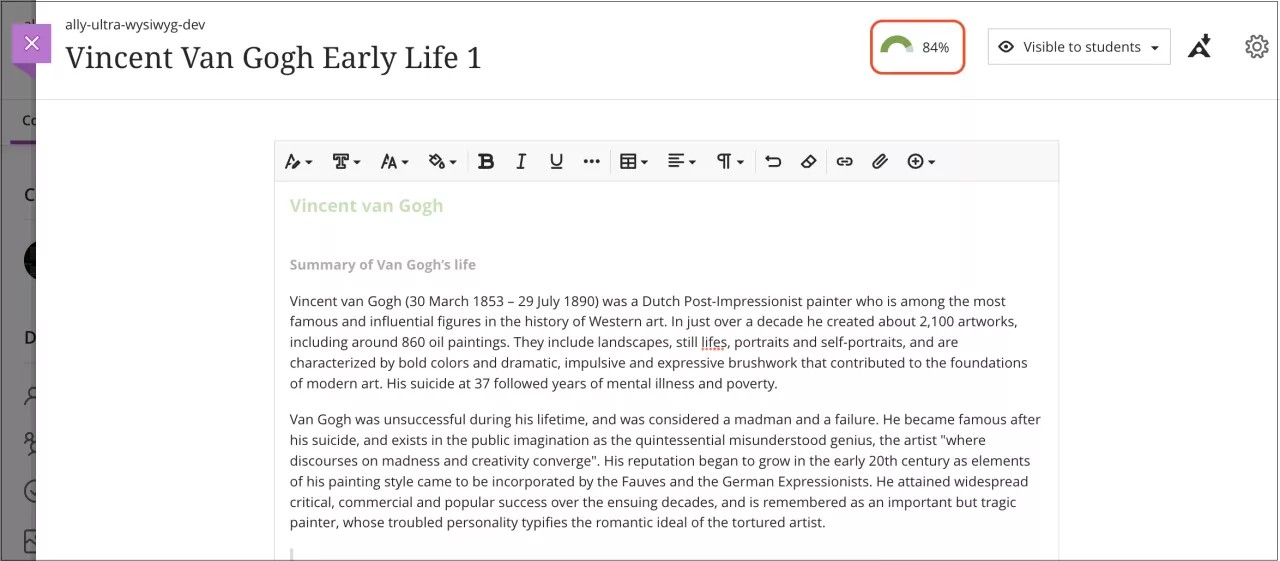
O Ally oferece suporte a esse conteúdo WYSIWYG:
Dica
As informações entre parênteses referem-se ao título da coluna correspondente no Relatório do curso exportado.
Pasta de conteúdo (aplicativo/pasta-x)
Item de conteúdo (aplicativo/item-x)
Módulo de aprendizagem (aplicativo/módulo-de-aprendizagem-x)
Plano de ensino (aplicativo/aula-x)
Um link para um fórum (aplicativo/link-tópico-de-discussão-x)
Link da Web (aplicativo/link-da-web-x)
Aplicativo LTI integrado (aplicativo/iniciar-lti-x)
Todos os outros tipos de conteúdo WYSIWYG, incluindo páginas em branco e páginas do módulo (aplicativo/página-x)
Blackboard Original
Crie ou edite conteúdo WYSIWYG para ver a pontuação do Ally.
Ir para um conteúdo compatível com WYSIWYG.
Clique no menu Opções do conteúdo.
Selecione Editar. A pontuação do Ally aparece à direita, acima da barra de ferramentas do editor WYSIWYG.
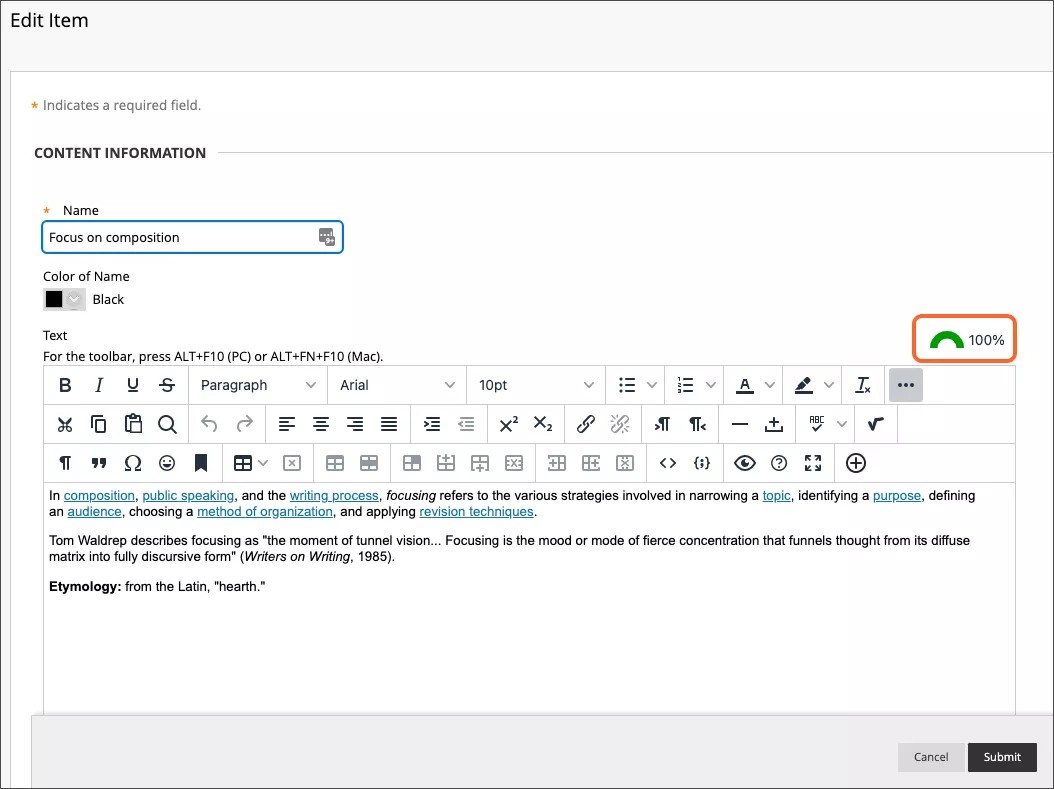
O Ally oferece suporte a esse conteúdo WYSIWYG:
Dica
As informações entre parênteses referem-se ao título da coluna correspondente no Relatório do curso exportado.
Pasta de conteúdo (aplicativo/pasta-x)
Item de conteúdo (aplicativo/item-x)
Módulo de aprendizagem (aplicativo/módulo-de-aprendizagem-x)
Plano de ensino (aplicativo/aula-x)
Um link para um fórum (aplicativo/link-tópico-de-discussão-x)
Link da Web (aplicativo/link-da-web-x)
Aplicativo LTI integrado (aplicativo/iniciar-lti-x)
Todos os outros tipos de conteúdo WYSIWYG, incluindo páginas em branco e páginas do módulo (aplicativo/página-x)
Moodle
Nota
Agora há suporte para o editor Atto.
Crie ou edite conteúdo WYSIWYG para ver a pontuação do Ally.
No seu curso, clique em Ativar edição.
Ir para um conteúdo compatível com WYSIWYG.
Selecione Editar. A pontuação do Ally aparece à direita, acima da barra de ferramentas do editor WYSIWYG.
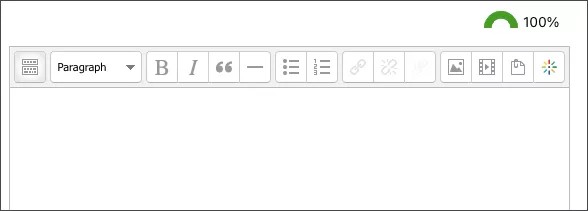
O Ally oferece suporte a esse conteúdo WYSIWYG:
Dica
As informações entre parênteses referem-se ao título da coluna correspondente no Relatório do curso exportado.
Exercício (aplicativo/exercício-x)
Livro (aplicativo/livro-x)
Capítulo de livro (aplicativo/capítulo-do-livro-x)
Tópicos de discussão (application/x-discussion-topic)
Descrição do fórum (aplicativo/fórum-x)
Descrição do glossário (aplicativo/glossário-x)
Entrada do glossário (aplicativo/entrada-do-glossário-x)
Rótulo (aplicativo/rótulo-x)
Descrição da aula (aplicativo/descrição-da-aula-x)
Página de ensino (aplicativo/página-de-ensino-x)
Conteúdo da página (aplicativo/conteúdo-da-página-x)
Introdução da página (aplicativo/intro-da-página-x)
Seção (aplicativo/seção-x)
Programa do curso (aplicativo/programa-do-curso-x)
Canvas
Crie ou edite conteúdo WYSIWYG para ver a pontuação do Ally.
Ir para um conteúdo compatível com WYSIWYG.
Selecione Editar. A pontuação do Ally aparece à direita, acima da barra de ferramentas do editor WYSIWYG.
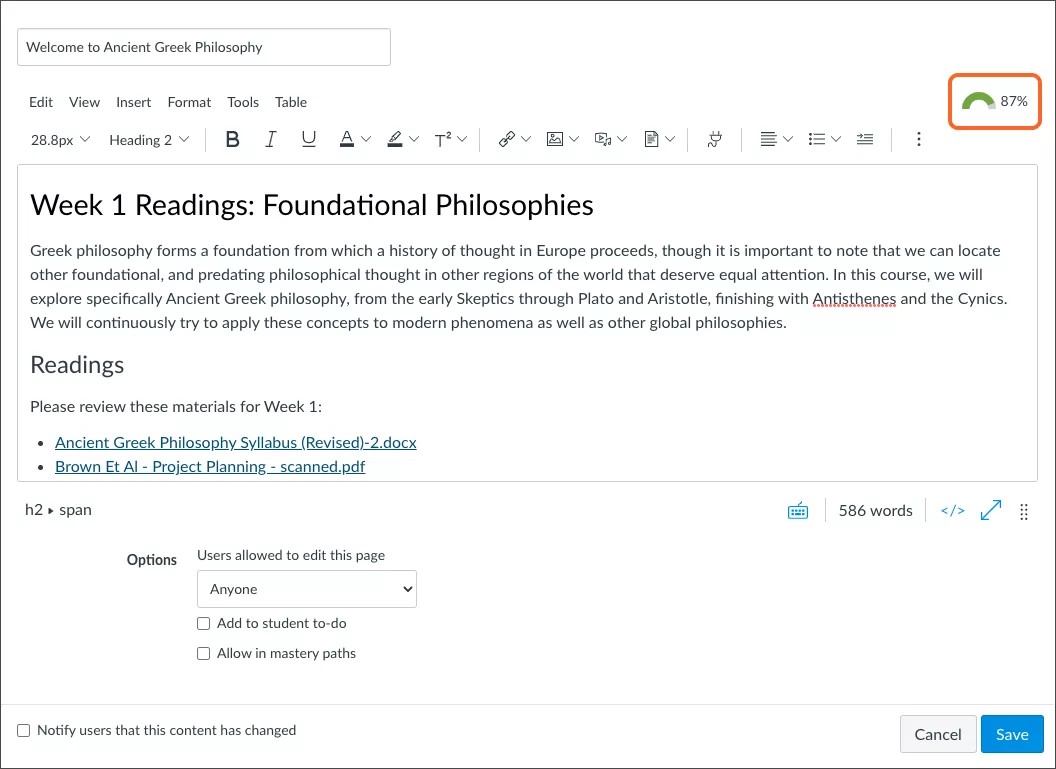
O Ally oferece suporte a esse conteúdo WYSIWYG:
Dica
As informações entre parênteses referem-se ao título da coluna correspondente no Relatório do curso exportado.
Aviso (aplicativo/aviso-x)
Exercício (aplicativo/exercício-x)
Tópicos de discussão (application/x-discussion-topic)
Descrição do quiz (aplicativo/quiz-x)
Programa do curso (aplicativo/programa-do-curso-x)
Página (application/x-page)
D2L Brightspace
Nota
Disponível para a experiência de conteúdo Clássica.
Crie ou edite conteúdo WYSIWYG para ver a pontuação do Ally.
Ir para um conteúdo compatível com WYSIWYG.
Selecione o conteúdo para editá-lo. A pontuação do Ally aparece à direita, abaixo do editor.
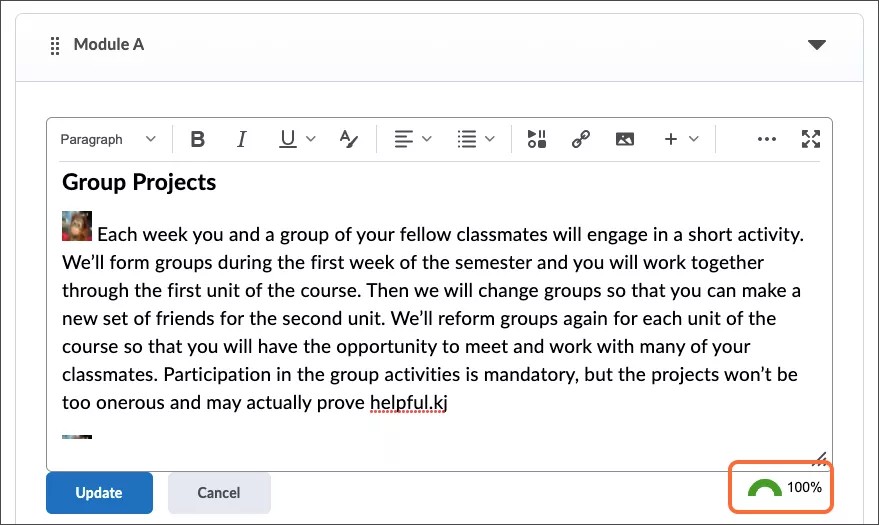
O Ally oferece suporte a esse conteúdo WYSIWYG:
Dica
As informações entre parênteses referem-se ao título da coluna correspondente no Relatório do curso exportado.
Links da Web (aplicativo/link-da-web-x)
Módulo (aplicativo/módulo-x)
Schoology
No momento, o conteúdo WYSIWYG não é compatível com o Schoology.
Estrutura flexível no D2L
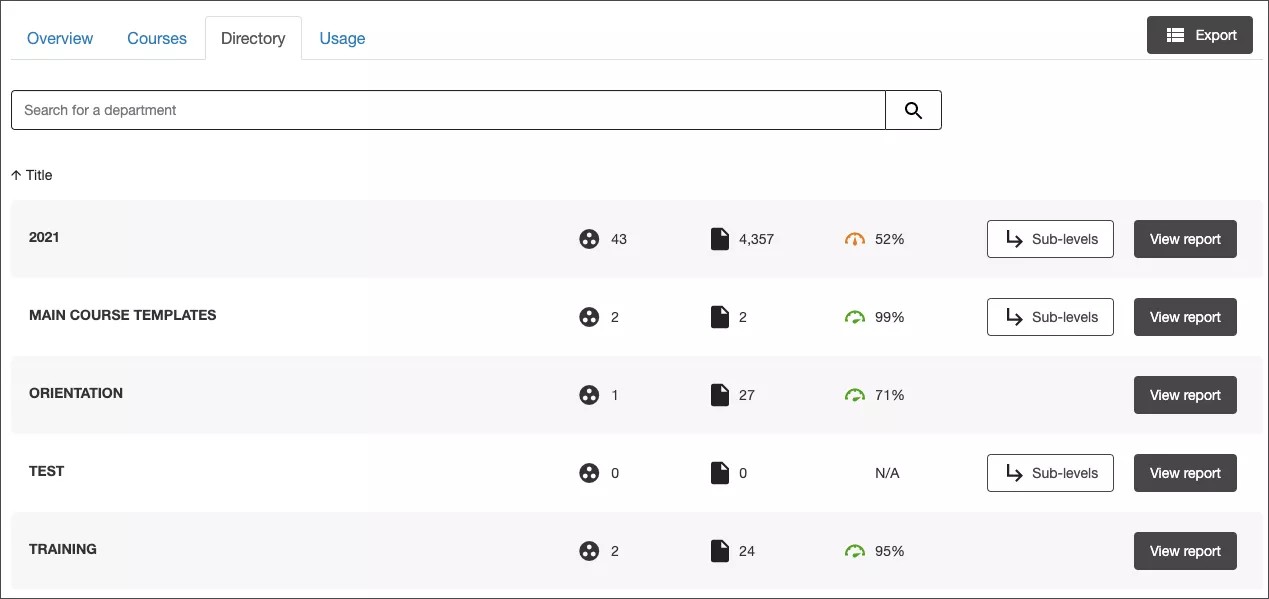
Nas instâncias do D2L, o Ally pode navegar pelas diferentes unidades organizacionais. Por exemplo, Campus > Departamento > Curso. A estrutura é considerada a partir da hierarquia institucional do LMS e pode considerar vários níveis de unidades organizacionais e configurações. O Ally considera cada unidade organizacional no relatório como um "departamento", mas você pode navegar pela hierarquia usando a trilha de navegação no canto superior esquerdo. Se quiser ativar esse recurso, você precisará solicitar um tíquete de suporte.
Vídeo: Ally WYSIWYG em Canvas
O vídeo narrado a seguir contém uma representação visual e auditiva de algumas das informações incluídas nesta página. Para ver uma descrição detalhada do que é retratado no vídeo, abra o vídeo no YouTube, navegue até Mais ações e clique em Abrir transcrição.
Vídeo: Ally WYSIWYG no Moodle
O vídeo narrado a seguir contém uma representação visual e auditiva de algumas das informações incluídas nesta página. Para ver uma descrição detalhada do que é retratado no vídeo, abra o vídeo no YouTube, navegue até Mais ações e clique em Abrir transcrição.
Vídeo: Ally WYSIWYG no Blackboard Ultra
O vídeo narrado a seguir contém uma representação visual e auditiva de algumas das informações incluídas nesta página. Para ver uma descrição detalhada do que é retratado no vídeo, abra o vídeo no YouTube, navegue até Mais ações e clique em Abrir transcrição.
Vídeo: Ally WYSIWYG no Brightspace D2L
O vídeo narrado a seguir contém uma representação visual e auditiva de algumas das informações incluídas nesta página. Para ver uma descrição detalhada do que é retratado no vídeo, abra o vídeo no YouTube, navegue até Mais ações e clique em Abrir transcrição.