Configurar o idioma correto do documento
Note
Esta documentação foi traduzida utilizando tradução automática assistida por IA. As traduções são fornecidas “no estado em que se encontram”, sem qualquer garantia quanto à sua precisão. A versão em inglês deste conteúdo é a fonte oficial e de referência.
Para alunos com deficiência visual, um documento com o idioma correto configurado é essencial para o aprendizagem, permitindo que os leitores de áudio ou tela leiam o texto no idioma e sotaque corretos.
Para todos os alunos, um conjunto de idiomas adequado pode sugerir correções gramaticais e ortográficas seguindo as regras de um idioma específico, facilitando a leitura do conteúdo.
Quais problemas de idioma um arquivo pode ter?
Um documento ou apresentação pode ter a configuração de idioma incorreta ou não ter um idioma definido:
Conjunto de idiomas errado: O documento tem um idioma diferente daquele em que o texto está escrito, o que pode causar problemas para leitores de tela ao identificar o idioma a ler. Ainda, quando o software identifica erros de gramática e ortografia incorretamente.
Sem conjunto de linguagem: o documento não tem um idioma reconhecível para verificar o conteúdo.
Para definir o idioma correto no seu documento ou apresentação, clique no indicador de pontuação de acessibilidade para abrir o painel de comentários do instrutor e siga as etapas guiadas.
Configurar o idioma no seu documento
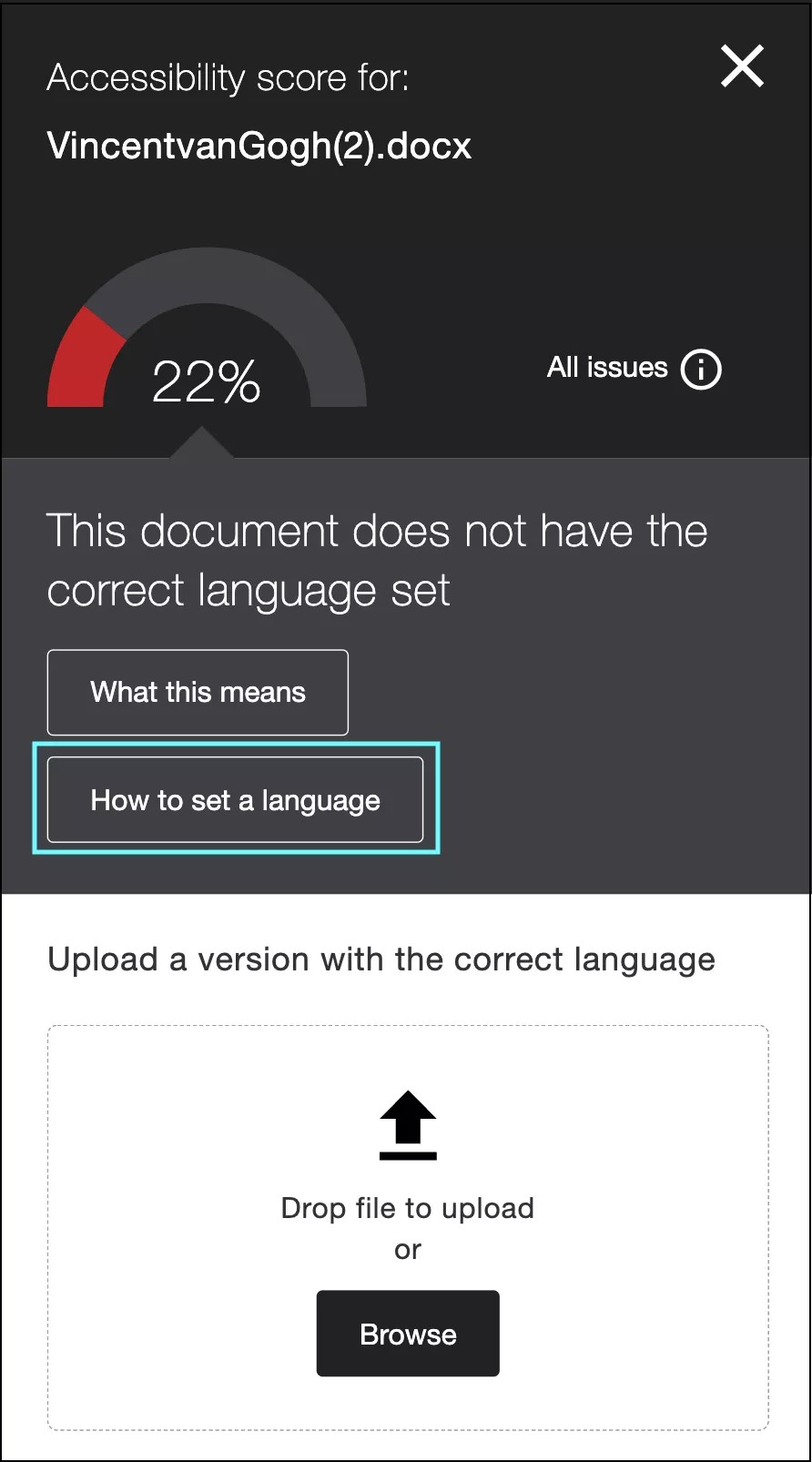
É preciso resolver esse problema no arquivo original. Por exemplo, no Microsoft Word, PowerPoint ou LibreOffice. Faça o upload do arquivo no Ally quando estiver pronto.
No painel Comentários do instrutor, clique em Como configurar um idioma para receber orientações passo a passo sobre isso.
Clique em Como configurar um idioma.
Localize o arquivo no seu computador ou clique em fazer download do original diretamente do Ally.
Defina o idioma em que o texto está escrito:
Para documentos:
Microsoft® Office 365: Selecione o texto. Acesse a guia Revisão, clique em Idioma (no PC, além disso, clique em Definir Idioma de Revisão de Texto...) e clique no idioma na caixa de diálogo.
LibreOffice: Selecione o texto. Acesse a guia Formato no menu principal, clique em Caractere e escolha o idioma na caixa de diálogo.
Para apresentações:
Microsoft® Office 365: Acesse a aba Visualizar , clique em Visualização de Esboços e clique em todo o texto no lado esquerdo. Em seguida, no menu superior, acesse Ferramentas, clique em Idioma e escolha o idioma na caixa de diálogo.
LibreOffice: Acesse a aba Visualizar, clique em Esboço e selecione todo o texto do lado esquerdo. Acesse a guia Formato, clique em Caractere e escolha o idioma na caixa de diálogo.
Se sua apresentação não tiver títulos adequados, recomendamos eles sejam corrigidos antes de alterar o idioma. Quando uma apresentação não tem títulos aplicados, é necessário definir o idioma de cada elemento de texto, o que pode ser demorado.
Se determinadas frases ou parágrafos estiverem escritos em um idioma diferente, selecione-os individualmente e repita as etapas.
Salve o arquivo.
Faça o upload do arquivo atualizado no Ally para substituir o anterior.
Veja a nova pontuação do seu documento. Ótimo trabalho!
Nota
Se não estiver com o painel de comentários do instrutor aberto para fazer o upload do arquivo corrigido, clique no indicador de pontuação de acessibilidade no seu curso e clique em Pesquisar para fazer o upload do arquivo.
Por que configurar um idioma é importante?
Ajuda a identificar erros de idioma: Configurar o idioma em um documento permite que a ortografia e gramática do texto sejam verificadas naquele idioma específico.
Útil para alunos com deficiência visual: alunos que usam leitores de tela precisam de uma linguagem corretamente definida para ouvir o documento lido na língua e sotaque corretos.