LTI 1.3 do Ally para o Canvas
Note
Esta documentação foi traduzida utilizando tradução automática assistida por IA. As traduções são fornecidas "no estado em que se encontram", sem qualquer garantia quanto à sua precisão. A versão em inglês deste conteúdo é a fonte oficial e de referência.
Nota
No Canvas, você pode criar dois tipos de chaves de desenvolvedor: chaves LTI e chaves API. Estas instruções são para chaves do desenvolvedor de LTI. Deseja criar chaves do desenvolvedor da API? Pular para as chaves do desenvolvedor da API do Canvas.
O Ally usa a LTI para realizar a integração com o sistema de gerenciamento de aprendizagem (LMS). A LTI é um padrão desenvolvido pela IMS Global para integrações seguras e perfeitas.
O padrão permite que os usuários acessem o Ally sem sair do Canvas. Esqueça o acesso a múltiplos sites: o LTI permite uma troca segura de informações que proporciona uma experiência coesa para seus usuários.
Existem duas versões da LTI: v1.1 e v1.3. Cada versão requer etapas de configuração diferentes. A versão atual é LTI v1.3. A maior diferença em relação às versões anteriores é o modelo de segurança atualizado baseado em códigos da web OAuth2, OpenID Connect e JSON.
O Ally está migrando para a LTI 1.3 para aproveitar o modelo de segurança atualizado.
O que isso significa para você? Se você for novo no Ally, nada. Realizamos a integração do Ally com você. Mas se o Ally já estiver integrado ao seu LMS, será necessário reconfigurar a integração com a LTI 1.3.
Reconfigure a integração do Ally com a LTI 1.3
Uma instituição típica terá as três ferramentas do Ally a seguir disponíveis na conta original:
Configuração do cliente
Cada ferramenta tem uma chave e um aplicativo de desenvolvedor de LTI correspondentes.
Será necessário configurar cada ferramenta realizando o processo a seguir:
Crie uma chave do desenvolvedor de LTI 1.3 para cada ferramenta.
Configure cada aplicativo de ferramenta com as informações da chave do desenvolvedor.
Envie o código da chave do desenvolvedor e o código de implementação de LTI de cada ferramenta ao Ally para configuração.
Remova a configuração da LTI 1.1.
Importante
Realize essa etapa por último para uma transição sem interrupções.
Crie uma chave do desenvolvedor de LTI para cada ferramenta
Acesse a conta raiz da instância do Canvas e em seguida acesse Chaves do desenvolvedor.
Clique no botão + Chave de Desenvolvedor e selecione Chave LTI.
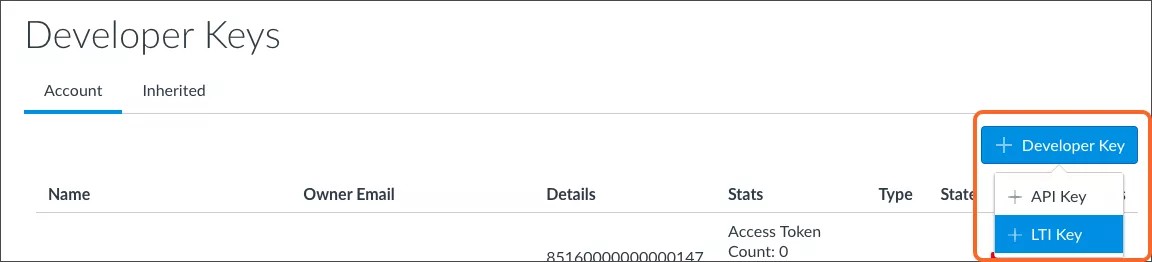
A tela Configurações de Teclas Configurar se abre.
Clique no menu Método e selecione Colar JSON.
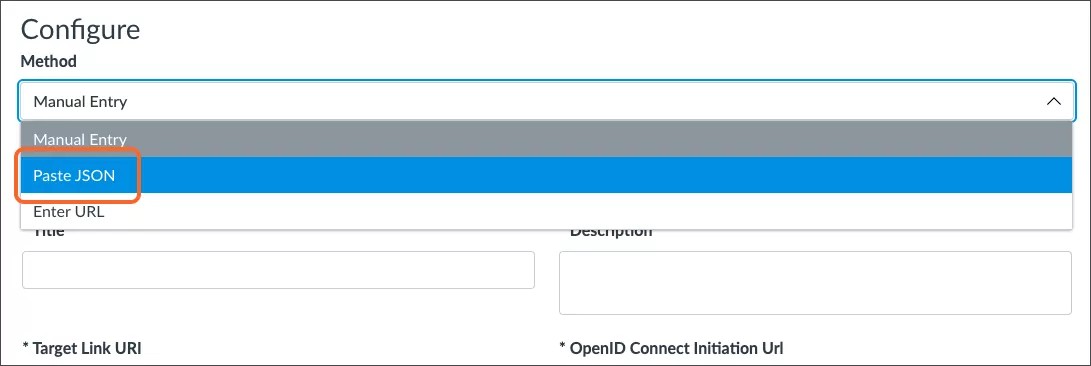
Abra a URL da ferramenta de LTI para a qual a chave está sendo criada para gerar a configuração JSON. Substitua
[AllyEnvironment]pelas informações ambientais em que a sua instituição está hospedada.Relatório Institucional:
https://[AllyEnvironment]/api/v2/auth/lti/1.3/configure/canvas/institutionConfiguração do Cliente:
https://[AllyEnvironment]/api/v2/auth/lti/1.3/configure/canvas/configRelatório de Acessibilidade do Curso:
https://[AllyEnvironment]/api/v2/auth/lti/1.3/configure/canvas/course
Copie as informações na página da web exibida.
Copie e cole o link a seguir no campo Redirecionar URLs. Substitua
[AllyEnvironment]pelas informações ambientais em que a sua instituição está hospedada.https://<AllyEnvironment>/api/v2/auth/lti/1.3/callback</AllyEnvironment>
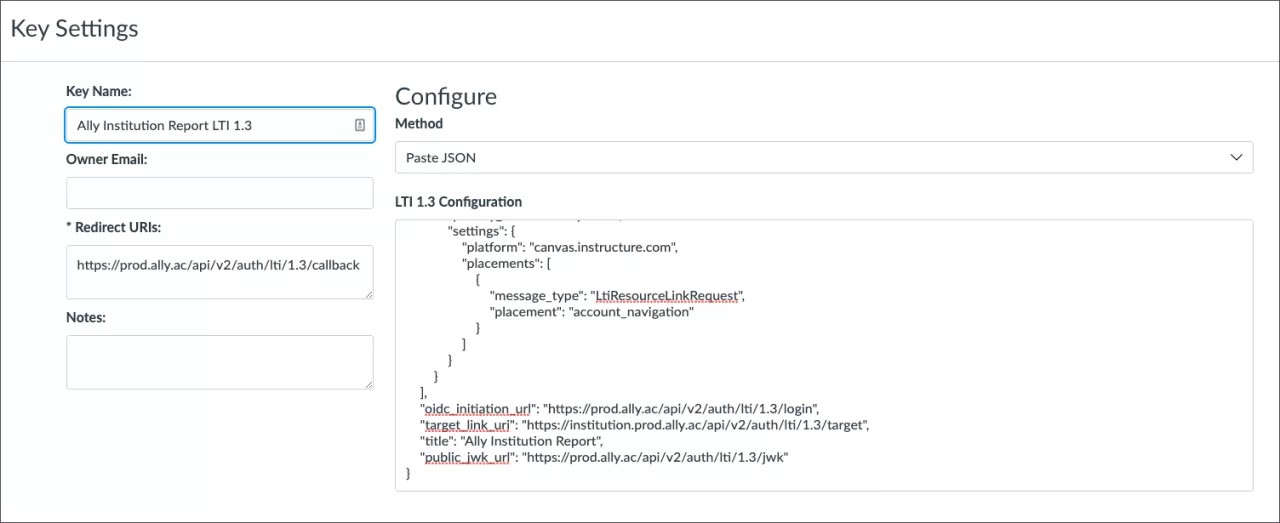
Forneça um nome de chave.
Dica
Inclua o nome da ferramenta e LTI 1.3 em cada uma. Por exemplo: Relatório da Minha instituição Ally LTI 1.3, Relatório de Acessibilidade de Cursos Ally LTI 1.3 e Configuração do Cliente Ally LTI 1.3.
Clique em Salvar. A nova chave é adicionada à página Chaves do desenvolvedor e está desativada por padrão.
Ative a nova chave.
Copie o número e o segredo do código da chave na coluna Detalhes. Este número de código de chave se for seu código de cliente exclusivo.
Ambiente do Ally para sua região
Use as informações do ambiente do Ally em que sua instituição está hospedada.
Centro de dados dos EUA:
prod.ally.acCentro de dados canadense:
prod-ca-central-1.ally.acCentro de dados europeu:
prod-eu-central-1.ally.acCentro de dados de Singapura:
prod-ap-southeast-1.ally.acCentro de dados australiano:
prod-ap-southeast-2.ally.ac
Configuração da ferramenta
Siga as etapas a seguir para as ferramentas Relatório Institucional, Configuração do cliente e Relatório de Acessibilidade aos Cursos.
Na conta raiz, selecione Configurações.
Clique em Aplicativos e Ver configurações do aplicativo.
Clique no botão adicionar um Aplicativo.
No menu Tipo de configuração, selecione Por código do cliente.
Cole o número do código da chave do cliente fornecida à equipe de suporte do Ally no campo Código do cliente.
Clique em Enviar.
Clique em Instalar.
Copie o código de implementação de LTI para cada ferramenta de relatório.
Um novo link para a ferramenta é exibido na lista de links de navegação à esquerda. Depois que o Ally configurar a ferramenta no sistema do Ally, será possível acessá-la nesse link.
Envie o código da chave para o Ally
abra um chamado de suporte no Anthology Global Support Center com estas informações para que a equipe do Ally possa configurar as ferramentas no sistema Ally:
Código da chave do desenvolvedor de cada ferramenta
Código de implementação de LTI de cada ferramenta
Solicitação de configuração das ferramentas de LTI 1.3
Por exemplo, a Chave de Desenvolvedor da Minha instituição é: #000000000000000000. Meu código de implementação do Relatório da Minha instituição é: 0000:00c00dc0ec00c00cdc000fced. Configurar meu relatório de LTI1.3.
É possível ter relatórios distintos para as diferentes subcontas no seu ambiente do Canvas. Copie o código de implementação da subconta e adicione essa informação ao chamado de suporte também.
Atualizar o snippet do Ally para o tema do Canvas
Depois que o Relatório Institucional do Ally for configurado com a LTI 1.3, atualize o snippet do Ally no tema do Canvas. É necessário que haja um campo "lti13Id" correspondente ao código do cliente do Relatório Institucional de LTI 1.3 (o código da ferramento Ally) adicionado.
Como administrador do Canvas, acesse Administrador e selecione Conta.
Clique em Temas.
Indique o tema ativo e selecione Abrir no editor de temas.
Clique na guia Upload.
No trecho em Javascript, adicione a propriedade
ltil3Id. Substitua o[InstitutionalReportDeveloperChaveID]pelo seu código de Chave de Desenvolvedor do Relatório Institucional.window.ALLY_CFG = { 'baseUrl': 'https://prod.ally.ac', 'clientId': 00000, 'lti13Id': '<YourInstitutionalReportDeveloperKeyID>' }; $.getScript(ALLY_CFG.baseUrl + '/integration/canvas/ally.js');Clique eme Aplicar tema.