Visão do aluno dos formatos alternativos

Note

Esta documentação foi traduzida por meio de tradução automática assistida por IA. As traduções são fornecidas “no estado em que se encontram”, sem qualquer garantia quanto à sua precisão. A versão em inglês deste conteúdo é a fonte oficial de referência.

Blackboard LMS Visualização do curso Original
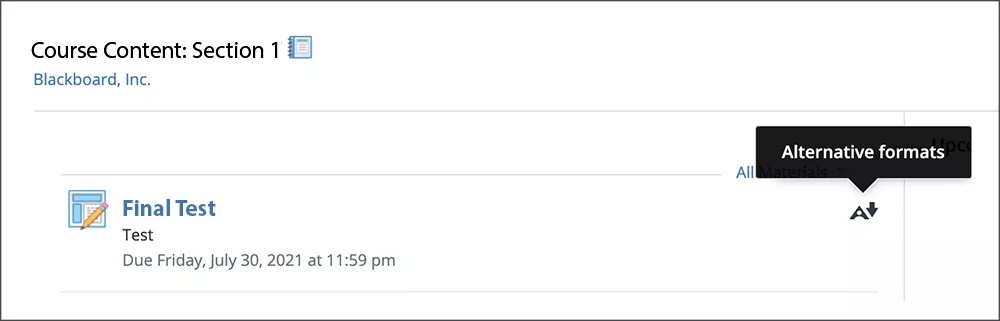
A página Conteúdo em um curso do Blackboard Original, com o ícone de formatos alternativos ao lado do nome do arquivo e uma dica de ferramenta com a mensagem "Formatos alternativos" acima do ícone.

Blackboard LMS Visualização do curso Ultra

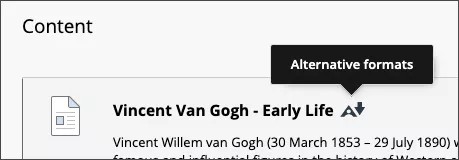
A página Conteúdo do curso em um curso da Blackboard, com o ícone Formatos alternativos à direita do nome do arquivo e uma dica de ferramenta que diz "Fazer download de formatos alternativos" à esquerda do ícone.

Aplicativo Blackboard

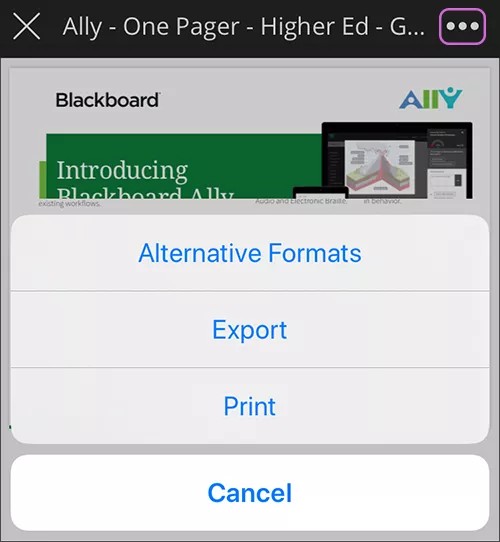
Um menu no aplicativo Blackboard com as opções Formatos alternativos, Exportar, Imprimir e Cancelar.

Moodle

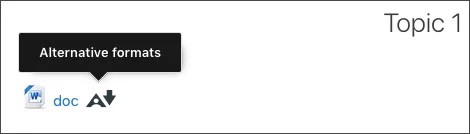
Um arquivo no Moodle com o ícone de Formatos alternativos próximo a ele e uma dica de ferramenta com a mensagem "Formatos alternativos" acima do ícone

Instructure Canvas

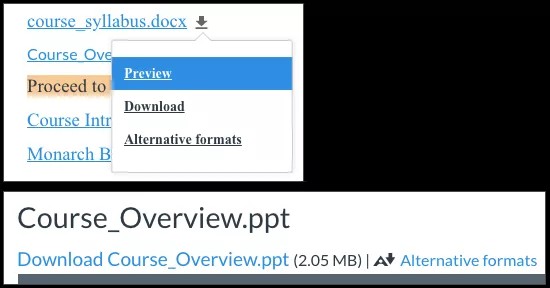
Na parte superior, um arquivo listado no Canvas com seu menu expandido para mostrar Visualizar, Baixar e Formatos alternativos. Na parte inferior, um arquivo listado no Canvas com o ícone de formatos alternativos ao lado e um link com o texto "Formatos alternativos" ao lado.

D2L Brightspace

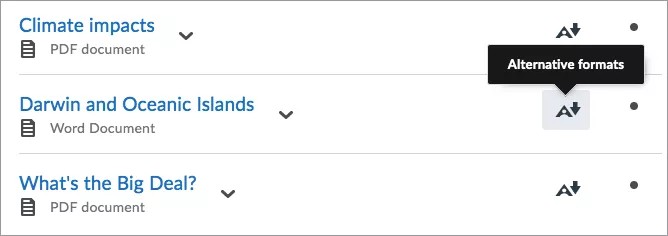
Uma lista de três arquivos no D2L Brightspace com o ícone de formatos alternativos à direita deles, com uma dica de ferramenta que diz "Formatos alternativos" acima de um dos ícones.

Schoology

Um arquivo no Schoology com o ícone Formatos alternativos à direita e o texto da dica de ferramenta "Formatos alternativos" acima do ícone.