Opções de Remediação em PDF
Note
Esta documentação foi traduzida utilizando tradução automática assistida por IA. As traduções são fornecidas “no estado em que se encontram”, sem qualquer garantia quanto à sua precisão. A versão em inglês deste conteúdo é a fonte oficial e de referência.
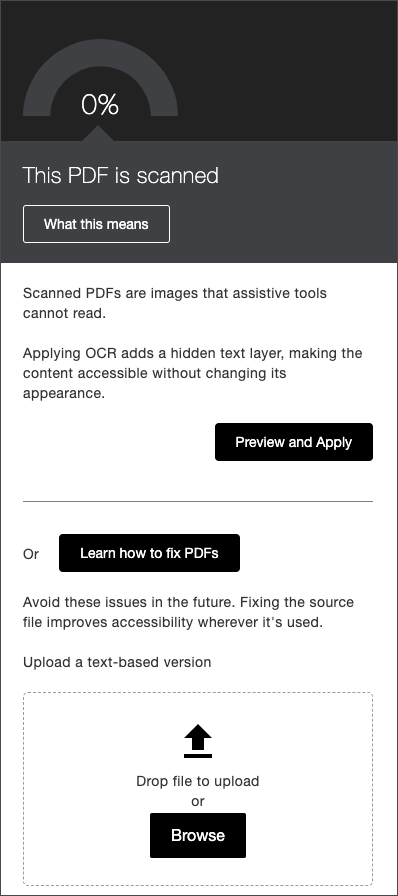
Ao revisar os problemas identificados em documentos PDF, os instrutores podem aproveitar as soluções rápidas disponíveis para arquivos PDF como parte do feedback e das orientações do Ally. Isso inclui a possibilidade de corrigir problemas como ausência de título ou idioma e/ou realizar o OCR em um PDF digitalizado, tudo diretamente no painel de Feedback do instrutor.
Após as correções, o Ally gravará e enviará uma nova versão do PDF para o curso, substituindo o arquivo antigo no processo.
Images Missing Alternative Text
Instructors can add alternative text or mark images as decorative directly to the PDF within the missing alternative text workflow by selecting Start Fixing to begin.
Select Start Fixing to launch the alternative text workflow.
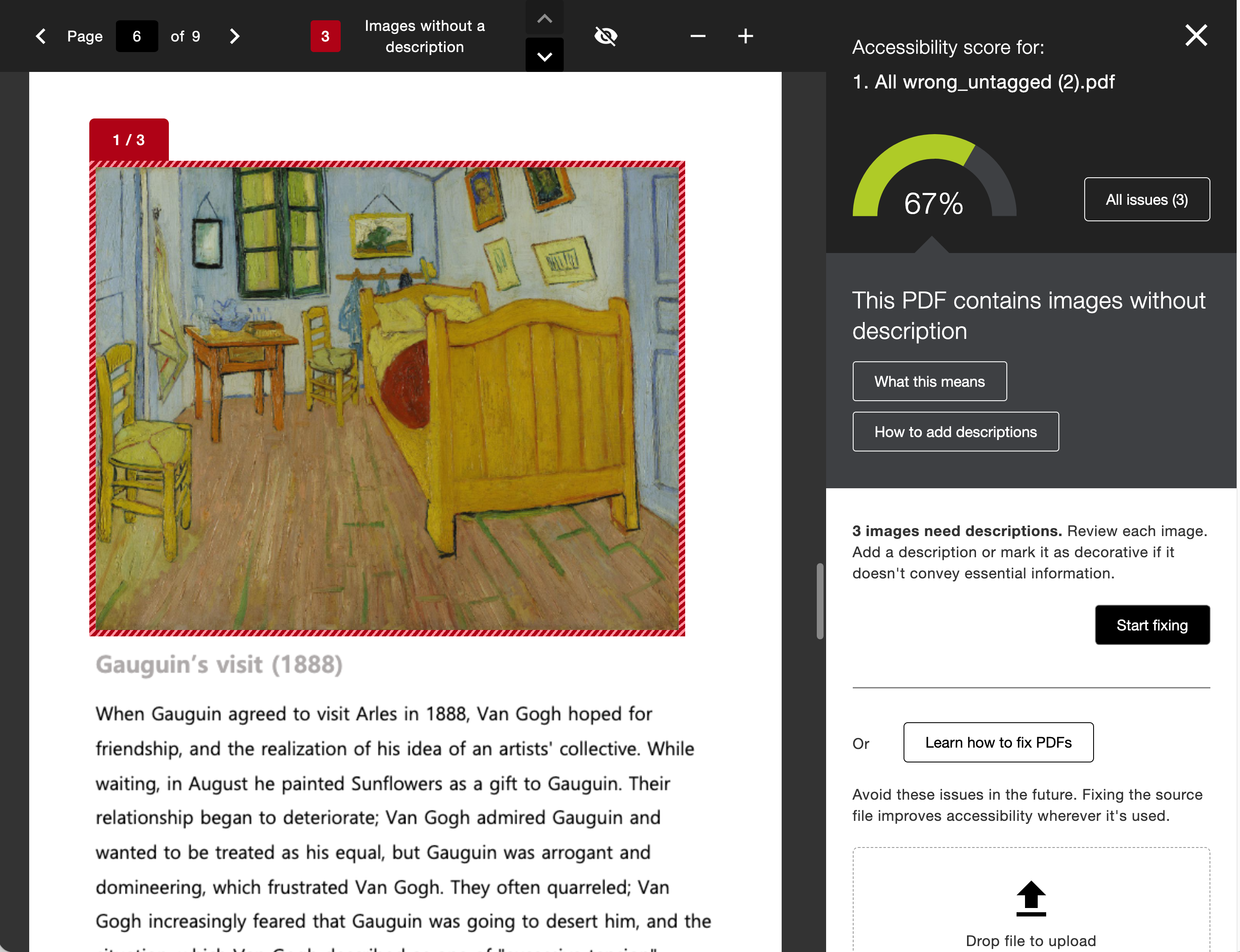
Review the guidance and add your alternative text or set your images as decorative depending on the context of the content.
If your administrator has turned on the AI Alt Text Assistant, you can select Auto-generate Description to be provided with a suggested starting point based on Ally’s analysis of the image and PDF content.
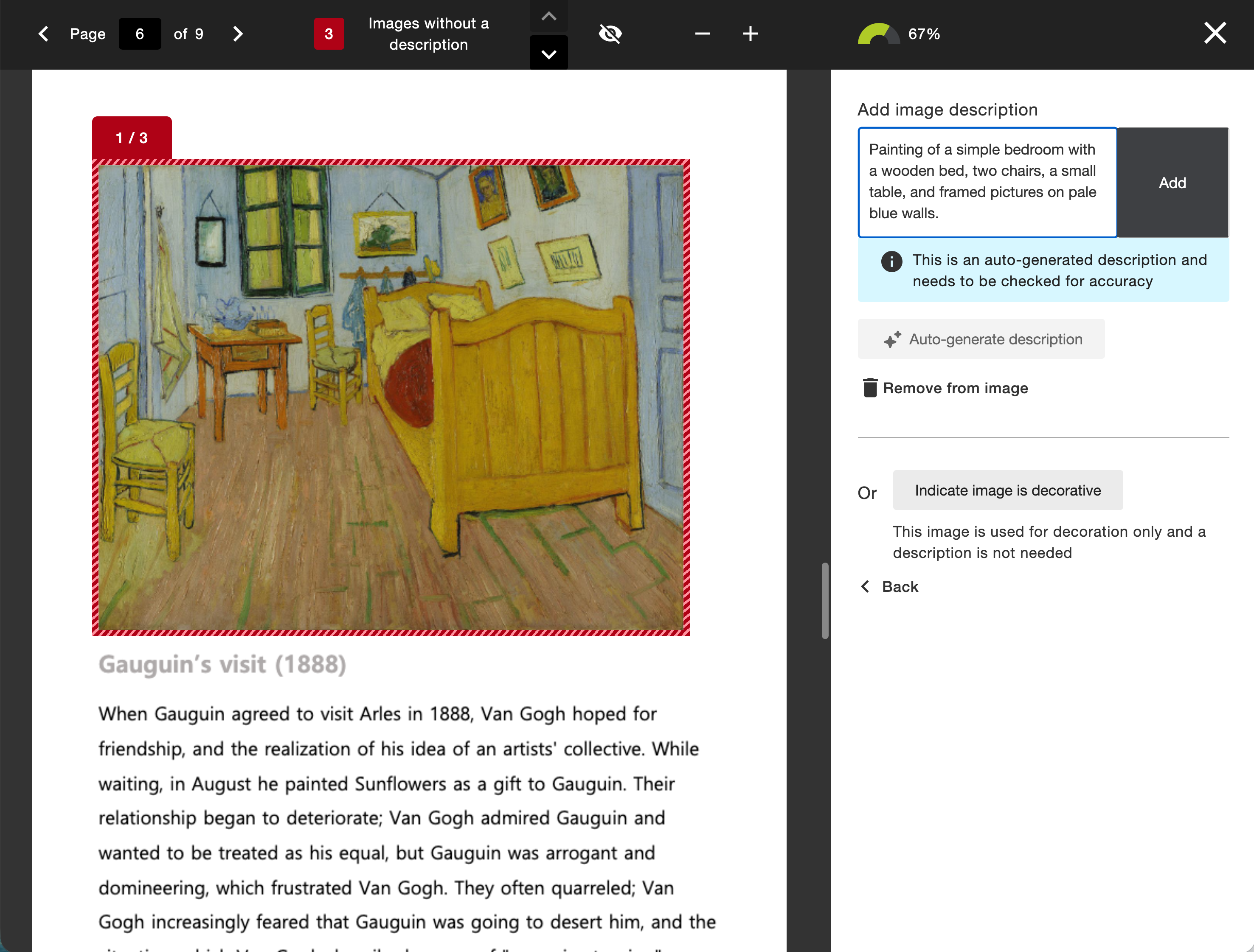
Select Add to add the alternative text to your document. Ally will save a new copy of the PDF directly back to your course after each image description is added.
We recommend reviewing the documents linked below (including the updated Transparency Note) as you consider using Ally’s AI Alt Text Assistant in PDF content or rich content. Refer to AI Alt Text Assistant for more information.
Arquivos PDF sem geração de tags
Os instrutores podem lidar com arquivos PDF que não tenham tags selecionando Marcar PDF automaticamente para aplicar tags ao documento.
Consulte Informações importantes sobre tags automáticas para obter mais informações.
Confira os detalhes sobre o que acontece durante o processo de tags automáticas e como revisar as tags geradas.
Clique em Gerar tags no documento.
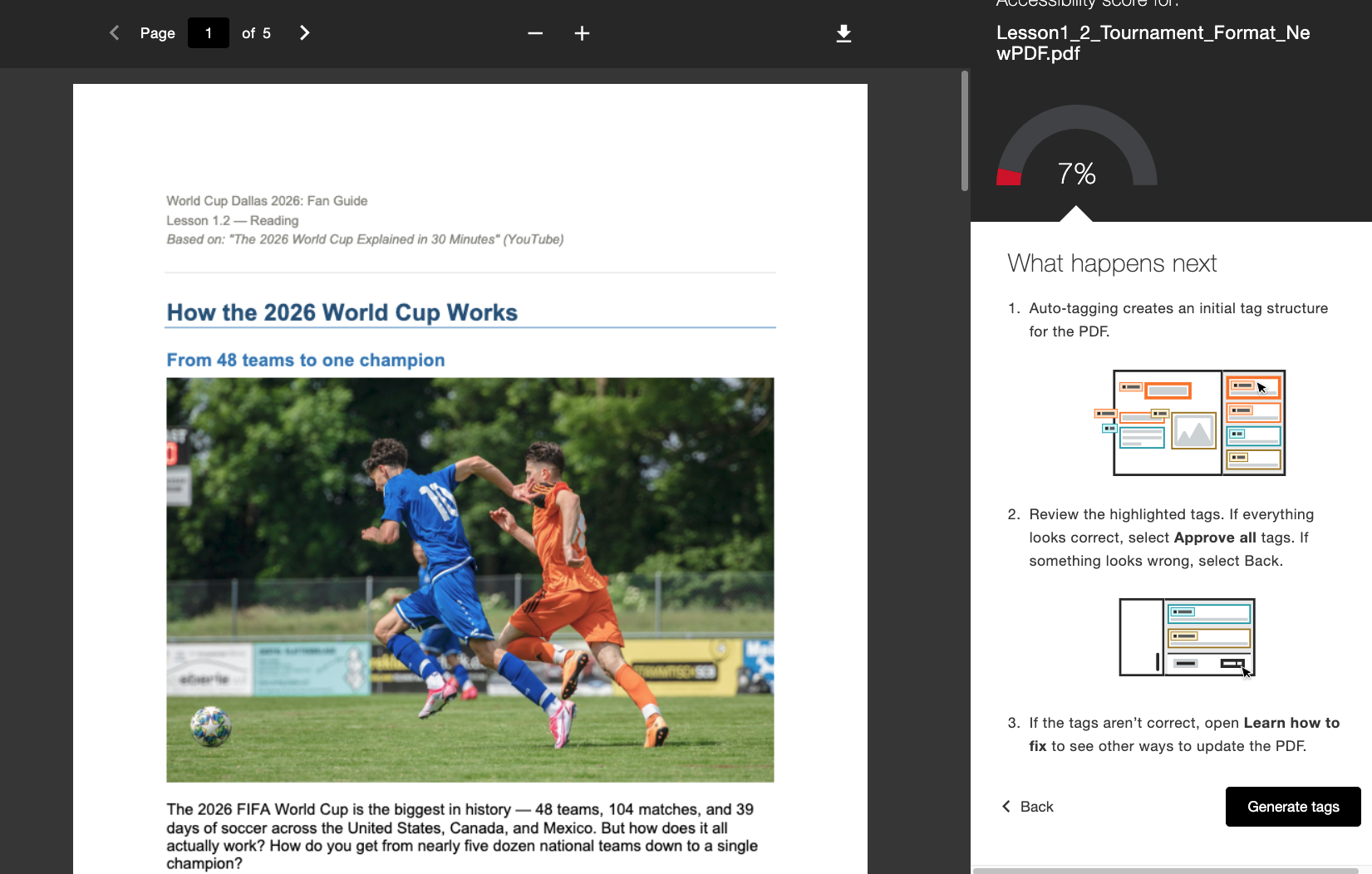
Compare as tags sugeridas no painel lateral com o conteúdo do PDF. O indicador de progresso mostra quantas tags você já revisou.
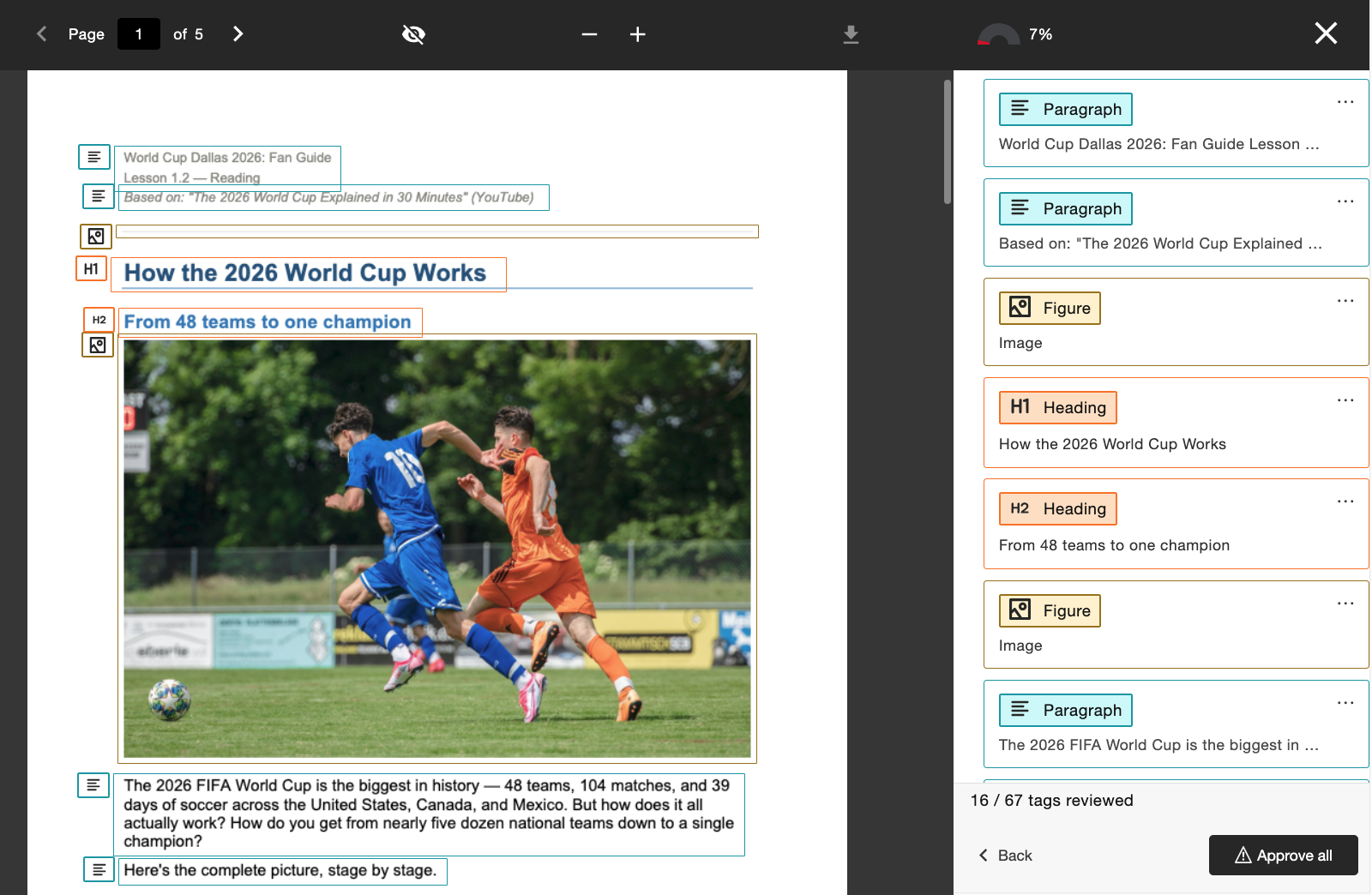
Quando estiver satisfeito com as tags, clique em Aprovar tudo.
Nota
Ao clicar em Confirmar, as alterações serão aplicadas diretamente no documento. Recomendamos que você salve uma cópia ou utilize o recurso de download antes da aprovação final, caso ainda precise de uma versão mais antiga do conteúdo, sem marcações. Após a alteração, não será possível desfazer o processo para voltar ao PDF sem tags, que é menos acessível.
A opção Aprovar tudo, Ally aplica essas tags a todo o documento. Assim que você concluir a revisão e a aprovação, o Ally gravará um novo PDF e o enviará de volta ao seu curso.
Título ausente
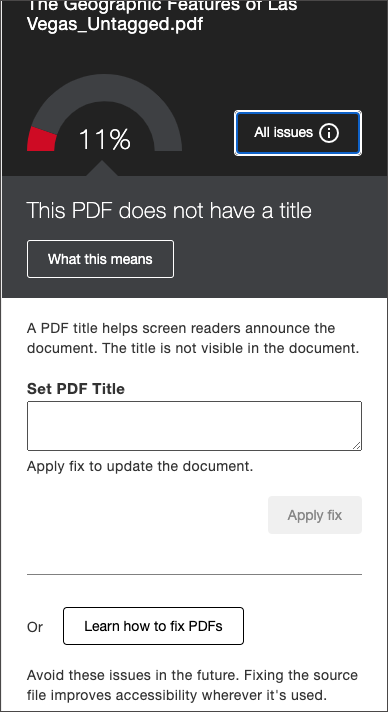
Os instrutores podem definir um título utilizando o campo de entrada e selecionar Aplicar correção para salvar.
Os títulos não podem ser compostos apenas por personagens especiais (como @!#$#$)
Títulos não podem terminar em um ponto (.)
Títulos podem não terminar com uma extensão de arquivo (como .pdf, .xls, etc.)
O título pode não corresponder exatamente ao nome do arquivo
Língua ausente
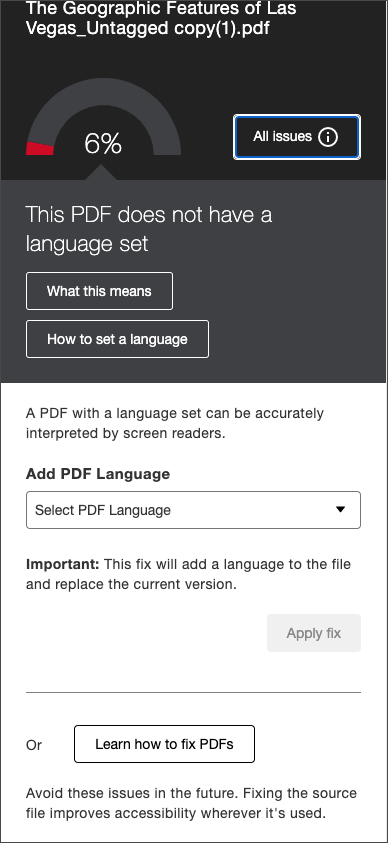
Os instrutores podem selecionar no menu suspenso dos idiomas disponíveis e selecionar Aplicar correção para salvar.
PDF digitalizado
Os instrutores podem selecionar Pré-visualizar e Aplicar para OCR o documento digitalizado e gerar uma nova prévia do resultado. Antes de selecionar Aplicar para salvar as alterações, o instrutor pode optar por baixar o PDF original digitalizado para salvar para depois, se necessário.
Nota
Recomendamos que você salve uma cópia ou aproveite o recurso de download antes de aplicar o correto rápido do OCR caso ainda precise de uma versão digitalizada mais antiga do conteúdo. Uma vez feita a alteração, você não pode desfazer o processo para voltar ao PDF digitalizado inacessível.