Ally no Moodle
Note
Esta documentação foi traduzida utilizando tradução automática assistida por IA. As traduções são fornecidas “no estado em que se encontram”, sem qualquer garantia quanto à sua precisão. A versão em inglês deste conteúdo é a fonte oficial e de referência.
Instale as ferramentas, o filtro e os plug-ins de relatório do Ally
Nota
O Ally funciona com versões do Moodle anteriores à 3.10.x, mas não são compatíveis para correções. Sugerimos que você atualize sua versão do Moodle. Há orientações disponíveis no suporte à versão do Moodle.
Observação: Outras versões ou temas não mencionados não são compatíveis com o Ally.
Ally é compatível com diversas opções de hospedagem e temas do Moodle. As versões e os temas compatíveis no Ally são:
Boost
Nota
Note que, ao contrário das versões anteriores, o tema Snap não é compatível para o Moodle 5.
Snap
Boost
Snap
Boost
Ally plugin para ambientes OpenLMS 4.1
O OpenLMS atualizará seus ambientes para a versão 4.1 nas próximas janelas de manutenção. Consulte o cronograma de lançamentos do OpenLMS EDU. O Ally plugin para a versão 4.1 estará disponível após a execução das janelas de manutenção e deverá estar disponível na matriz de plug-ins do OpenLMS.
Para configurar o Ally com o Moodle em ambientes auto-hospedados, configure estes plugins:
Ally ferramentas administrativas
Ally Filtrar
Ally relatar LTI
Os ambientes implementados pelo OpenLMS já estão integrados ao Ally.
Etapas de configuração
Baixar como um arquivo ZIP
Se necessário, altere a versão da ramificação.
Analise o arquivo version.php para ver se o número de versão e atualização necessário ("requer") do Moodle corresponde a sua versão do Moodle. Por exemplo, para Moodle 4.5
$plug-in->lançamento = '4.5.6';
$plugin->requires = 2021051700;
A versão "4.5.6" deve funcionar com as instalações do Moodle 4.5. Se estes parâmetros não corresponderem à sua instalação do Moodle, talvez você precise mudar a ramificação novamente.
Baixe a pasta utilizando o “Clonar ou baixar > Baixar ZIP”
Como clonar a pasta git
Acessar a pasta de ferramentas.
cd [Localização do Moodle]/admin/ferramentaClonar a pasta
Como utilizar o SSH
git clone git@github.com: Anthology-Ally/Moodle-tool_ally AllyComo utilizar o HTTP
git clone https://github.com/anthology-ally/moodle-tool_ally.git ally
Confira a ramificação correspondente, ou seja, para o Moodle 4.5 é MOODLE_450_STABLE
git checkout MOODLE_450_STABLEA verificação da ramificação também pode ser utilizada para obter atualizações, portanto, se você atualizou sua instalação do Moodle, pode apenas verificar a ramificação correspondente. Se a ramificação não for localizada, sua pasta pode estar desatualizada, o que pode ser corrigido fazendo a busca:
git fetch
Baixar como um arquivo ZIP
Se necessário, altere a versão da ramificação
Analise o arquivo version.php para ver se o número de versão e atualização necessário ("requer") do Moodle corresponde a sua versão do Moodle. Por exemplo, para Moodle 4.5
$plug-in->lançamento = '4.5.6';
$plugin->requires = 2021051700;
A versão "4.5.6" deve funcionar com as instalações do Moodle 4.5. Se estes parâmetros não corresponderem à sua instalação do Moodle, talvez você precise mudar a ramificação novamente.
Baixe a pasta utilizando o “Clonar ou baixar > Baixar ZIP”
Como clonar a pasta git
Acessar a pasta de filtros.
cd [moodle location]/filterClonar a pasta
Como utilizar o SSH
git clone git@github.com:anthology-ally/moodle-filter_ally allyComo utilizar o http
git clone https://github.com/anthology-ally/moodle-filter_ally.git ally
Confira a ramificação correspondente, ou seja, para o Moodle 4.5 é MOODLE_450_STABLE
git checkout MOODLE_450_STABLEA verificação da ramificação também pode ser utilizada para obter atualizações, portanto, se você atualizou sua instalação do Moodle, pode apenas verificar a ramificação correspondente. Se a ramificação não for localizada, sua pasta pode estar desatualizada, o que pode ser corrigido fazendo a busca:
git fetch
Baixar como um arquivo ZIP
Se necessário, altere a versão da ramificação
Analise o arquivo version.php para ver se o número de versão e atualização necessário ("requer") do Moodle corresponde a sua versão do Moodle. Por exemplo, para Moodle 4.5
$plug-in->lançamento = '4.5.6';
$plugin->requires = 2021051700;
A versão "4.5.6" deve funcionar com as instalações do Moodle 4.5. Se estes parâmetros não corresponderem à sua instalação do Moodle, talvez você precise mudar a ramificação novamente.
Baixe a pasta utilizando o “Clonar ou baixar > Baixar ZIP”
Como clonar a pasta git
Acessar a pasta de relatórios
cd [moodle location]/reportClonar a pasta
Como utilizar o SSH
git clone git@github.com:anthology-ally/moodle-report_allylti allyComo utilizar o HTTP
git clone https://github.com/anthology-ally/moodle-report_allylti.git ally
Confira a ramificação correspondente, ou seja, para o Moodle 4.5 é MOODLE_450_STABLE
git checkout MOODLE_450_STABLEA verificação da ramificação também pode ser utilizada para obter atualizações, portanto, se você atualizou sua instalação do Moodle, pode apenas verificar a ramificação correspondente. Se a ramificação não for localizada, sua pasta pode estar desatualizada, o que pode ser corrigido fazendo a busca:
git fetch
Verificar a estrutura da pasta.
O diretório de ferramentas administrativas deveria se chamar
ally. Deve haver um caminho conforme abaixo:[yourmoodledir]/admin/tool/allyO diretório de filtros deve se chamar
ally. Deve haver um caminho conforme abaixo:[yourmoodledir]/filter/allyO diretório de relatórios deve se chamar
allylti. Deve haver um caminho conforme abaixo:[yourmoodledir]/relatório/allyltiCertifique-se de que cada pasta e seus conteúdos possam ser lidos pelo seu servidor da web.
Faça logon no seu site do Moodle como usuário administrador e abra a página do administrador. Isso deve verificar se há novos plug-ins e apresentar a você uma opção para Atualizar o banco de dados do Moodle agora. Clique neste botão para instalar os plug-ins.
Após a instalação dos plugins, acesse Administração do sistema > plugins > Ferramentas de administração > Ally.
Selecione Configurar automaticamente Ally serviço da web'.
Na próxima tela haverá um código do serviço da web e uma URL para testar o serviço da web do Ally.
Essa URL deverá estar diretamente acessível pela internet para que o Ally possa usá-lo.
Se tudo der certo, você deve copiar o token do serviço via web Ally e o link do serviço via web e fornecê-los ao seu consultor técnico Ally ou ao engenheiro de suporte. Eles entrarão em contato com você assim que tudo estiver configurado por parte deles e fornecerão a "chave", o "segredo", a "URL de inicialização", a "URL de atualização de arquivos" e a "ID do cliente".
Se a sua instância do Moodle utilizar campos personalizados obrigatórios para contas de usuário, use a função “Acessar como” usuário do serviço Ally via web gerado pela configuração automática do plugin, para garantir que esses campos personalizados sejam preenchidos e gravados.
Configurar o plug-in do Moodle
A consultoria técnica do Ally criará o cliente Ally utilizando o token do serviço via web do Moodle gerado na seção anterior e fornecerá a você os detalhes necessários para configurar o plugin Ally.
Faça logon como administrador do Moodle.
Em Administração do site , clique em plugins e Ferramentas de administração. Clique em AllyConfiguração.
digite os seguintes detalhes
Autores de Conteúdo: as funções de usuários autores de conteúdo. Deve ser: Gerente, Criador de curso, Professor (os padrão).
Importante
Normalmente, não é preciso fazer alterações; não faça alterações sem falar com o consultor técnico Ally.
Chave: A chave LTI fornecida pelo consultor técnico Ally
Segredo: O segredo LTI fornecido pelo consultor técnico Ally
URL de inicialização: A URL de inicialização do LTI fornecida pelo consultor técnico Ally
URL de atualização de arquivo: A URL de atualização de arquivo/evento fornecida pelo consultor técnico Ally.
https://[AllyEnvironment].ally.ac/api/v1/eventsID do cliente: A ID do cliente fornecida pelo consultor técnico Ally
Alcance logarítmico: Luz
Salvar alterações.
Ally Relatório da instituição
Assim que o plugin Ally estiver configurado, você poderá acessar o relatório da instituição Ally.
Nota
Não haverá dados no relatório até que a sincronização do curso Ally tenha ocorrido e o relatório inicial seja gerado.
Para acessar o Relatório da Instituição Ally, acesse Administração do site e clique em Relatórios. Clique em Acessibilidade.
Ally Filtrar
Quando estiver pronto para disponibilizar os indicadores de pontuação de acessibilidade do Ally e a opção de download da versão alternativa acessível no Moodle, você deverá ativar o filtro Ally.
Ativar o filtro Ally
Em Administração do site, selecione Plug-ins e Visão geral dos plug-ins.
Acesse a seção Filtros de texto e ative o filtro Ally.
Mova o filtro Ally para o topo da lista de Filtros.
Acesse a interface do usuário de configuração do Ally
Fornecemos instruções sobre como acessar as Ally Configurações durante a instalação. Caso não tenha acesso, envie uma solicitação de suporte ao Blackboard Centro de Suporte Global.
Configurar os percursos
Acesse a página AllyConfiguração e ative Ally para todos os cursos ou decida curso a curso. A escolha é sua.
Veja quantos de seus cursos usam Ally.
Ative ou desative o Ally para todos os cursos existentes. Decida com antecedência se prefere que essa opção também fique ativada para todos os cursos futuros.
Procure por cursos individuais ou filtre todos os cursos por status (habilitado/deshabilitado) e por período.
Ative ou desative Ally para cada curso.
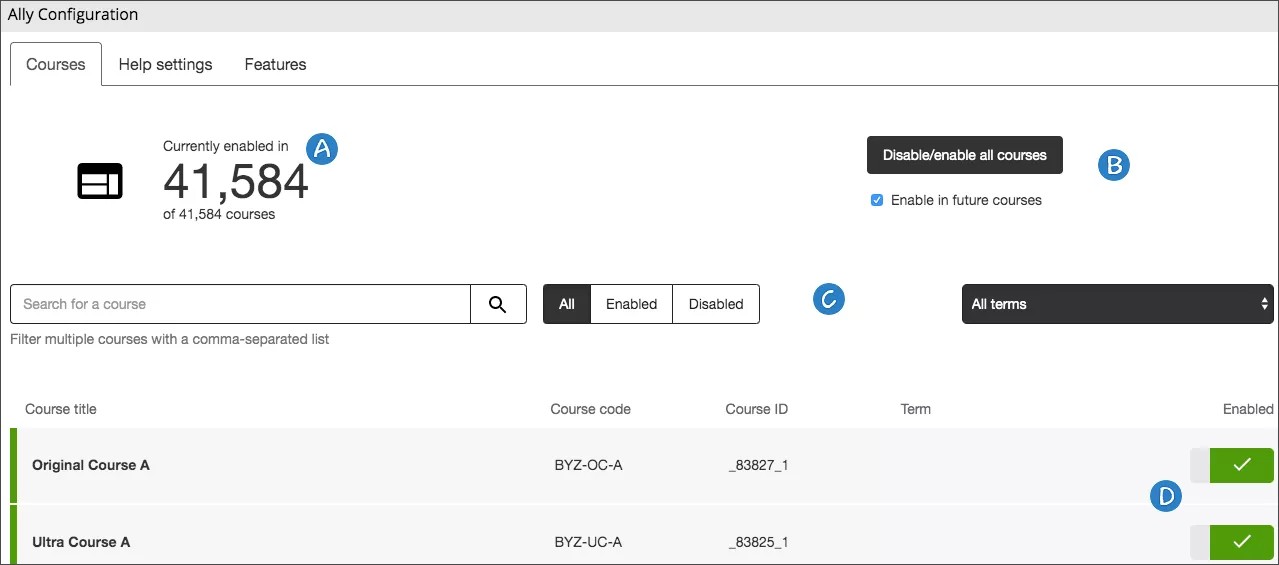
Ative ou desative Ally para um único curso
Quando o Ally estiver ativo, professores e alunos se beneficiam das pontuações de acessibilidade, do feedback do instrutor e dos formatos alternativos que o Ally oferece.
Nota
O Relatório institucional está disponível para todos os cursos. Não importa se o Ally está ativado ou desativado em um curso. O curso aparece no Relatório institucional.
Na configuração Ally, localize o curso que você quer atualizar. Use o campo Pesquisar e os filtros para pesquisar por título, ID e código do curso.
Clique em Ativar ou Desativar na coluna Ativado para ativar ou desativar Ally.
Ally está desativada: Clique em Ativar integração da interface do usuário do curso para ativar

Ally está ativado em : Clique em Desativar a integração da interface do usuário do curso para desativar

Ativar ou desativar o Ally para todos os cursos
Dica
Não tem certeza se todos os cursos estão utilizando o Ally ou não? Na parte superior da página de Configuração do Ally, veja quantos dos seus cursos estão utilizando o Ally no momento.
Quando o Ally estiver ativo, professores e alunos se beneficiam das pontuações de acessibilidade, do feedback do instrutor e dos formatos alternativos que o Ally oferece.
Nota
O Relatório institucional está disponível para todos os cursos. Não importa se o Ally está ativado ou desativado em um curso. O curso aparece no Relatório institucional.
Você pode ativar ou desativar o Ally em todos os cursos existentes na página de AllyConfiguração. Clique em Desativar/Ativar todos os cursos e depois em Desativar ou Ativar.
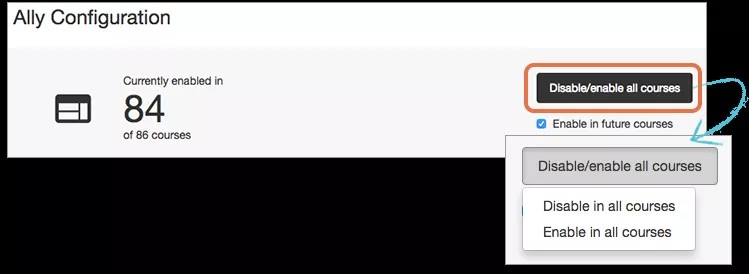
Clique em Ativar em cursos futuros se quiser que Ally todos os novos cursos sejam ativados automaticamente.
Dica
Se você não selecionar essa opção, os novos cursos não terão o Ally ativado. Se quiser ativar Ally posteriormente, ative Ally para cursos individuais.
Depois de escolher habilitar ou desabilitar em todos os cursos, é preciso confirmar a ação. Clique em Habilitar ou Desabilitar, conforme a sua escolha. Clique em Cancelar se mudar de ideia e não quiser alterar nada.
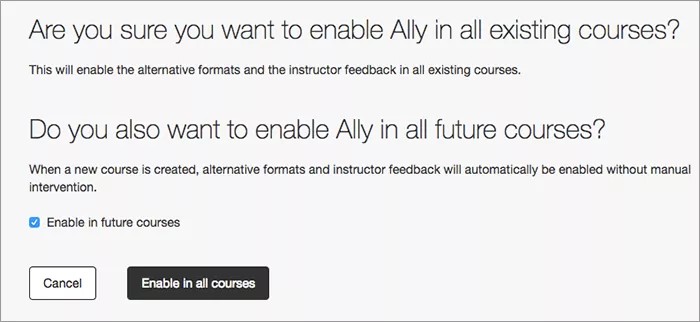
Ativar o Ally apenas para todos os cursos novos
Quando o Ally estiver ativo, professores e alunos se beneficiam das pontuações de acessibilidade, do feedback do instrutor e dos formatos alternativos que o Ally oferece.
Nota
O Relatório institucional está disponível para todos os cursos. Não importa se o Ally está ativado ou desativado em um curso. O curso aparece no Relatório institucional.
Clique em Ativar em cursos futuros se quiser que Ally todos os novos cursos sejam ativados automaticamente.
Dica
Se você não selecionar essa opção, os novos cursos não terão o Ally ativado. Se quiser ativar Ally posteriormente, ative Ally para cursos individuais.
Definir as configurações de ajuda do usuário do Ally
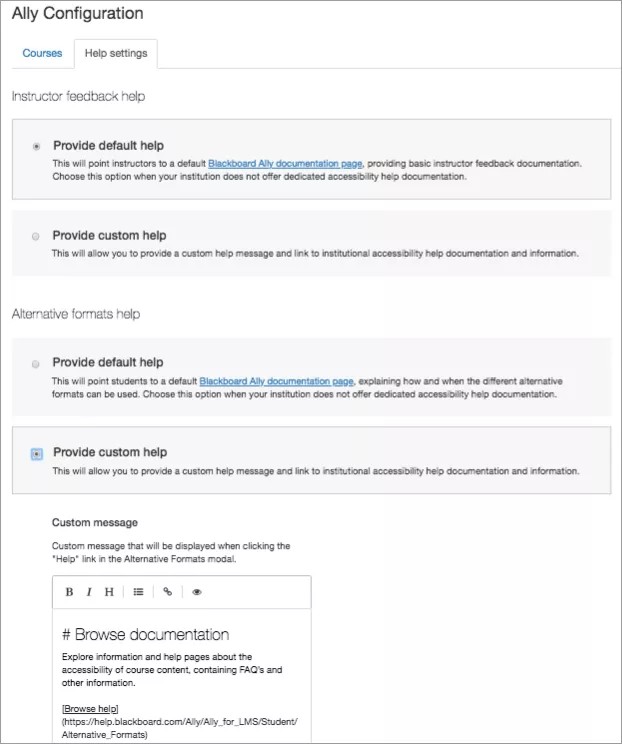
Configure mensagens padronizadas exibidas nos modais, Formatos alternativos e Comentários do instrutor. As mensagens de ajuda personalizadas podem ser utilizadas para indicar documentação institucional aos alunos e instrutores, compartilhar informações de contato e assim por diante. Quando nenhuma mensagem personalizada for configurada, os links da Ajuda direcionam para estas páginas na ajuda da Blackboard:
Formatos alternativos: Esta página explica como e quando os diferentes formatos alternativos podem ser utilizados
Ajuda para instrutores: Tudo o que os instrutores precisam saber sobre o Ally em seus cursos
O conteúdo de ajuda personalizado pode ser configurado na interface de usuário da AllyConfiguração e utiliza o formato Markdown para gerar uma mensagem estruturada e acessível.
Acesse AllyConfiguração e clique em Configurações da Ajuda.
Escolha a opção de ajuda padrão ou personalizada, tanto para a Ajuda dos comentários do instrutor quanto para a Ajuda dos formatos alternativos.
Caso escolha a opção personalizada, edite a Mensagem personalizada.
Dica
Use o formato Markdown para ajudar a fornecer uma mensagem estruturada e acessível.
Clique em Salvar alterações.
Configure a ajuda especializada
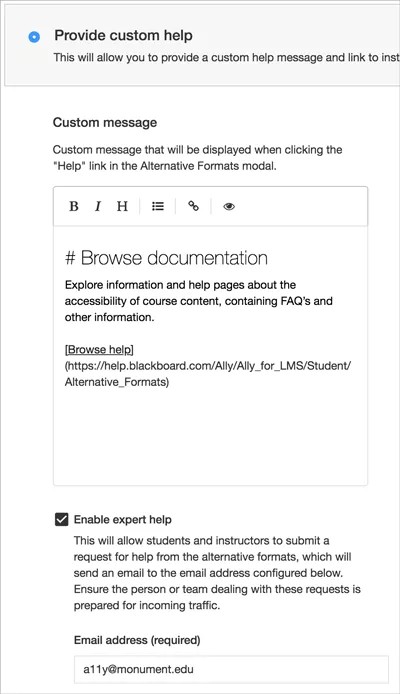
Ofereça a seus instrutores e alunos fácil acesso a sua equipe de especialistas em acessibilidade. Habilite a ajuda especializada para que seus usuários possam solicitar auxílio diretamente dos formatos alternativos e painéis de comentários do instrutor.
Quando uma solicitação é feita, um e-mail contendo o pedido de ajuda, os detalhes do curso em andamento, o item de conteúdo e usuário é enviado ao endereço de e-mail que você configurou.
Acesse AllyConfiguração e clique em Configurações da Ajuda.
Escolha Oferecer ajuda personalizada tanto para a ajuda dos comentários do instrutor quanto para a ajuda dos formatos alternativos.
Clique em Habilitar ajuda especializada.
Digite o endereço de e-mail para sua equipe de especialistas em acessibilidade.
Clique em Salvar alterações.
Importante
O usuário da API Ally para a integração com o Blackboard LMS deve ter permissão do “Painel do Administrador (Usuários) > Usuários” ou “system.user.view” para permitir que o Ally inclua o nome e o endereço de e-mail do aluno no e-mail de solicitação de ajuda. O usuário da API Ally para a integração com o Moodle deverá ter a permissão “moodle/user:viewalldetails” para permitir que o Ally inclua o nome e o endereço de e-mail do aluno no e-mail de solicitação de ajuda.
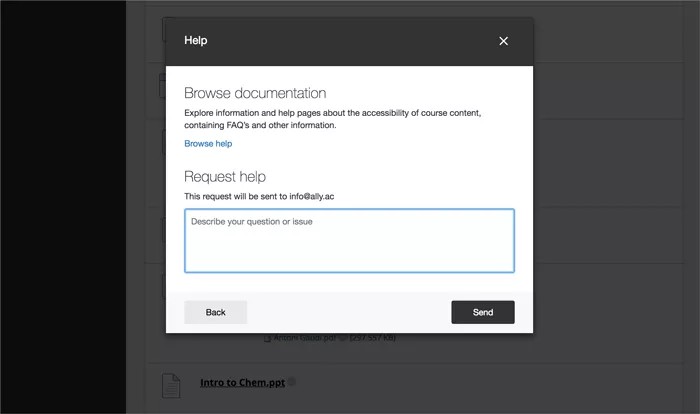
Solicite ajuda com formatos alternativos
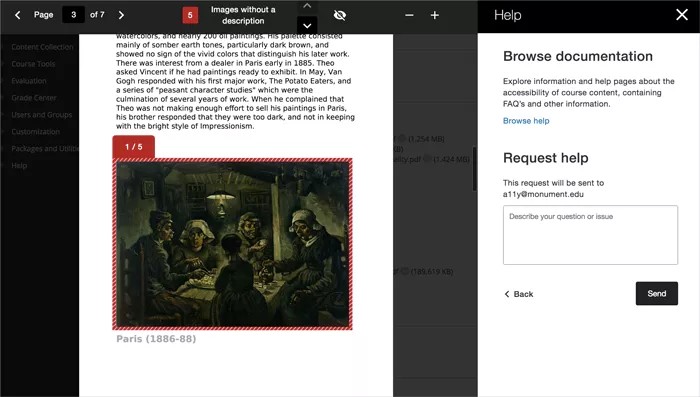
Solicite ajuda com comentários do instrutor
Personalize os tags de recursos do Ally
Você pode ativar ou desativar alguns recursos para personalizar o Ally de acordo com as preferências da sua instituição.
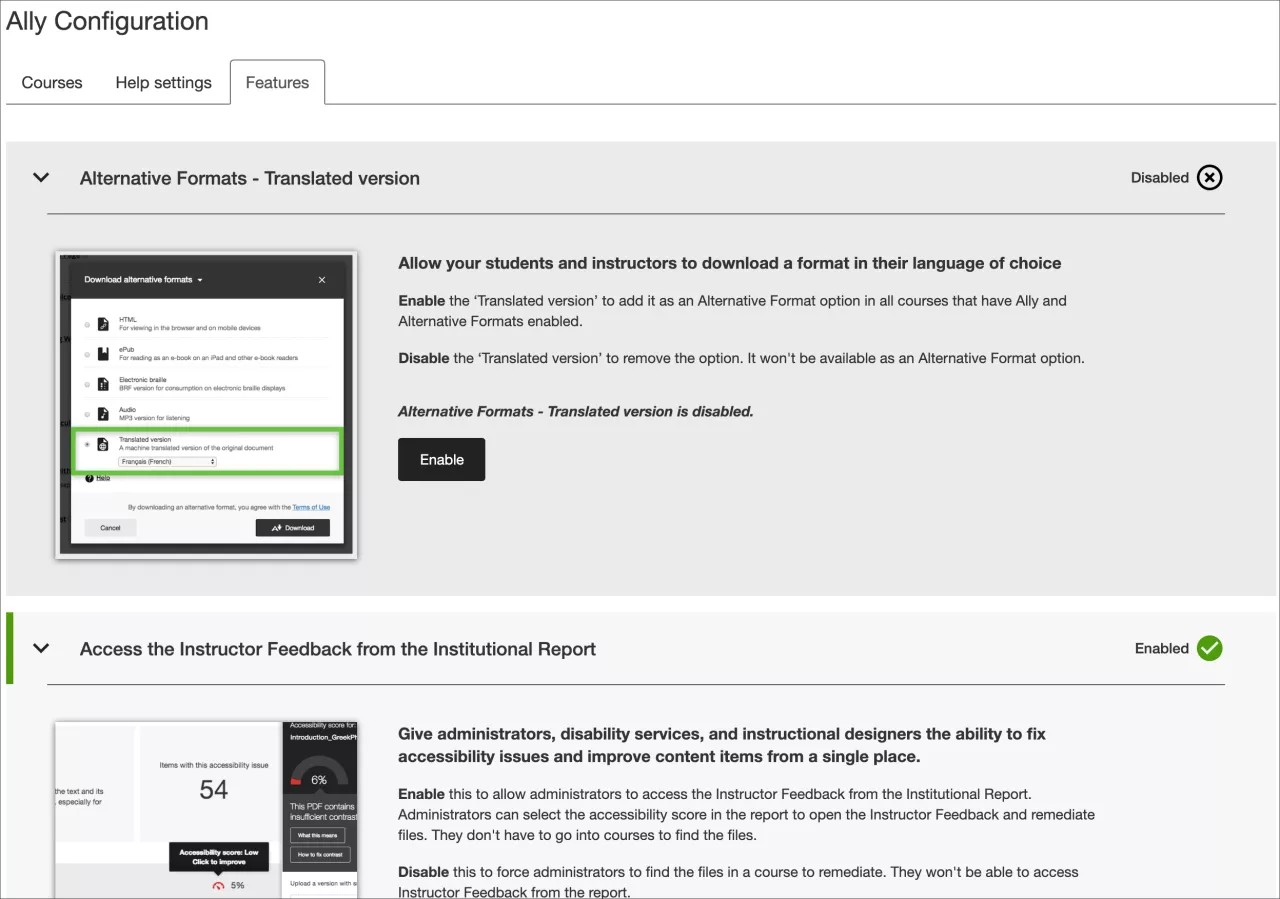
Na configuração Ally, decida que recursos você pretende habilitar.
Acesse AllyConfiguração e clique em Recursos.
Encontre o recurso que pretende ativar ou desativar e selecione-o.
Geração por IA de Descrições Alternativas para Imagens: Quando as imagens não têm texto alternativo, os instrutores podem utilizar o Assistente de Texto Alternativo de IA para gerar sugestões sem transtornos. Ao ativar este recurso, você concorda com nossos Termos de Uso. Para obter informações detalhadas sobre os riscos e limitações desse recurso, consulte nosso Comunicado de transparência.
Formato alternativo do Leitor Imersivo: Os alunos podem aprimorar a experiência de leitura com este recurso on-line.
Versão traduzida em formato alternativo: alunos podem baixar um formato alternativo traduzido de um arquivo original.
Formato alternativo do BeeLine Reader: alunos podem baixar um formato alternativo do BeeLine Reader.
Indicadores de pontuação em todos os cursos para administradores: Os administradores podem ver os Ally indicadores de pontuação de acessibilidade em todos os cursos, incluindo aqueles em que o Ally não está habilitado na Ally interface de configuração. Isso permite que corrijam problemas sem precisar habilitar o Ally no curso.
Importante
Este sinalizador de recurso está disponível para o D2L Brightspace, o Instructure Canvas, o Moodle e o Schoology.
Acesse os Comentários do Instrutor do Relatório Institucional: Conceda acesso aos Comentários do Instrutor aos administradores, serviços para pessoas com deficiência e desenvolvedores instrucionais.
Comentários dos instrutores para conteúdo WYSIWYG (conteúdo do Editor de Rich Text): Instrutores e administradores podem acessar comentários para conteúdos criados no seu editor WYSIWYG do LMS. Marque a caixa "Habilitar também o verificador integrado do LMS" para habilitar ambos os verificadores de acessibilidade.
Nota
Esse flag de recurso desabilita os Comentários do Instrutor ou correções rápidas em arquivos HTML enviados ou criados no D2L Brightspace.
Ally integração de dados no Impact by Instructure (anteriormente EesySoft): Instituições com uma licença do Impact by Instructure podem permitir um monitoramento mais detalhado das interações na janela modal de formatos alternativos, no feedback do instrutor e no relatório de acessibilidade do curso. As instituições podem usar esses dados para relatórios de adoção e campanhas no próprio Impact by Instructure. A integração com o Impact by Instructure fica inativa por padrão.
Nota
Essa integração requer uma licença Impact by Instructure.
Clique em Habilitar ou Desabilitar para habilitar ou desabilitar o recurso.