Ver acessibilidade do arquivo
Note
Esta documentação foi traduzida utilizando tradução automática assistida por IA. As traduções são fornecidas “no estado em que se encontram”, sem qualquer garantia quanto à sua precisão. A versão em inglês deste conteúdo é a fonte oficial e de referência.
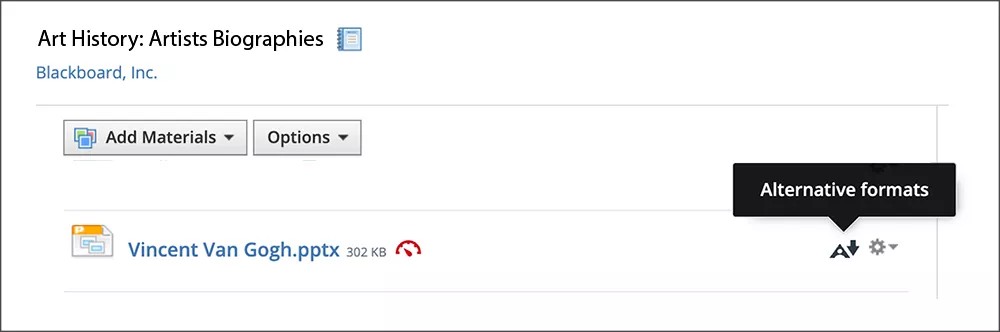
Depois que você enviar arquivos para seu curso, o Ally gera uma pontuação de acessibilidade para cada arquivo. Em cursos com vários arquivos, a pontuação de acessibilidade é exibida para cada arquivo. Nas áreas em que você acessa os arquivos, o ícone de acessibilidade fica à direita ou à esquerda do arquivo.
Clique no ícone para ver as informações e otimizar a acessibilidade do arquivo.
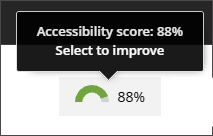
Ver problemas de acessibilidade
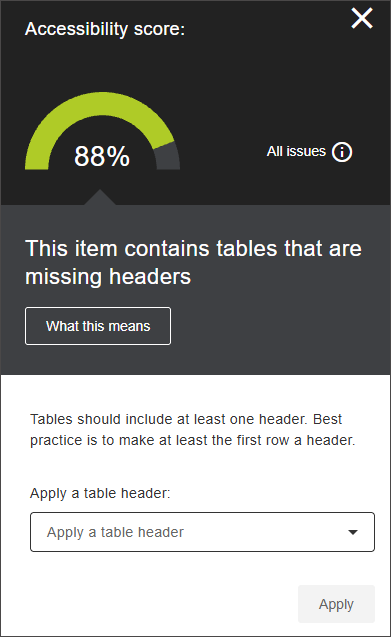
Ao clicar no ícone da pontuação de acessibilidade, será exibido um painel que contém os problemas de acessibilidade presentes no seu arquivo. Por padrão, o sistema exibe o problema mais relevante ou urgente do seu arquivo.
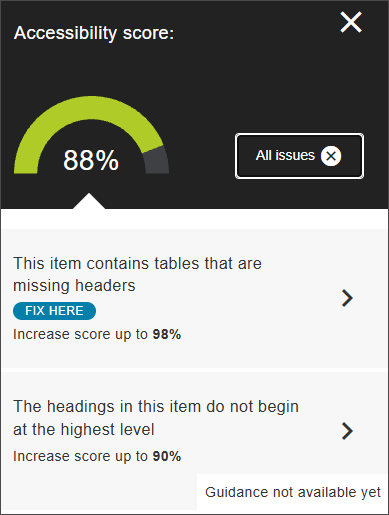
A pontuação de acessibilidade do documento é exibida no início do painel. A pontuação é atualizada conforme os problemas são solucionados.
Clique em Todaos os problemas para exibir uma visualização dos problemas no seu arquivo. Nesta tela, você pode definir a ordem em que deseja resolver os problemas relacionados aos arquivos. Clique em uma solicitação para abrir a respectiva visualização.
A visualização do problema apresenta um resumo do problema, o que ele significa, bem como informações adicionais, como orientações para a resolução. Alguns tipos de solicitação permitem que você resolva o problema diretamente no painel, em vez de enviar o arquivo novamente.
Clique em O que isso significa para exibir detalhes sobre como a resolução desse problema melhora a acessibilidade.
Blackboard
O conteúdo deve ser vinculado a um curso para que seja avaliado. Se você estiver utilizando o Blackboard LMS, o conteúdo da Coleção de Conteúdo deve ser adicionado a um curso para que o Ally gere uma pontuação. Todos os itens da Coleção de Conteúdo que não estiverem vinculados a um curso serão ignorados.
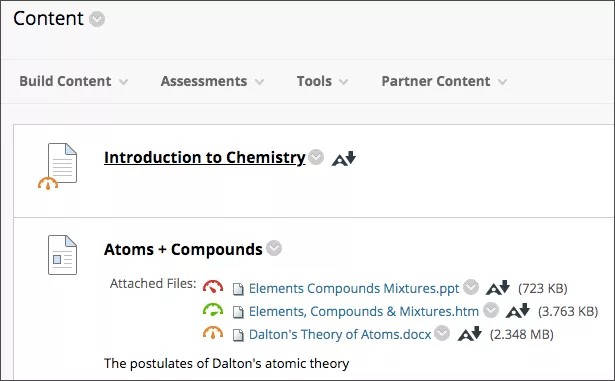
Encontre as pontuações de acessibilidade na Visualização Original do Curso
Os ícones de acessibilidade dos arquivos ficam sempre ao lado do arquivo, mas a localização específica varia de acordo com as diferentes áreas do curso. Em todo o Blackboard LMS, a maioria dos ícones de acessibilidade fica à esquerda do arquivo.
Assista a um vídeo sobre como verificar a acessibilidade de arquivos em Blackboard LMS
O vídeo narrado a seguir contém uma representação visual e auditiva de algumas das informações incluídas nesta página. Para uma descrição detalhada do que é retratado no vídeo, abra o vídeo no YouTube, navegue até Mais ações e clique em Abrir transcrição.
Encontre as pontuações de acessibilidade na visualização Ultra do curso
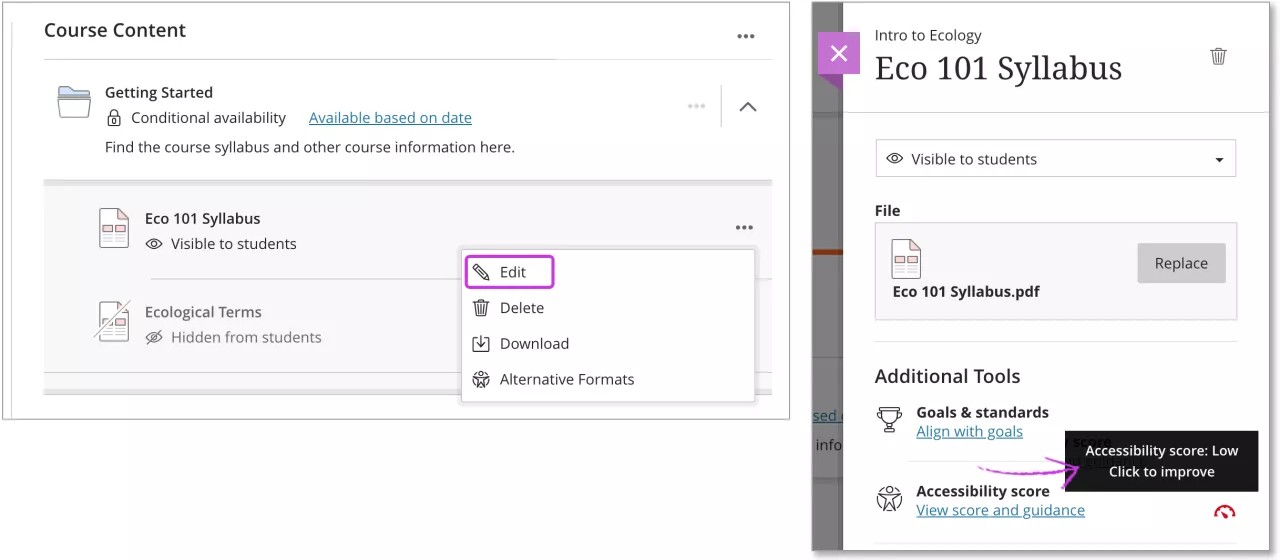
Editar um arquivo para localizar a pontuação de acessibilidade. Na página Conteúdo do Curso, encontre o arquivo que você quer melhorar. No menu Mais Opções, clique em Editar. Ao lado da pontuação de acessibilidade, um ícone é exibid rapidamente para mostrar a pontuação de acessibilidade do arquivo. Passe o mouse sobre o ícone para visualizar a pontuação.
Instructure Canvas
Os ícones de acessibilidade do arquivo sempre estão localizados próximos ao arquivo, mas o local específico pode variar entre as diferentes áreas no seu curso.
Exercícios
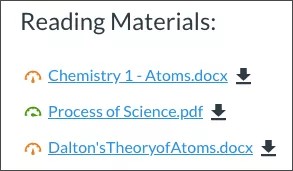
Arquivos

O ícone de acessibilidade está localizado à direita do arquivo na coluna Acessibilidade.
Baseado em texto

Encontre o ícone de acessibilidade na linha próxima ao arquivo.
Moodle
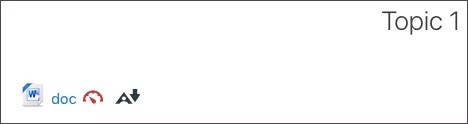
Encontre o ícone de acessibilidade à direita do título do arquivo.
D2L BrightSpace
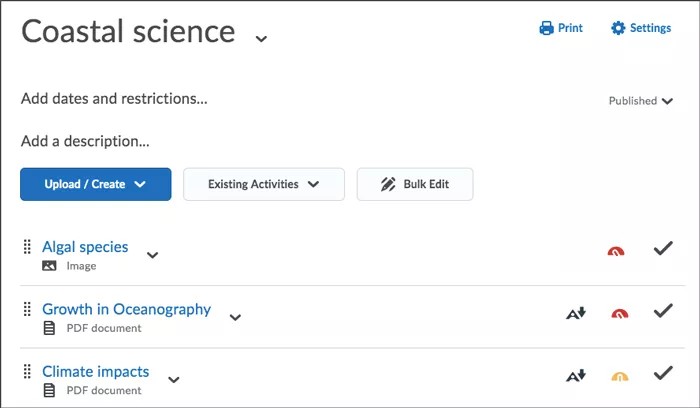
Encontre o ícone de acessibilidade à direita do título do arquivo.
Schoology
Encontre o ícone de acessibilidade à direita do título do arquivo.