Informe Resumen del estudiante
El Informe Resumen del Estudiante proporciona información detallada y útil sobre un solo estudiante en todos sus cursos.
Nota
Algunos términos de este informe se explican en nuestro Glosario.
Fuente de datos: Blackboard
Usar controles
A diferencia de otros informes, este no tiene filtros ya aplicados; está configurado para que cree un informe centrado en el estudiante. Solo tiene que seleccionar los filtros para especificar el estudiante que desea revisar y la actividad del período específico.
Puede elegir ver la actividad del estudiante de las siguientes maneras:
Mostrar actividad dentro filtro, que te permite:
Ver toda la actividad del estudiante
Habilitar la posibilidad de elegir un rango de fechas específico
Nota
Cuando selecciona un rango de fechas específico, ese intervalo de tiempo solo se aplica a las visualizaciones marcadas con este ícono:
Con el filtro Mostrar cursos dentro de períodos, que enumera solo los períodos asociados con los cursos en los que está inscrito un estudiante en particular. Esto filtraría todas las visualizaciones para incluir solo los datos de los cursos en los períodos seleccionados.
Encuentra descripciones detalladas de cada control en la sección Controles de nuestro Glosario
Pestaña Descripción general
Resume la actividad general del estudiante a lo largo del tiempo. Utiliza los filtros de arriba para mostrar toda la participación de los estudiantes o dentro de un rango de fechas específico.
Algunos de los datos clave en esta pestaña:
Tiempo dedicado a los cursos en comparación con sus compañeros
Tipos de excepciones
Uso de formatos alternativos
Estado de las entregas en todos los cursos
Notas para esta pestaña:
Envía un correo electrónico: puede usar el enlace de correo electrónico en la fila de Correo Electrónico del Estudiante (en la tabla de Información del Estudiante) para enviar un correo a un estudiante. Cuando seleccione el enlace del correo electrónico, se lo dirigirá a su configuración de correo electrónico predeterminada.
En el mapa de calor sobre la frecuencia de acceso:
Consulta el número total de accesos a lo largo del periodo que hayas seleccionado y para cada día de la semana en incrementos de dos horas.
Los tonos azules más oscuros indican más actividad durante ese período, con la zona horaria de la institución.
Cuando falta un día, significa que no hay actividad del estudiante en el LMS.
Pestaña Participación y desempeño
Identifique cómo interactúa el estudiante con los cursos y cómo se relaciona su desempeño en las calificaciones con el tipo de actividad. La participación y el rendimiento del estudiante en comparación con los compañeros se basan únicamente en los cursos en los que el estudiante esté matriculado y que tenga en común con sus compañeros.
Algunos de los datos clave en esta pestaña:
Índice de participación en comparación con el de sus compañeros
Nivel de participación (accesos a elementos) en comparación con sus compañeros
Puntualidad a la hora de completar las evaluaciones
Actividad y desempeño (calificaciones) en cada curso en comparación con sus compañeros
Progreso detallado por curso y por evaluación
Notas para esta pestaña:
Las evaluaciones incluyen cualquier cosa que necesite ser corregida y tenga fecha límite: actividades, exámenes, encuestas o incluso debates, blogs y revistas.
En la última tabla sobre ¿Cómo es la participación y el rendimiento del alumnado por asignatura?
El progreso de las evaluaciones se mide según el porcentaje de evaluaciones con entregas en comparación con el recuento total de evaluaciones.
La mesa muestra los totales de las columnas: una suma cuando la columna muestra los números absolutos y una media cuando la columna muestra los porcentajes.
Las métricas del tiempo que los estudiantes dedican al curso, del total de entregas y del total de interacciones se basan en cuartiles. Los cuartiles pueden identificarse por:
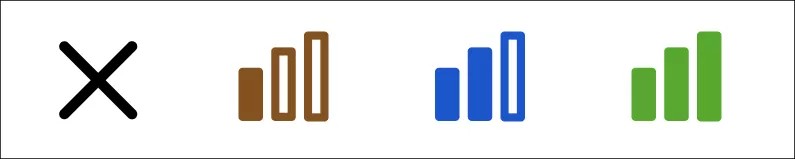
X: primer cuartil
I: segundo cuartil
II: tercer cuartil
III: cuarto cuartil
Pestaña Registro de actividad
Proporciona una visión detallada de la actividad granular del estudiante dentro de un plazo específico, incluyendo el tipo de curso y actividad (como las entregas), permitiéndote identificar patrones, identificar cambios a lo largo del tiempo y solucionar problemas.
Algunos de los datos clave en esta pestaña:
Actividad por tipo de evento (accesos, entregas, clics)
Hora de finalización de la actividad
Registro de actividad
Nota para esta pestaña:
Filtro de tipo de evento: En esta pestaña puede elegir mostrar datos relacionados solo con un tipo de evento:
Acceso al curso
Acceso a elementos
Inicio de sesión
Cierre de sesión
Entrega
Acceso total
Clic en Ultra