Añadir o eliminar usuarios en Illuminate
Note
Este documento se ha traducido mediante traducción automática asistida por IA. Las traducciones se proporcionan «tal cual», sin garantía alguna respecto a su exactitud. La versión en inglés de este contenido es la fuente oficial y con valor normativo.
Si su institución utiliza autenticación institucional, los administradores pueden gestionar todos los usuarios, funciones y permisos en Configuración de Illuminate.
Agregar un usuario a Illuminate
En Desarrollador, Configuración, seleccione Administración de licencias.
Seleccione Crear un usuario.
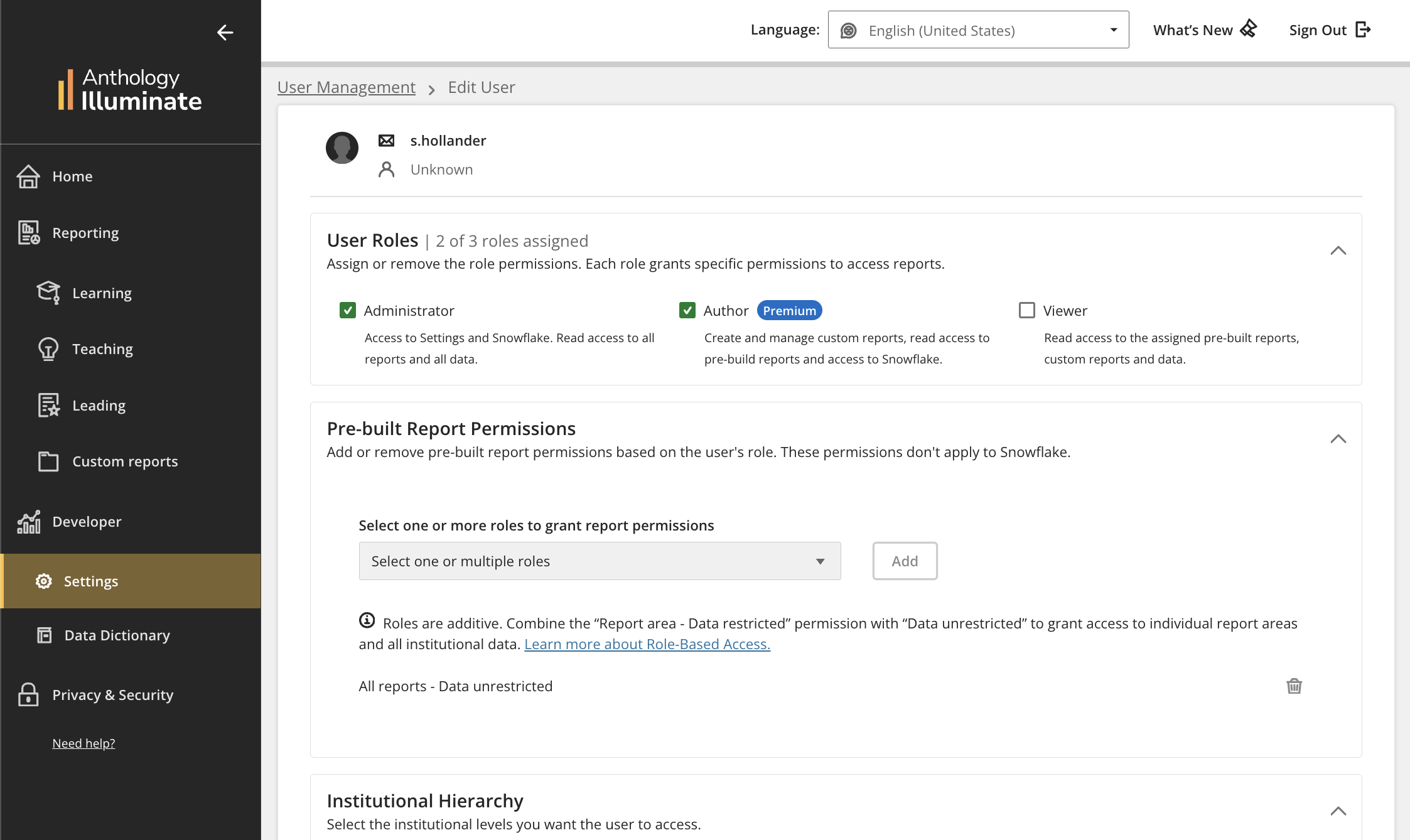
En la página Crear nuevo usuario, introduzca el nombre de usuario de Blackboard de la persona que desea agregar.
En el campo IdP, seleccione el proveedor de identidad.
Seleccione Crear un usuario. Recibirá una confirmación de que el usuario se ha añadido a Illuminate y ahora podrá asignar roles de usuario.
Eliminar un usuario de Illuminate
Los administradores pueden eliminar usuarios de todos los roles.
Nota
Una vez eliminado un usuario, éste pierde inmediatamente el acceso a la plataforma. Esta acción no se puede deshacer.
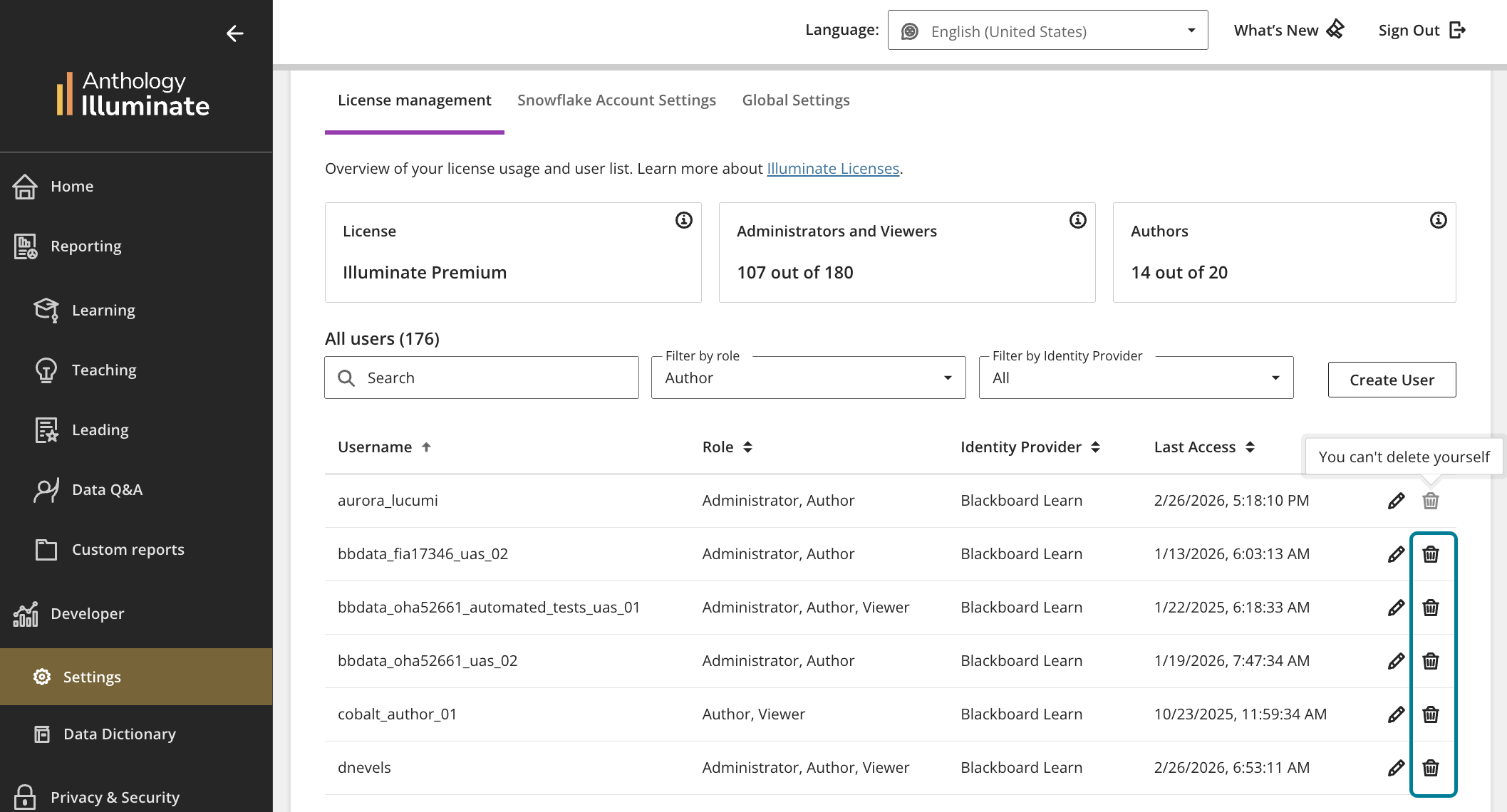
Los administradores no pueden eliminarse a sí mismos ni quitarse su propio rol de administrador.
En Desarrollador, Configuración, seleccione Administración de licencias.
En Acciones, seleccione Eliminar para eliminar al usuario.
Si el usuario es un autor con contenido personalizado guardado, aparece el mensaje Transferir contenido. Seleccione a qué autores desea transferir el contenido. Nota: Si la transferencia de contenido falla, el proceso de eliminación se detiene automáticamente para evitar cualquier pérdida de datos.
Aparece la pantalla Suprimir usuario. Seleccione Eliminar.