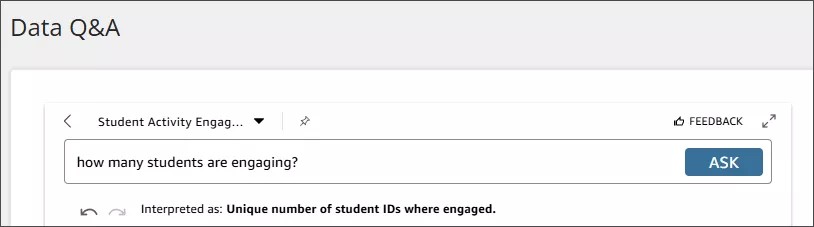
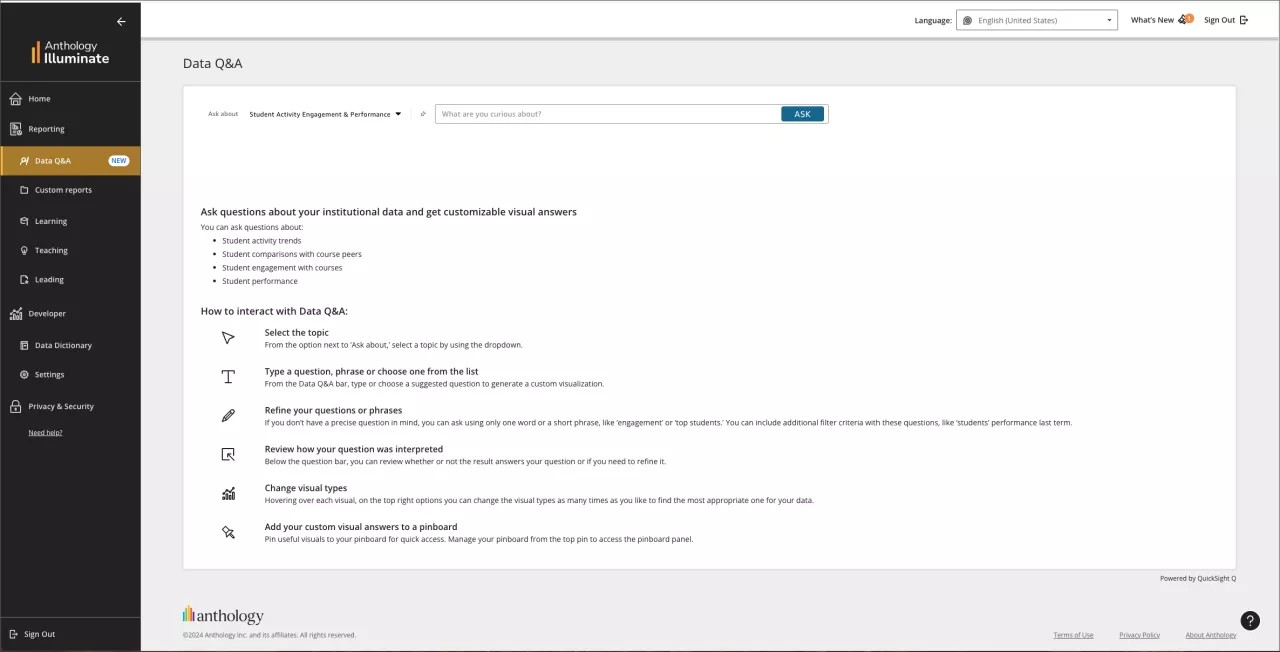
Data Q&A
Explore sus datos institucionales formulando preguntas relacionadas con aspectos fundamentales de la experiencia del estudiante y obtenga respuestas visuales personalizables. Puede identificar de manera rápida tendencias y patrones en sus datos y compartir fácilmente su información con los demás. Para saber más sobre cómo se utiliza la IA en las sesiones de preguntas y respuestas de datos, visita AI Transparency.
Con la sesión de preguntas y respuestas de datos, puede:
Responder preguntas sobre los datos de la institución utilizando la IA para hacer preguntas en lenguaje natural.
Presentar las respuestas a esas preguntas de una manera significativa utilizando varios tipos de visualización.
Fijar elementos visuales de las preguntas más frecuentes en tableros personalizados para acceder a ellos rápidamente.
Acceder a opciones avanzadas de filtrado, previsiones y preguntas prescriptivas.
Hacer preguntas y obtener respuestas según la jerarquía institucional y el rol del usuario.
Nota
La sección de preguntas y respuestas de datos solo está disponible en inglés.
¿Qué se necesita?
Para tener disponible la sección de preguntas y respuestas de datos, tu instancia de Illuminate debe tener los siguientes requisitos previos:
Adopta Autenticación Institucional. Si no cuenta con esta autenticación en su instancia de Illuminate, puede solicitarla mediante un ticket de soporte sin costo adicional.
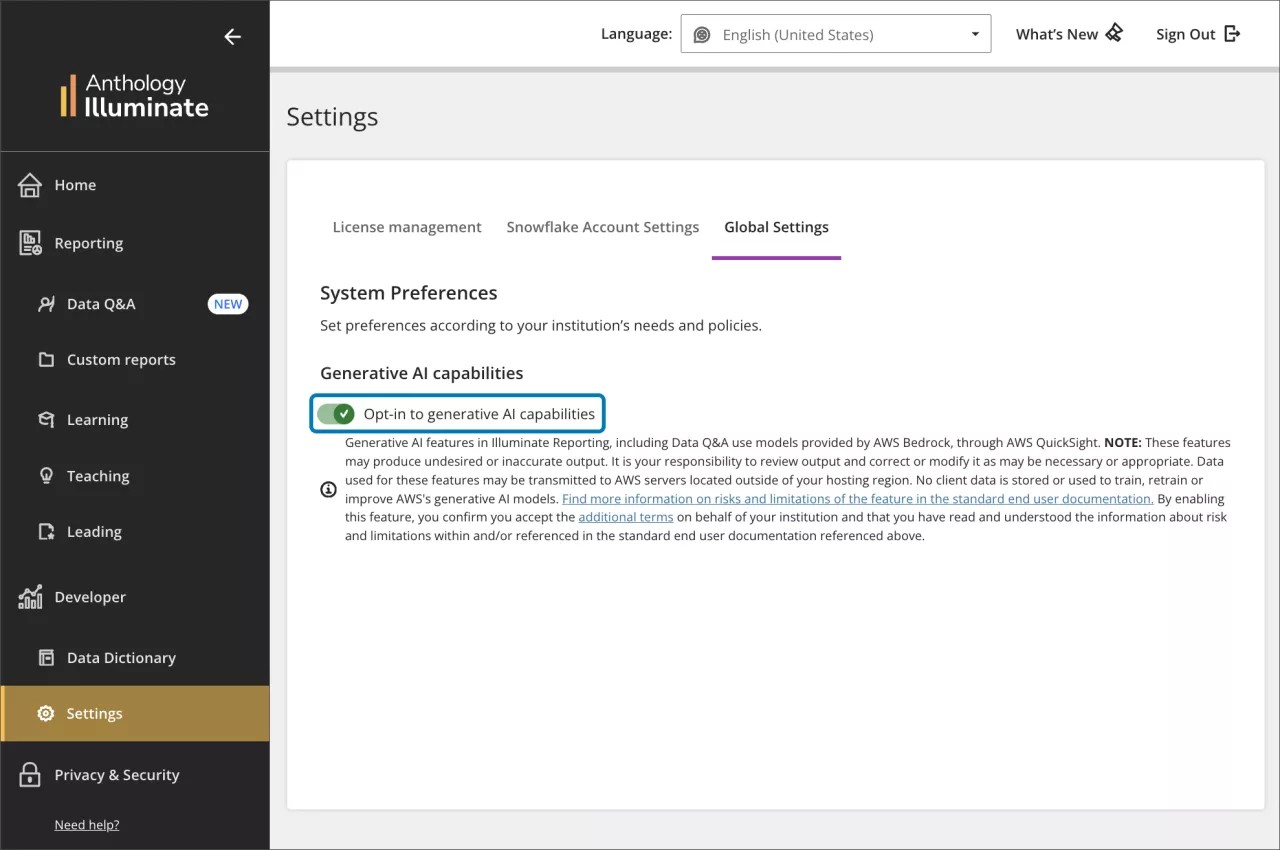
Opta por la IA generativa.
Inicie sesión como usuario con el rol Desarrollador de Illuminate en Blackboard.
Abra el panel lateral y seleccione Configuración.
Ve a la pestaña Configuración global.
Seleccione Opte para las capacidades de IA generativa.
A los usuarios se les concedió acceso a todos los datos de la institución.
Nota
La opción de capacidades de IA generativa está desactivada de manera predeterminada.
Solo los usuarios con acceso a datos sin restricciones tienen disponible la sección de preguntas y respuestas de datos. Este privilegio puede gestionarse en tus configuraciones.
Inicie sesión como usuario con el rol Desarrollador de Illuminate en Blackboard.
Abra el panel lateral y seleccione Configuración.
Ve a la tLicense Management tab.
Busque el usuario cuyos privilegios desea modificar y seleccione Editar.
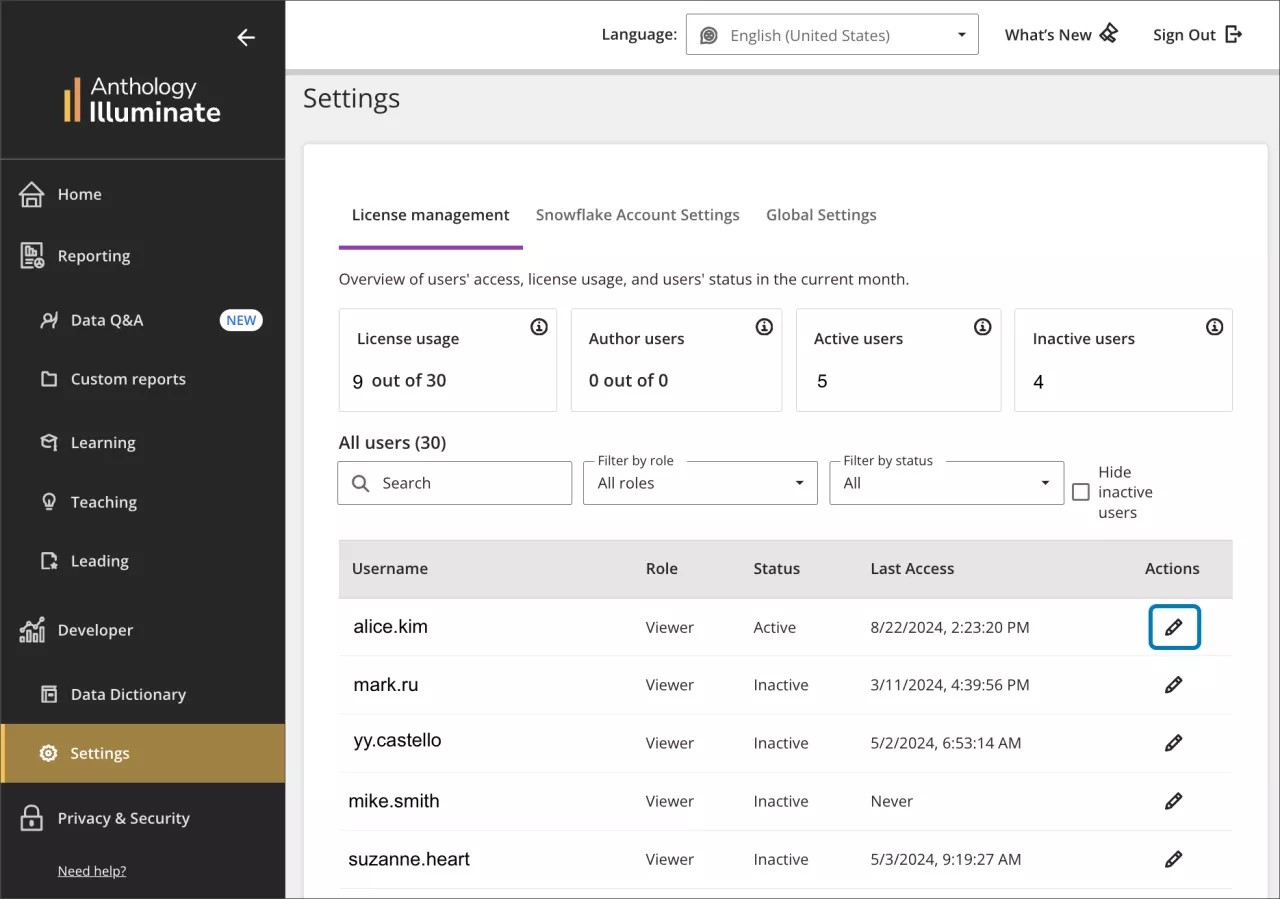
En la lista desplegable de Permisos de informe, seleccione Datos no restringidos y, luego, seleccione Agregar. Por último, seleccione Guardar.
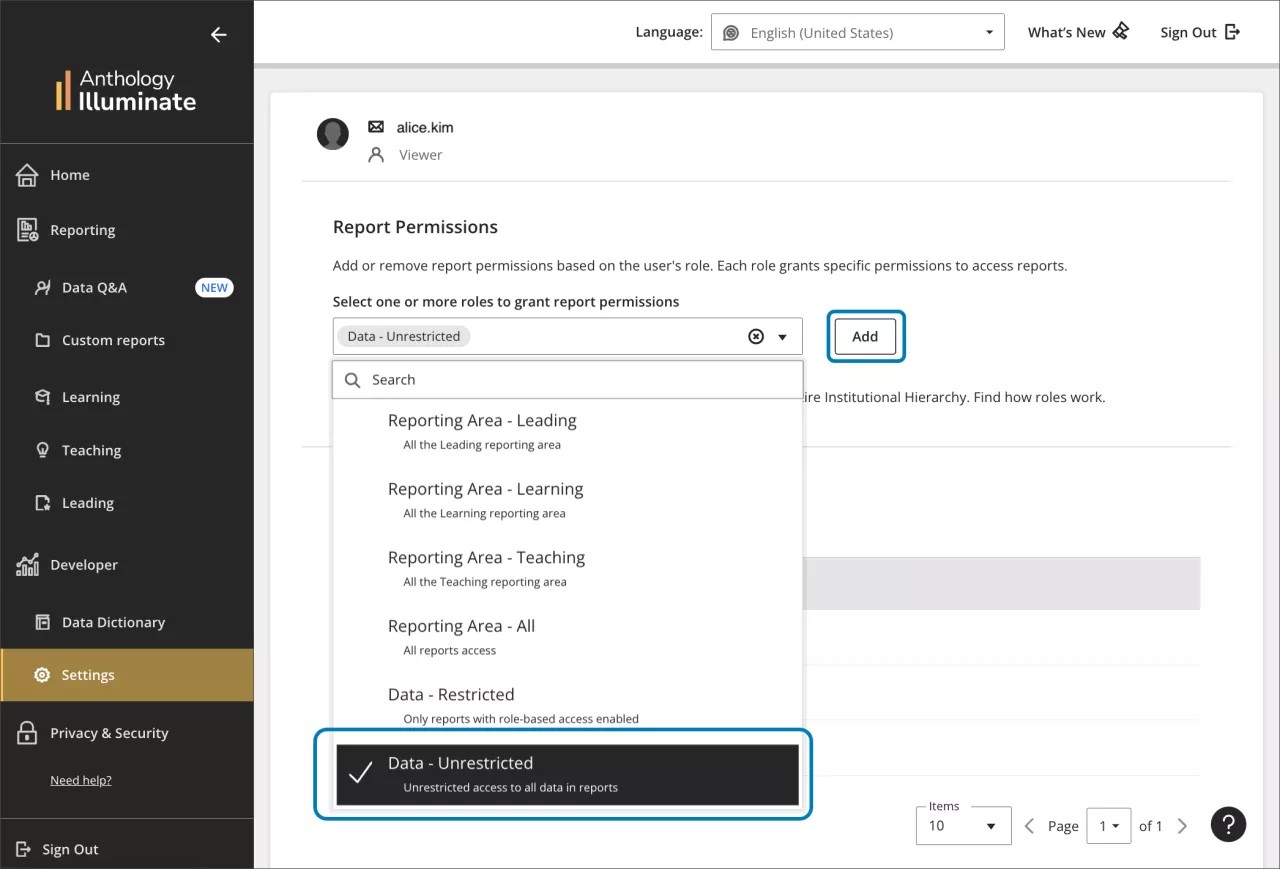
Nota
Los usuarios con permiso restringido de datos y Acceso basado en roles aplicados no tienen acceso a preguntas y respuestas de datos.
Qué tipo de preguntas hacer:
Podrá realizar preguntas que ayudan a obtener importantes conocimientos de sus datos institucionales, como, por ejemplo:
Tendencias de la actividad del estudiante
Comparaciones de los estudiantes con sus compañeros de curso
Participación de los estudiantes en los cursos
Desempeño de los estudiantes
También puede recurrir a una de estas preguntas de muestra:
¿Qué estudiantes reprobaron?
¿Cuál es la media de las calificaciones de cada estudiante en cada curso en comparación con sus compañeros?
¿Cuáles son las horas medias que se dedican semanalmente por curso por estudiante?
¿Qué estudiantes no accedieron a sus cursos en las últimas 3 semanas?
¿Qué actividad de los estudiantes está bajando?
¿Qué estudiantes tienen una participación mínima?
¿Qué proporción de estudiantes tiene calificaciones iguales o superiores o por debajo del límite de calificación?
¿Cómo es la actividad y el rendimiento de los estudiantes en cada asignatura en comparación con los de los compañeros?
¿Cuál es la tasa de participación de los estudiantes en comparación con sus compañeros?
¿Cuál es el nivel de interacción con el contenido del curso por estudiante?
Cómo interactuar con Data: Preguntas y respuestas:
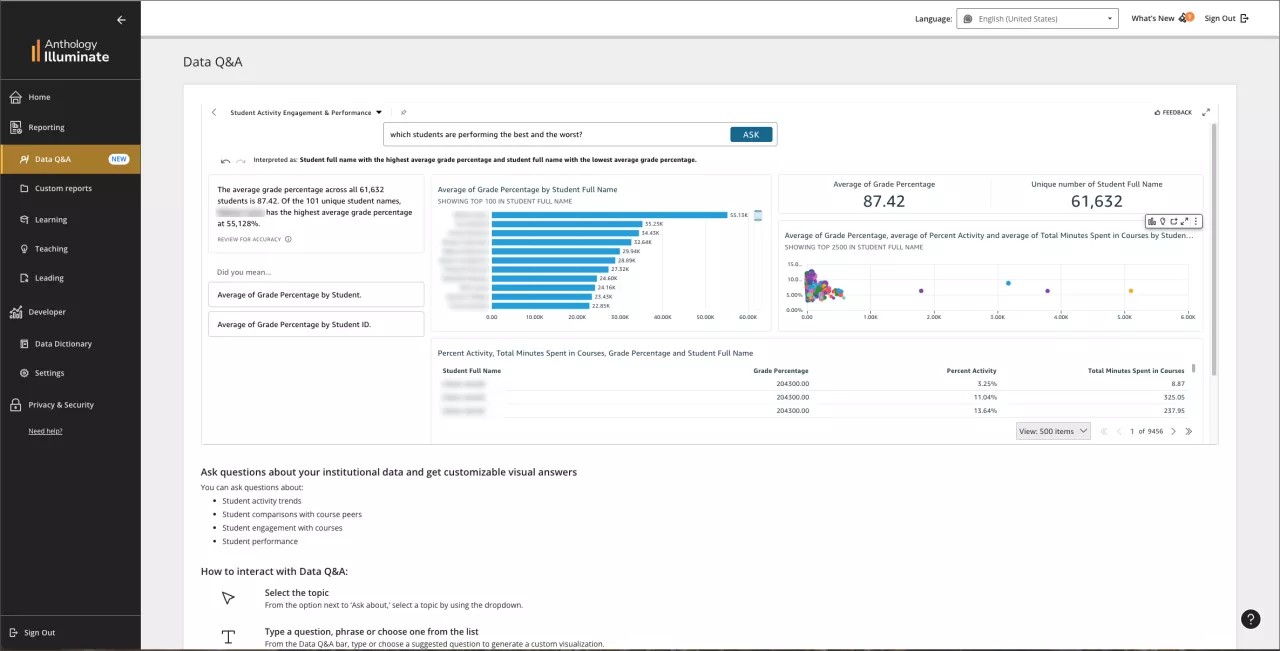
Seleccione tema
Desde la barra de preguntas y respuestas de datos, utiliza el desplegable para seleccionar el tema disponible sobre el que quieras preguntar. El tema de ejemplo, Participación y Rendimiento de los Estudiantes, ya está seleccionado para ti.
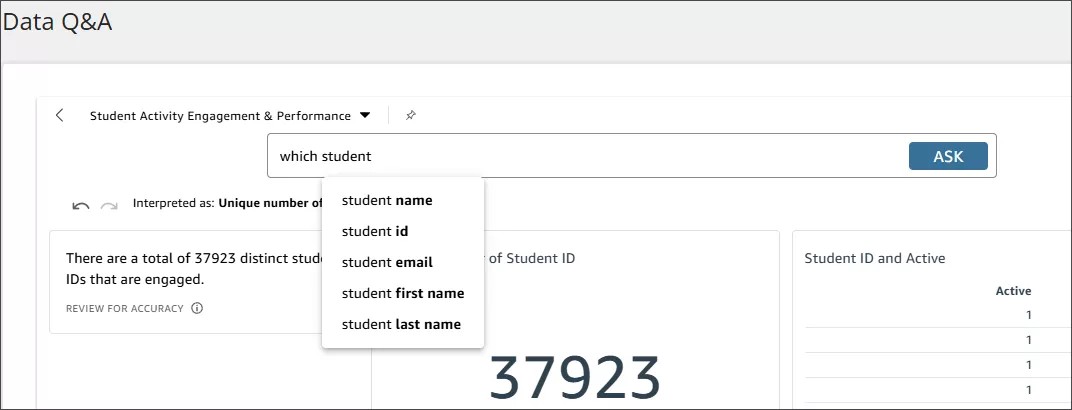
Escribir pregunta
Desde la barra de preguntas y respuestas de datos, introduce tu pregunta para generar una respuesta visual personalizada.
Revisa cómo se interpretó tu pregunta
Debajo de su pregunta, encontrará una descripción de la visualización.
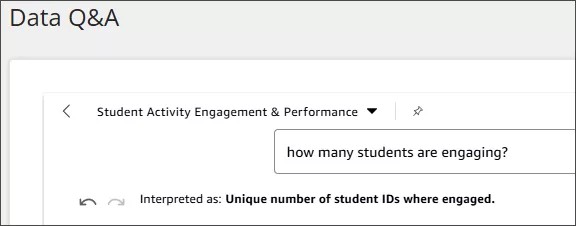
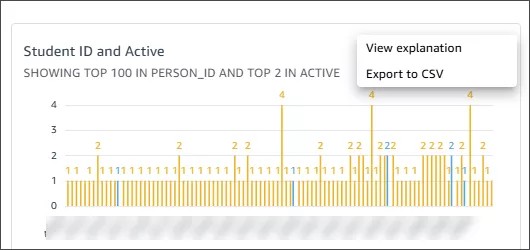
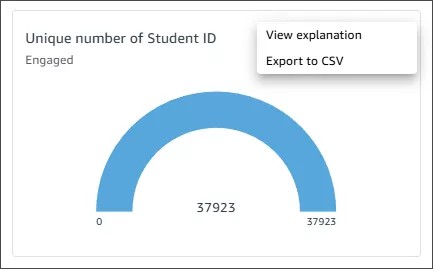
También puede ir a los tres puntos en el menú que se encuentra a la derecha de la visualización y seleccionar Ver explicación para ver una descripción más detallada de cómo se construyó la respuesta visual.
Cambiar los tipos de visuales
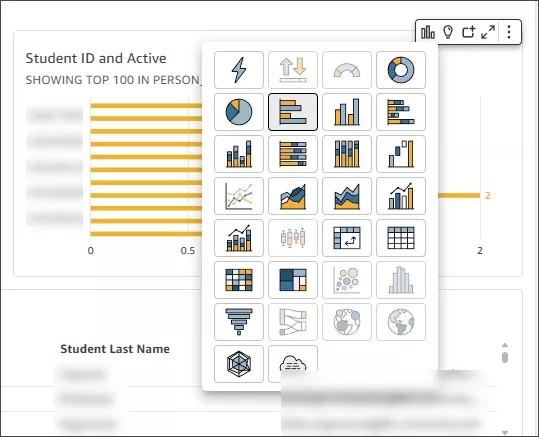
Después de obtener una respuesta visual personalizada, vaya al menú de tres puntos que se encuentra en la parte superior derecha, seleccione el ícono de gráfico de barras y cambie los tipos visuales tantas veces como desee para encontrar la respuesta visual más adecuada para su pregunta.
Agregar sus respuestas visuales personalizadas a un tablero de anuncios
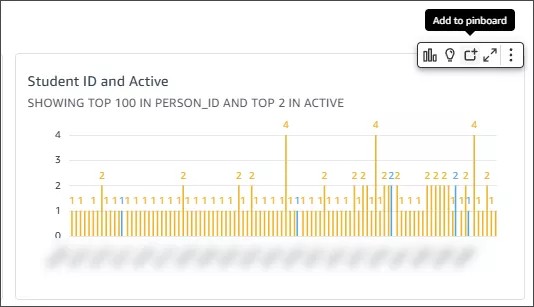
Puede fijar un elemento visual que le resulte útil y comprobarlo fácilmente más tarde en el tablero de anuncios de su institución. Puede agregar o quitar respuestas en cualquier momento. Puede anclar sus objetos visuales favoritos para ver datos actualizados sin tener que hacer la misma pregunta una y otra vez.
En el menú de la visualización en la parte superior derecha, seleccione los tres puntos y luego el ícono del tablero de anuncios para fijar el objeto visual actual. Más tarde, podrá encontrar todos sus marcadores seleccionando el ícono del tablero de anuncios que aparece sobre el campo de preguntas en la parte superior de la pantalla.
Cambia el nombre del visual
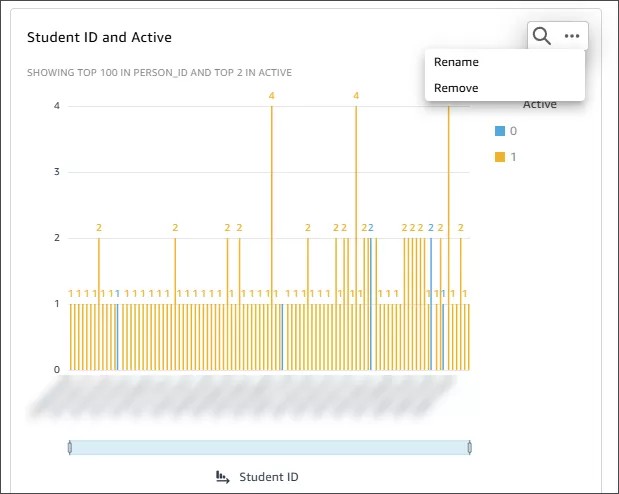
Vaya a una de las visualizaciones fijadas. En el menú de tres puntos en la parte superior derecha, seleccione Cambiar nombre y escriba el título nuevo.
Exportar CSV
En la respuesta visual actual o en sus tableros de anuncios, vaya al menú de tres puntos y seleccione Exportar CSV.
Proporcionar comentarios
Siempre que encuentre útil o inútil una respuesta visual, seleccione el botón Comentarios para compartir con los propietarios del tema un pulgar hacia arriba o hacia abajo. Puede proporcionar más detalles.