Migrar cuentas al Sistema de Autenticación Universal (UAS)
Note
Este documento se ha traducido mediante traducción automática asistida por IA. Las traducciones se proporcionan «tal cual», sin garantía alguna respecto a su exactitud. La versión en inglés de este contenido es la fuente oficial y con valor normativo.
El método de autenticación estandarizado de Blackboard integra el proveedor de identidad de una institución, el Sistema Universal de Autenticación (UAS), en los productos de Blackboard. También puede que lo conozcas como Autenticación de la Institución.
Detalles de la migración
Una vez que la cuenta de lector de tu institución sea migrada, los usuarios dejarán de usar sus cuentas de Blackboard Illuminate para iniciar sesión. De hecho, las cuentas de Blackboard Illuminate serán eliminadas por completo y sus credenciales ya no se usarán en toda la plataforma Blackboard Illuminate.
Los usuarios que hayan realizado la migración correctamente conservarán el contenido o la información de seguimiento de sus cuentas de lector, como las hojas de cálculo de Snowflake, incluidas las consultas de SQL, el historial de actividades, etc.
Estado de la migración
En la pestaña de Configuración de la Cuenta Snowflake en Blackboard Illuminate, puede mostrarse un banner de información de estado migratorio con uno de los siguientes estados:
Banner de migración disponible: tiene un botón para abrir el formulario de configuración de migración.

Banner de migración correcta: la migración se realizó correctamente hace menos de (un mes).

Banner de error: se produjo un error en la ejecución de la migración. Si es posible reiniciar el proceso de migración, el banner tendrá el botón "Reconfigurar migración" para que pueda completar el formulario nuevamente con datos correctos y válidos antes de reiniciar la migración.



Banner de progreso: La migración está en marcha actualmente. Cuando termine, el banner cambiará al estado Correcto o Error.

Formulario de migración
Para migrar la cuenta de lector de su institución a la autenticación institucional (autenticación basada en UAS), debe proporcionar una asignación de usuarios entre los usuarios de Blackboard Illuminate y los usuarios de la autenticación institucional asociados.
La diferencia entre Blackboard Illuminate y Autenticación Institucional es que en la Blackboard Illuminate un usuario se identifica mediante una dirección de correo electrónico, mientras que en la Autenticación Institucional el usuario se define por el atributo de usuario que no es necesariamente el mismo que el correo asociado al usuario.
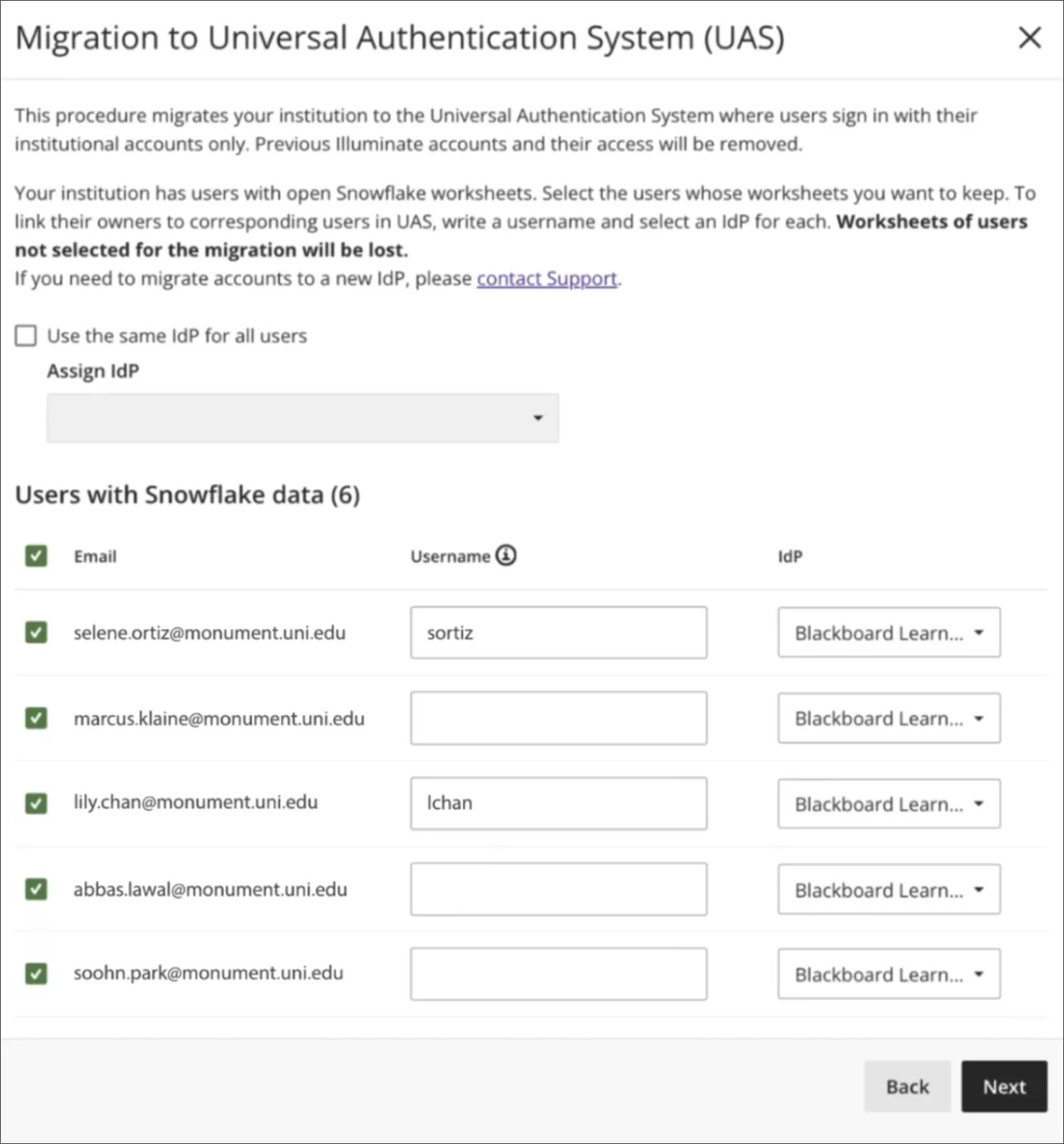
La asignación se define a través del formulario de entrada de la herramienta de migración y se representa como una asociación entre los valores del correo electrónico y el nombre de usuario de un usuario.
Administración de usuarios no asignados
Puede que no necesites dirigirte a todos los usuarios de autenticación de Blackboard Illuminate para incluirlos en la ejecución de la migración.
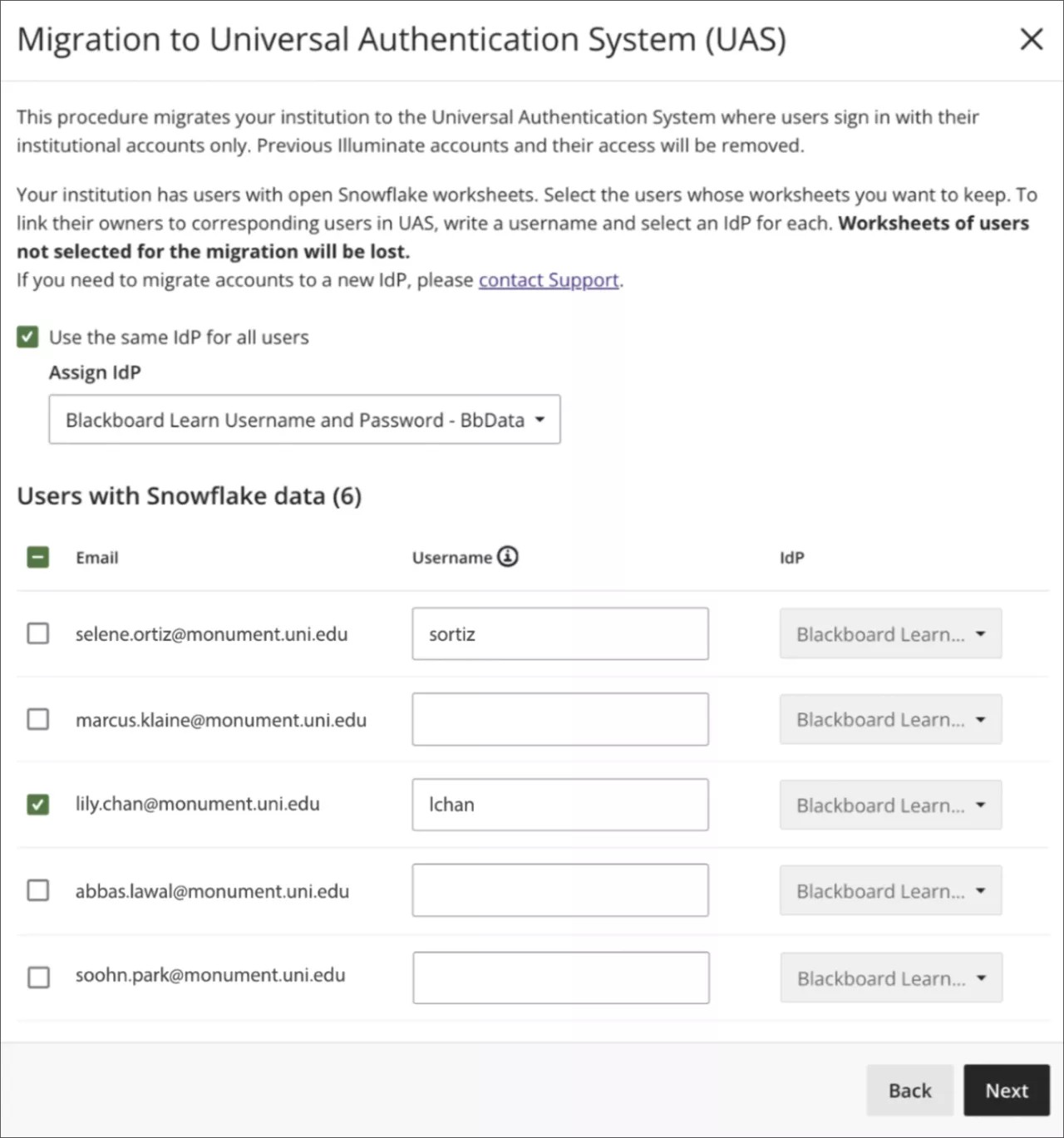
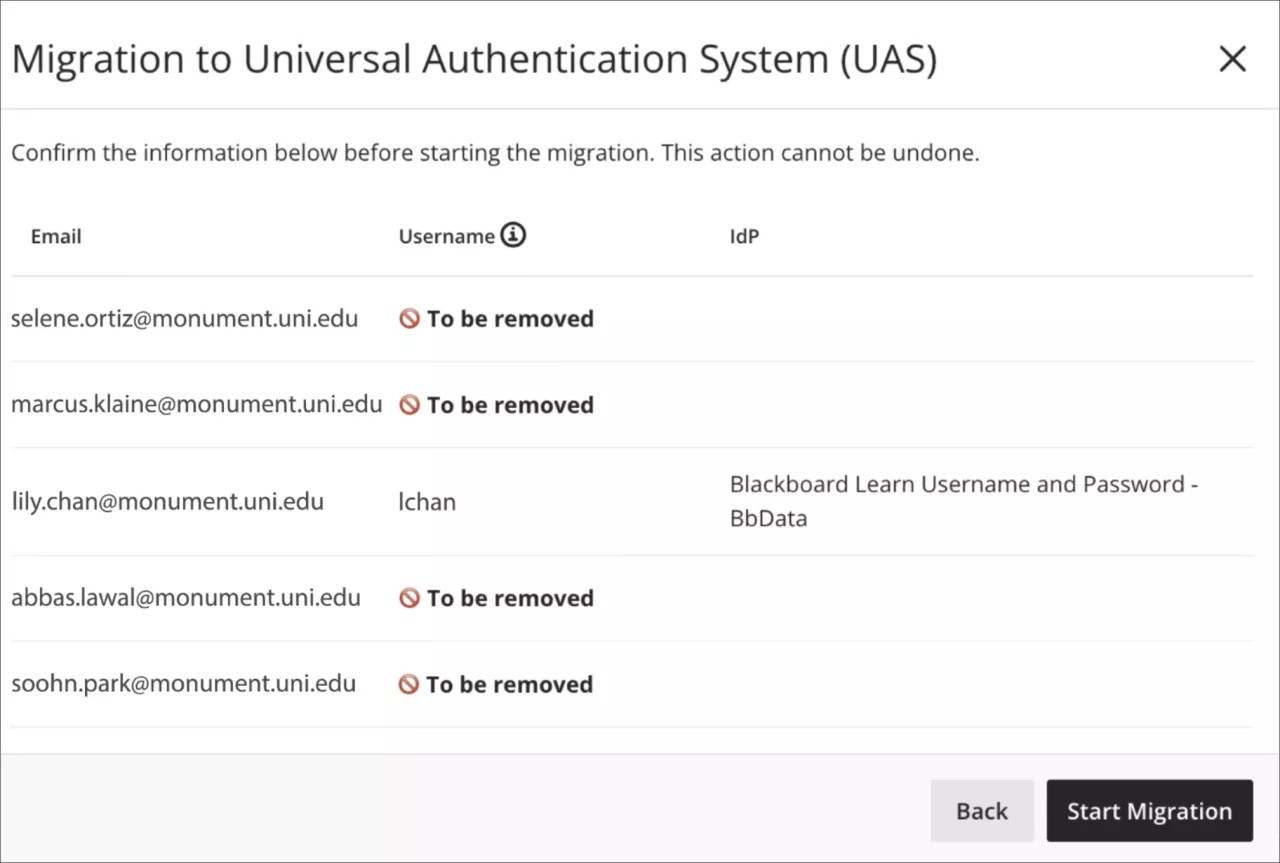
Cuando un usuario no está seleccionado para migración, Illuminate elimina al usuario correspondiente de la cuenta lectora. Tras la migración de la cuenta, el usuario no podrá usar las credenciales de Blackboard Illuminate para iniciar sesión en Snowflake y perderá todos los datos de Snowflake. Puede comprobar esto durante la etapa de confirmación del formulario:
Detalles del proveedor de identidad
Blackboard admite estos tipos de Proveedor de Identidad (IdP):
Conector Learn: si hay un usuario que coincide en la base de datos de usuarios de Learn, el nombre de usuario asignado se completará previamente con un valor válido sugerido.
SAML: Algunas instituciones pueden haber construido su propia infraestructura, incluida la IdP, y por tanto, necesitan incorporar su propia IdP. No podemos sugerir ni verificar un nombre de usuario asignado cuando la migración es hacia SAML.
Configuración de múltiples IdPs
Si su institución tiene varios IdP configurados, puede asignar el mismo IdP a todos los usuarios o permitir que cada usuario migre a su propio IdP.
Usa el mismo IdP para todos los usuarios: Seleccione esta opción y luego seleccione el IdP para asignar a todos los usuarios.
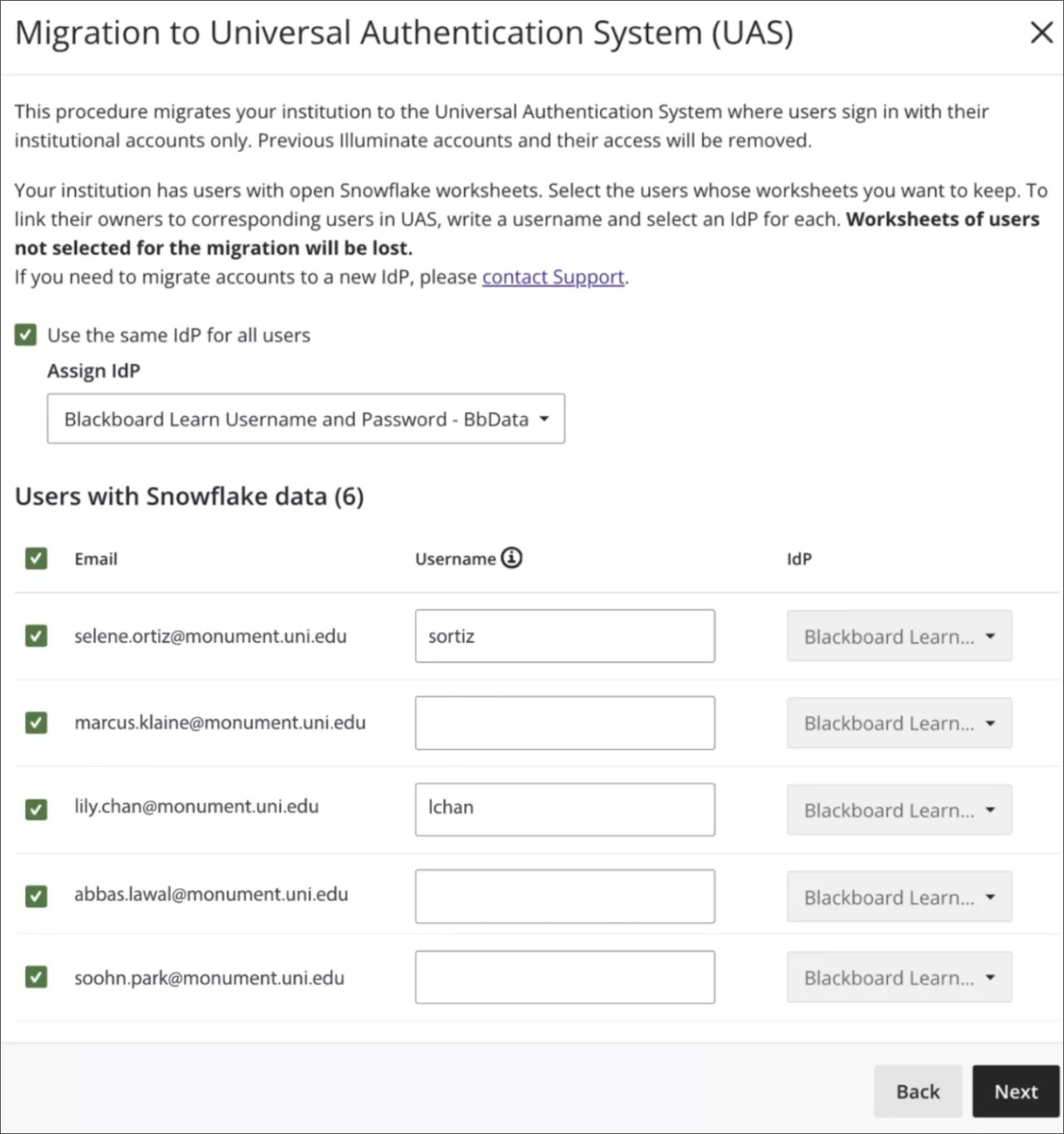
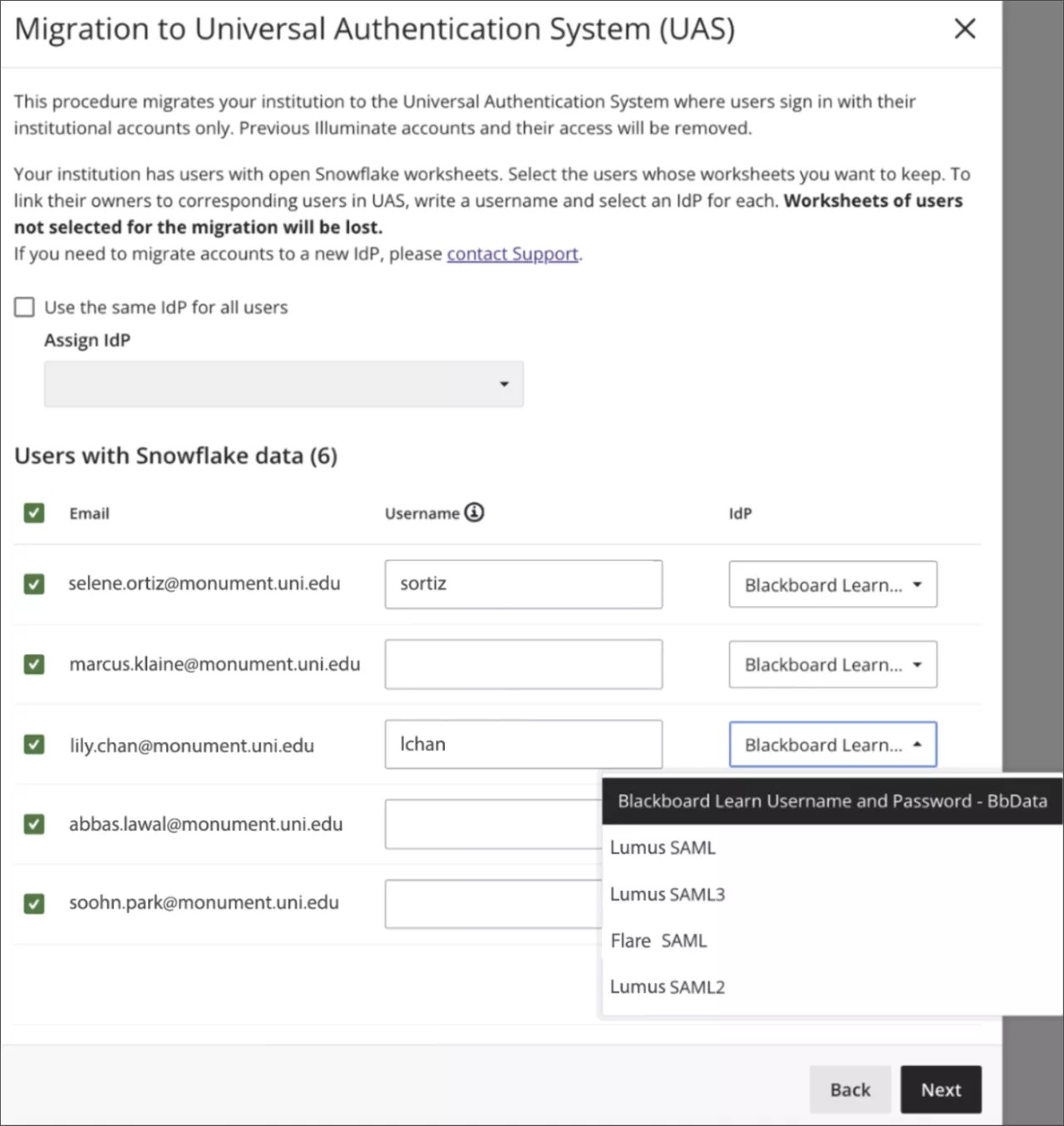
Seleccione un IdP para cada usuario: Desactive la opción Usar el mismo IdP para todos los usuarios y luego seleccione un IdP para cada usuario.
Ejecución de la migración
Para confirmar la ejecución del formulario, seleccione Iniciar migración para iniciar la migración. El banner de estado migratorio muestra el progreso.
Una vez completada la migración, asegúrese de que los usuarios objetivo estén asignados a roles existentes (grupos) con privilegios de acceso a Snowflake. También puede crear nuevos roles (grupos) en los IdP de destino con uno de los siguientes ID y asignarlos a los usuarios de destino:
Desarrollador:
DATA_DInforme:
DATA_REspectador restringido:
DATA_RV, oAutor:
DATA_A
Sugerencia
Para más información, consulte Acceso por puesto.
Asignar roles con privilegio de acceso a Snowflake en Mi Blackboard
Aviso
Esta función no está disponible para los IdP de SAML.
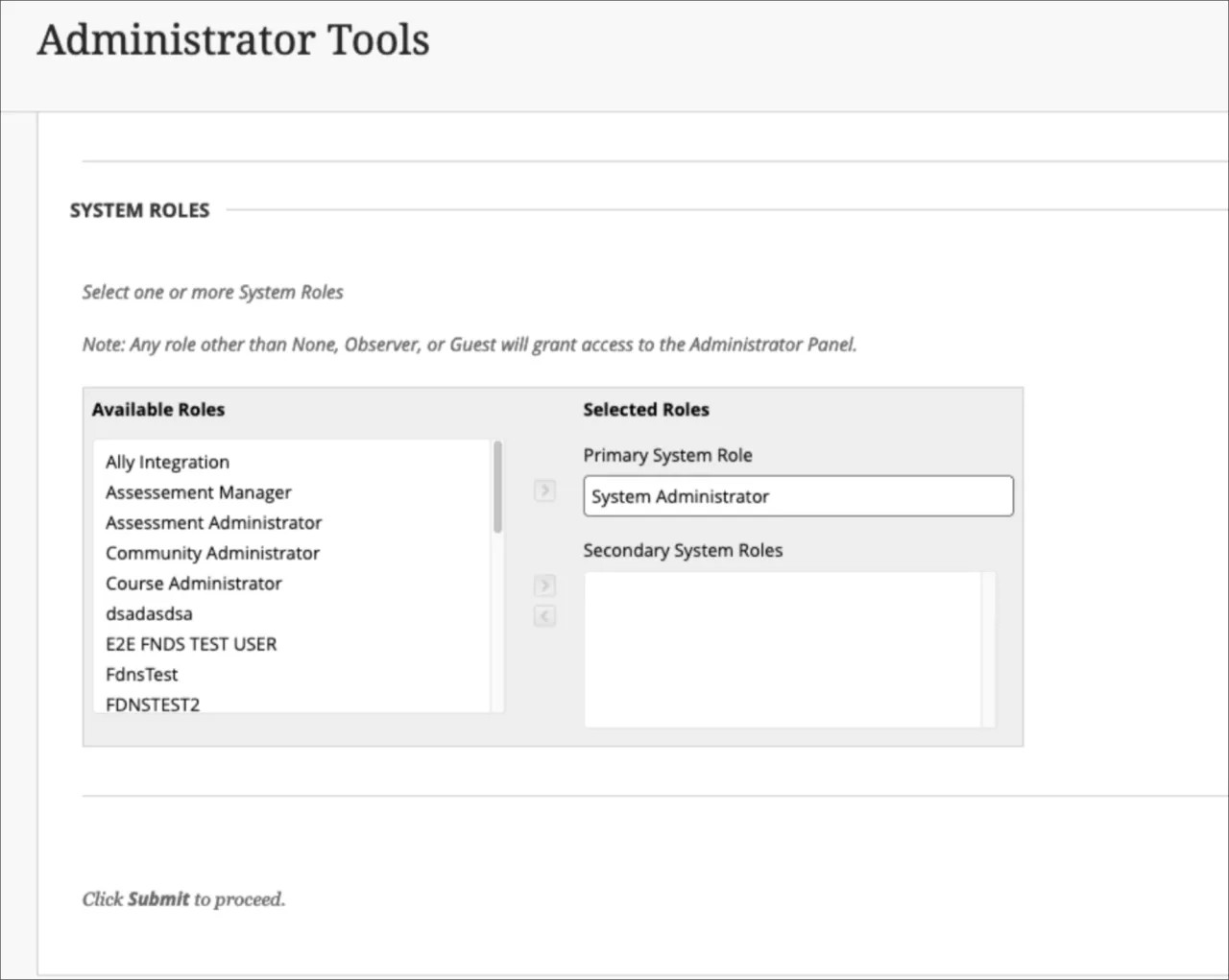
Desde el panel de administradores de Blackboard Administradores, en Usuarios, seleccione Roles del sistema.
Seleccione Crear rol para crear un rol de sistema con uno de los IDs especificados.
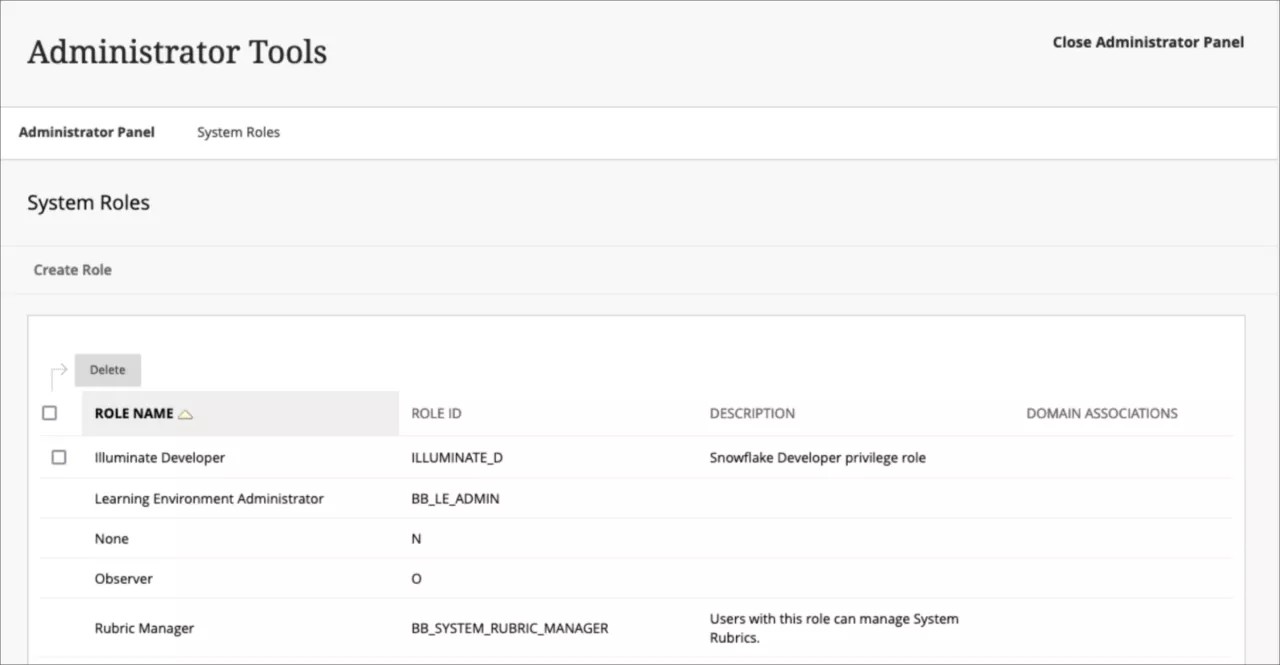
Desde el panel de administradores Blackboard Administrador, en Usuarios, seleccione Usuarios. Asigna el rol del sistema a los usuarios objetivo desde la migración.