Restricción de dirección IP para cuentas de servicio Snowflake.
La seguridad de los datos es fundamental. Su institución puede otorgar o restringir el acceso a cuentas de servicio Snowflake a direcciones IP específicas. Esto reduce el riesgo de acceso no autorizado a datos confidenciales.
Puede permitir y restringir una dirección IP específica o un intervalo de direcciones IP
Con una dirección IP restringida, los usuarios no podrán acceder a una cuenta de servicio Snowflake ni cambiar la contraseña de dicha cuenta.
En esta página de ayuda puede encontrar los siguientes temas:
Iniciar sesión en Snowflake.
Hay dos formas de iniciar sesión en Snowflake:
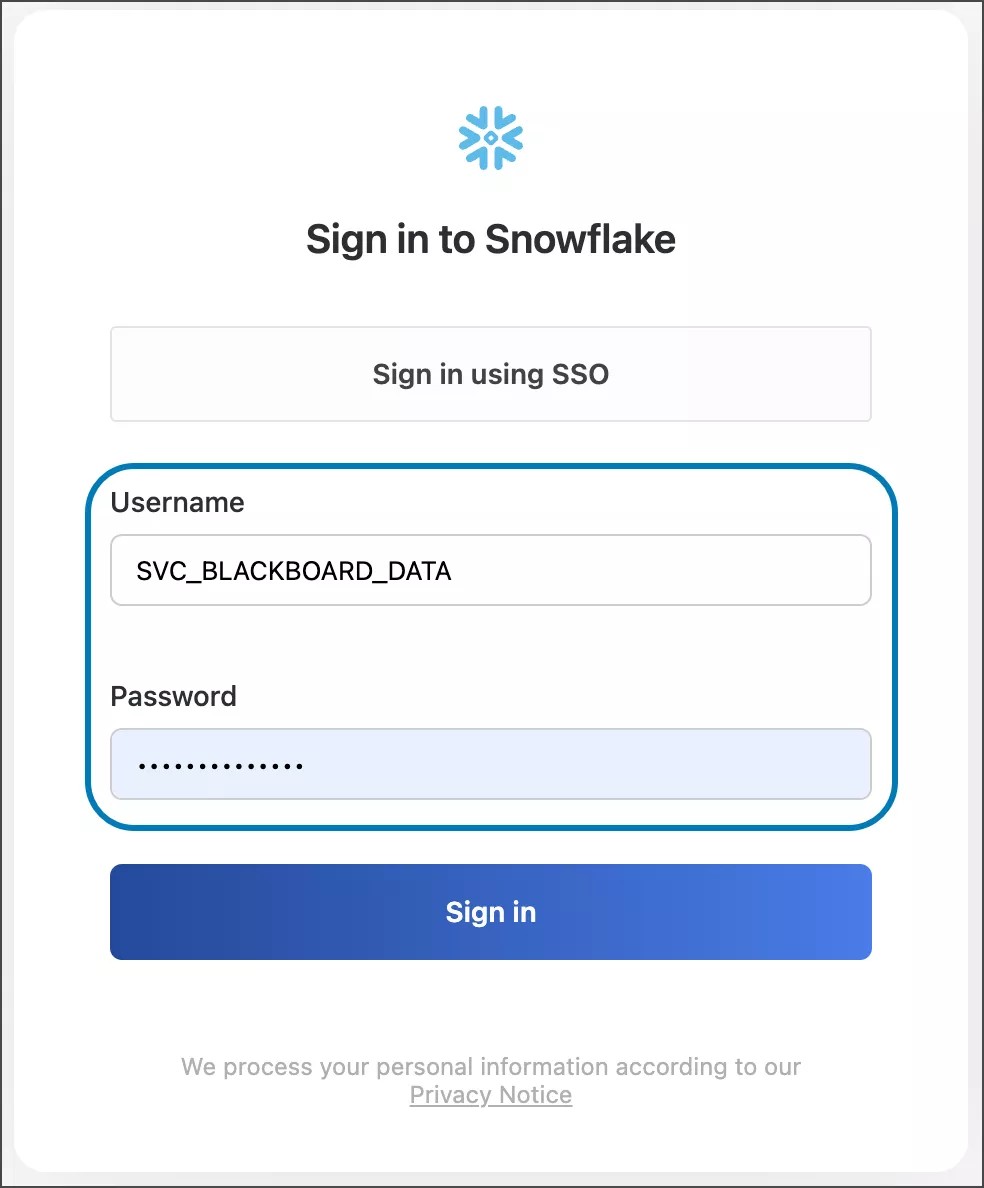
Inicia sesión con nombre de usuario y contraseña: Las cuentas de servicio Illuminate son útiles para conexiones M2M (máquina a máquina). Las restricciones de dirección IP solo se aplican a cuentas de servicio. SVC_BLACKBOARD_DATA
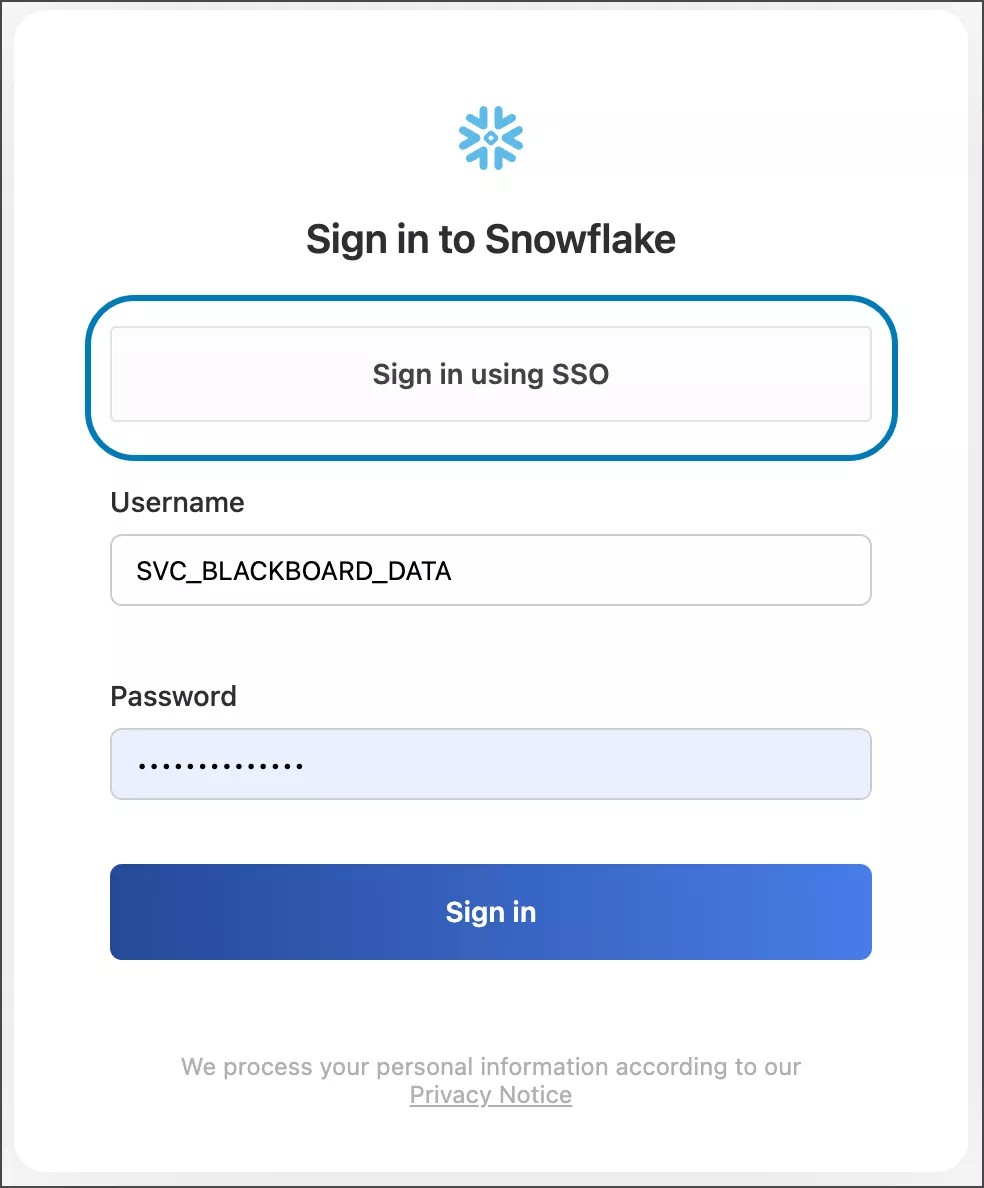
Inicia sesión con SSO or inicio de sesión único: Snowflake tomará tus credenciales de Illuminate para iniciar sesión. Para configurar una restricción de IP, necesitas iniciar sesión vía SSO or inicio de sesión único y tener el rol BBDATA_USER_ROLE. La restricción de dirección IP no se aplica para los usuarios que inician sesión con SSO or inicio de sesión único.
Configurar una restricción de dirección IP.
Inicia sesión en Illuminate como usuario con el rol de desarrollador.
Abre el panel lateral y selecciona la opción Desarrollador.
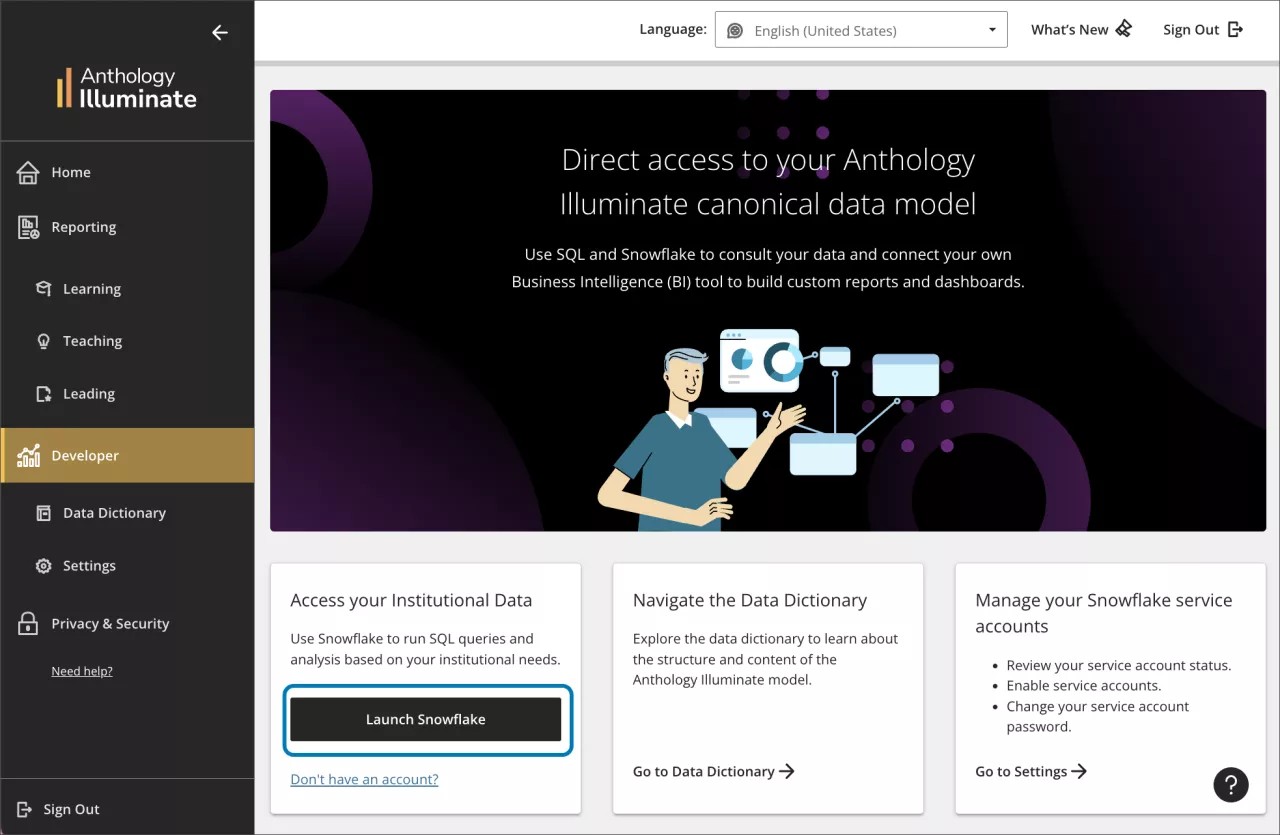
Seleccione Iniciar Snowflake.
Seleccione Iniciar sesión con SSO.
Tenga en cuenta que para configurar una restricción de IP, debe iniciar sesión a través de SSO. Si accedes a Snowflake con una cuenta de servicio, no se pueden aplicar restricciones de IP.
El usuario Snowflake debe tener un rol BBDATA_USER_ROLE.
Abre el panel lateral en Snowflake y selecciona Hojas de trabajo.
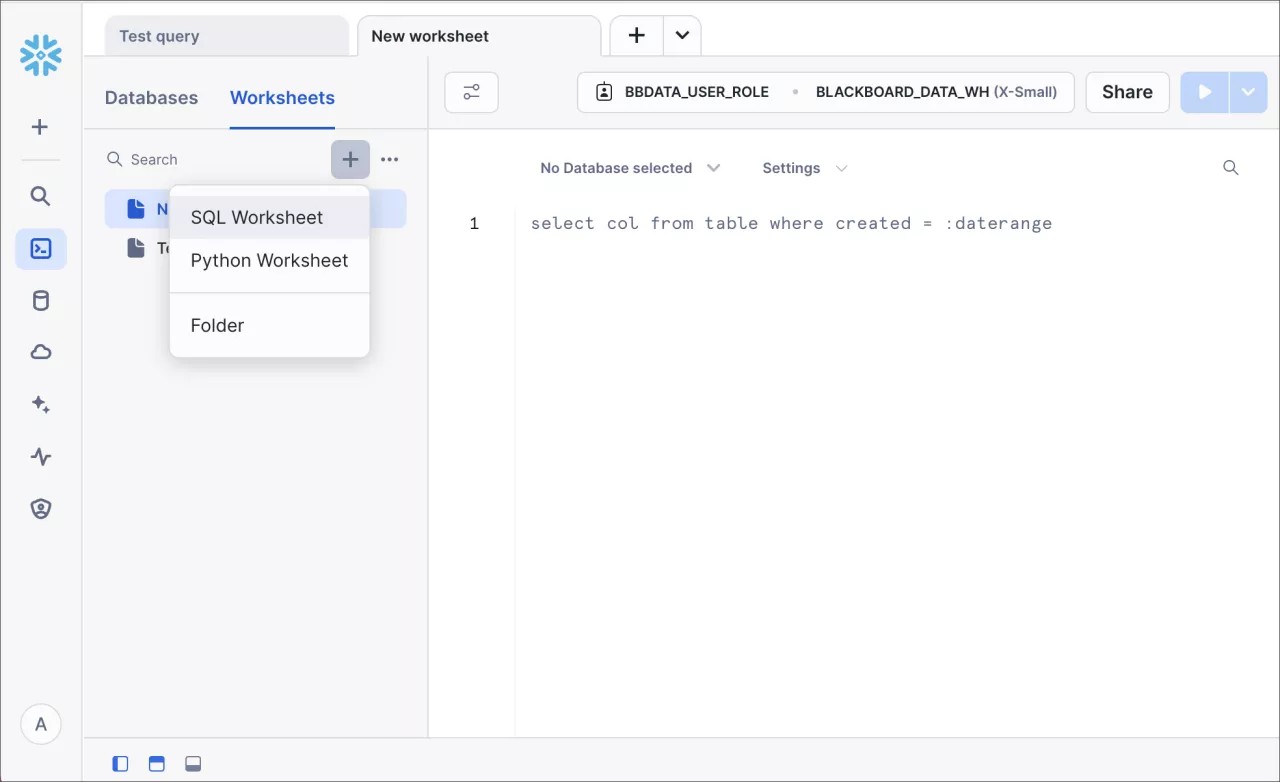
Seleccione Crear una nueva hoja de trabajo.
Puede elegir entre hojas de trabajo SQL y Python. En este ejemplo, seleccionamos hoja de trabajo SQL.
Puede usar esta consulta como base. Esta consulta de ejemplo permite una dirección IP específica (1.1.1.1) y restringe un rango de direcciones IP (desde 192.168.1.0 hasta 192.168.1.255), para una cuenta de servicio llamada SVC_BLACKBOARD_DATA.
USE ROLE BBDATA_USER_ROLE;
ALTER NETWORK POLICY NP_SVC_BLACKBOARD_DATA SET ALLOWED_IP_LIST = ('1.1.1.1');
ALTER NETWORK POLICY NP_SVC_BLACKBOARD_DATA SET BLOCKED_IP_LIST = ('192.168.1.0/24');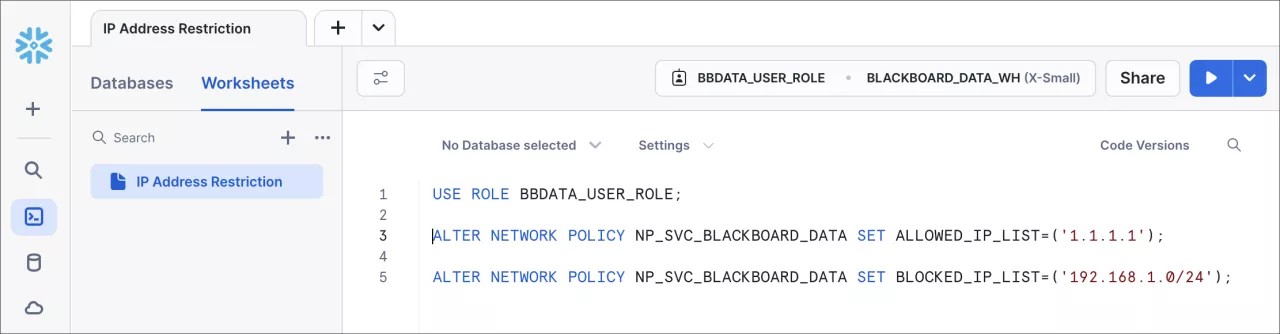
Explicación del mando
ROL DE USUARIO: El rol que tiene el permiso para modificar la política de red de restricción de IP.
BBDATA_USER_ROLE es el único rol que puede modificar las restricciones de direcciones IP.
ALTERAR POLÍTICA DE RED: El comando que actualiza una política de red preexistente. Esta política fue creada previamente por el equipo de Illuminate para facilitar la configuración de restricciones de direcciones IP.
NP_ SVC_BLACKBOARD_DATA identifica la política de red de la cuenta de servicio que tendrá una restricción de dirección IP. Las políticas de red siempre comienzan con el prefijo "NP" seguido del nombre de usuario de la cuenta de servicio. La única cuenta de servicio disponible se llama SVC_BLACKBOARD_DATA.
SET_ALLOWED_ID_LIST: Comando que especifica la lista de direcciones IP permitidas a tu inquilino de Snowflake usando una cuenta de servicio.
SET_BLOCKED_ID_LIST: Comando que especifica la lista de direcciones IP restringidas a tu inquilino de Snowflake usando una cuenta de servicio.
Siga esta anotación para incluir las direcciones IP que necesita:
Una sola dirección IP: escribe la dirección IP entre paréntesis y entre los signos de '. ('1.1.1.1')
Múltiples direcciones IP: escriba todas las direcciones IP en un solo paréntesis. Escribe cada dirección IP entre los signos ' y separa cada dirección IP con una coma. ( '1.1.1.1','2.2.2.2','3.3.3.3')
Rango de direcciones IP: use el signo / al final de una dirección IP para representar el rango. En este ejemplo, permitimos todas las direcciones IP en el rango de 192.168.1.0 a 192.168.1.255 ('192.168.1.0/24').
Comprobar la configuración de restricción de dirección IP
Abre el panel lateral en Snowflake y selecciona Hojas de trabajo.
Seleccione Crear una nueva hoja de trabajo. Puede elegir entre hojas de trabajo SQL y Python. En este ejemplo, seleccionamos hoja de trabajo SQL.
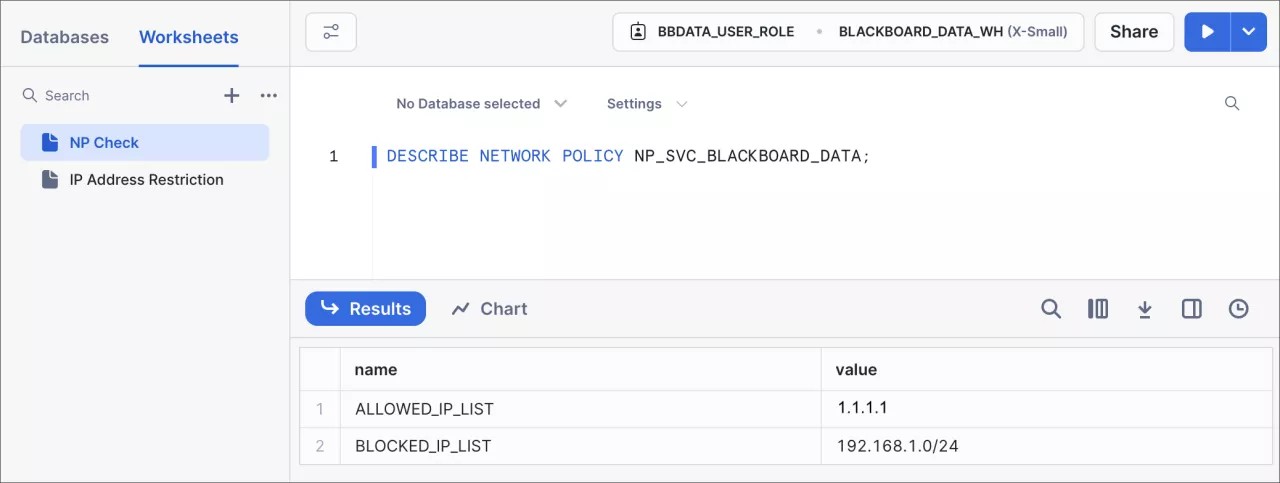
Para mostrar una lista de direcciones IP permitidas y bloqueadas, ejecuta la siguiente consulta:
DESCRIBE NETWORK POLICY NP_SVC_BLACKBOARD_DATA;
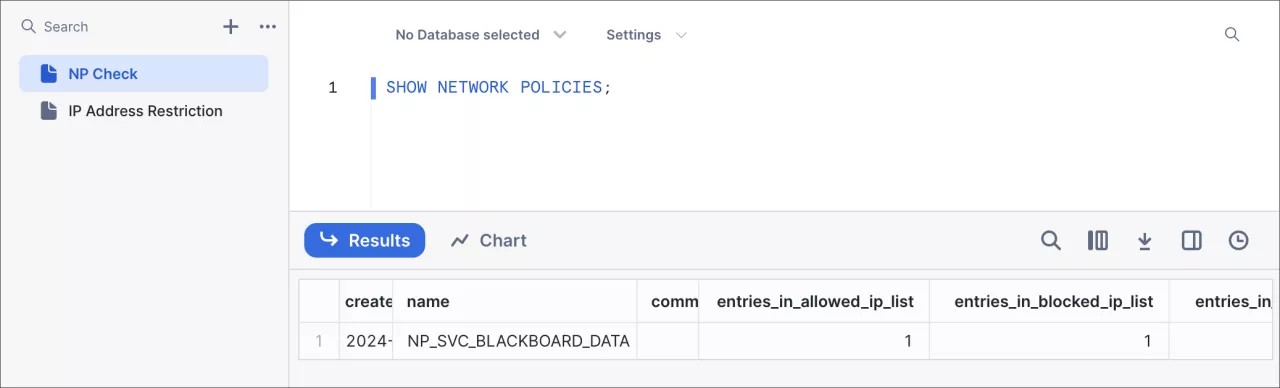
Para encontrar las políticas de red disponibles y el número de entradas en la lista de IP permitida y la lista de IP bloqueadas.
SHOW NETWORK POLICIES;
Cambiar la contraseña de una cuenta de servicio Snowflake cuando haya una restricción de dirección IP
La contraseña de una cuenta de servicio solo puede cambiarse en una máquina que no tenga una dirección IP restringida o esté incluida en la lista de direcciones IP permitidas.
Esto se debe a que los restablecimiento de contraseñas de la cuenta de servicio se hacen en Snowflake, donde se aplican restricciones de dirección IP.
Para permitir que un usuario de Illuminate cambie la contraseña de una cuenta de servicio Snowflake, la lista de direcciones IP puede modificarse temporalmente para incluir la dirección IP de la máquina del usuario en la lista de direcciones IP permitidas.
Después de que el usuario de Illuminate cambie la contraseña de la cuenta de servicio, su dirección IP de la máquina de usuario se puede eliminar nuevamente de la lista de direcciones IP permitidas.
Inicia sesión en Illuminate como usuario con el rol de desarrollador.
Abre el panel lateral y selecciona Desarrollador.
Seleccione Configuración.
Selecciona la pestaña Configuración de la cuenta de Snowflake.
En la lista de Cuenta de Servicio busca la cuenta de servicio SVC_BLACKBOARD_DATA. Esa es la única cuenta de servicio Snowflake disponible en Illuminate.
Selecciona Cambiar contraseña.
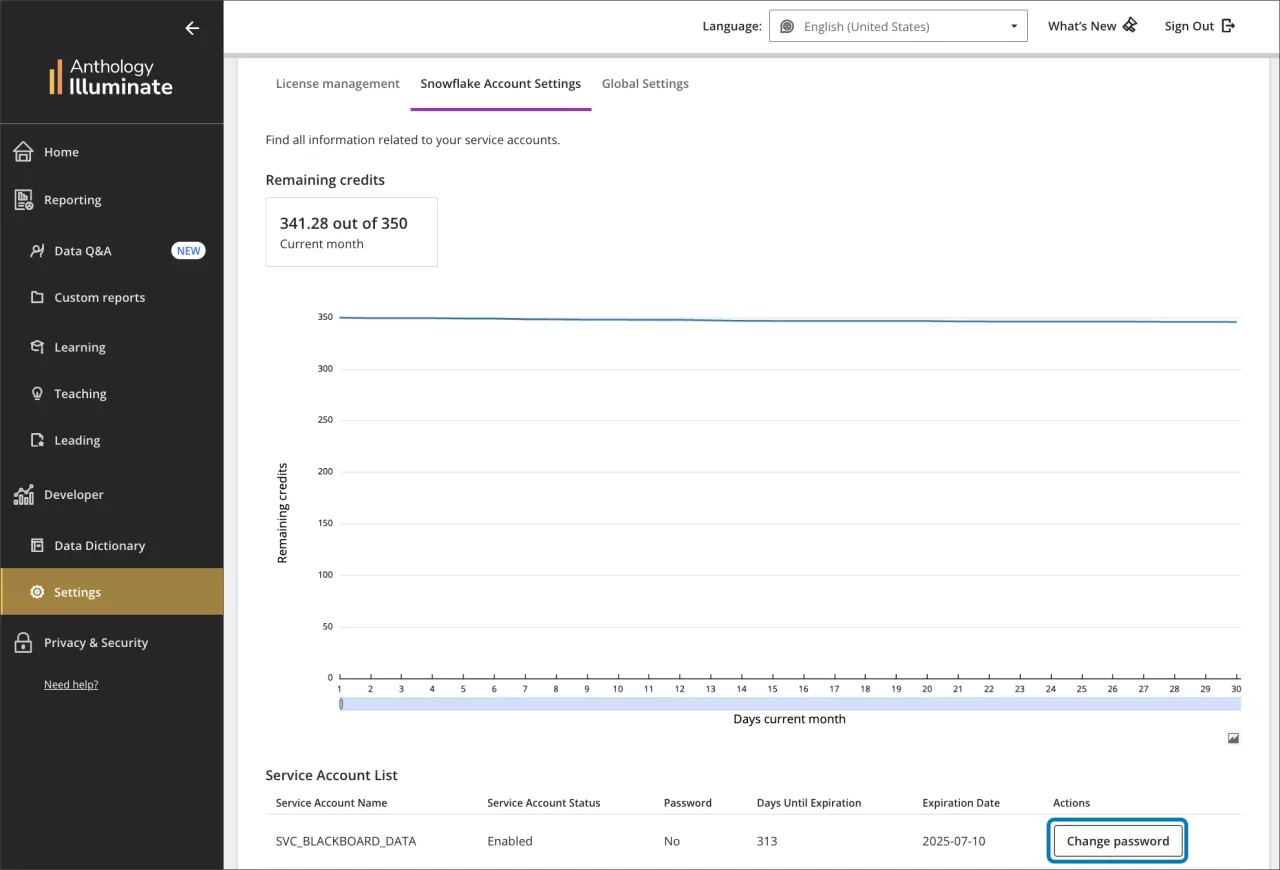
Restablece la contraseña en el menú de Copo de Nieve.