Informes personalizados
Nota
Informes Personalizados es una función mejorada para Anthology Illuminate.
Informes Personalizados te permite crear informes personalizados adaptados a tus necesidades únicas. Proporciona una plataforma centralizada donde usted puede gestionar sus datos de manera eficiente: crearlos, analizarlos, visualizarlos y compartirlos con las partes interesadas clave para respaldar la toma de decisiones.
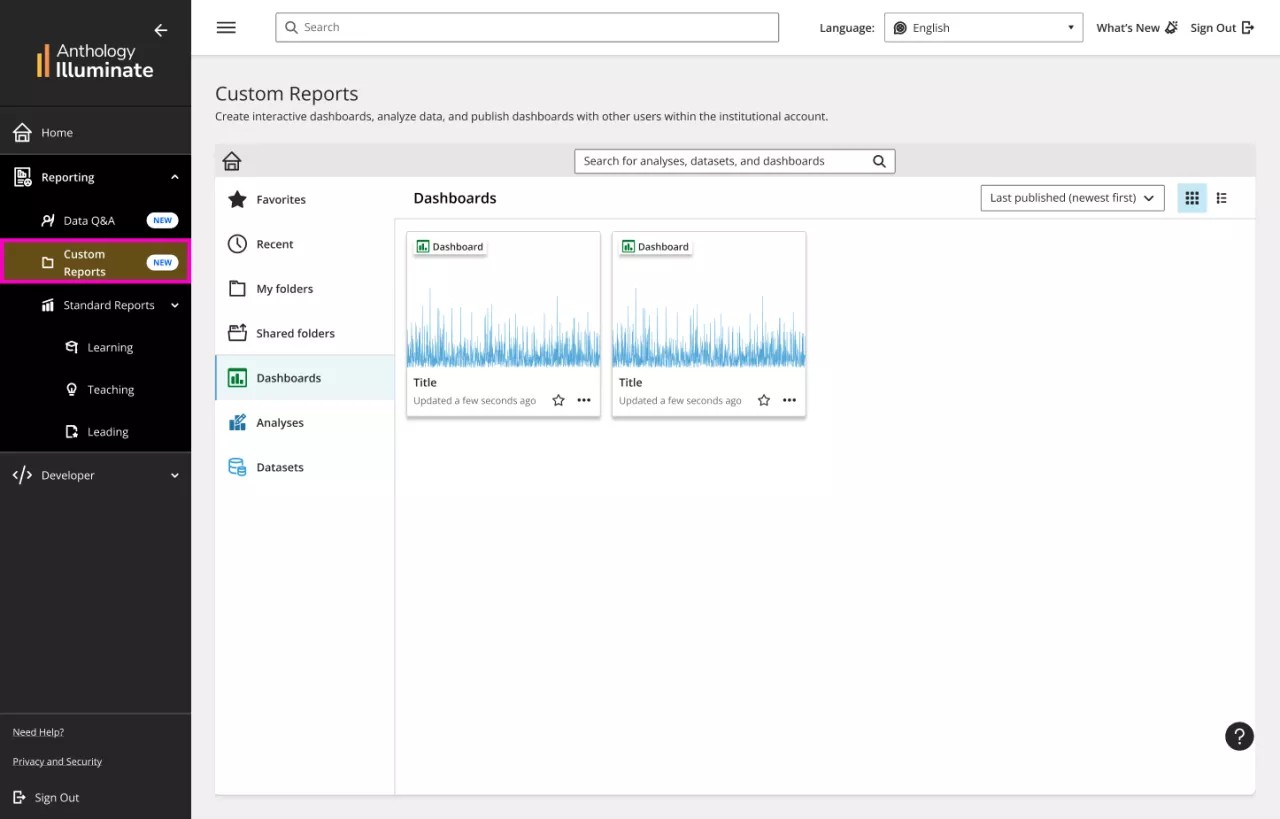
Con Author puede realizar lo siguiente:
Conectar con un amplio conjunto de orígenes de datos externos preconfigurados.
Utilizar conjuntos de datos prediseñados o crear los suyos propios.
Crear informes y gráficos con herramientas de arrastrar y soltar y un amplio conjunto de herramientas de visualización.
Explorar y visualizar los datos en función de la jerarquía institucional y el rol del usuario.
Crear tableros y visualizaciones en cualquier momento con una interfaz sin código.
Publicar informes de Author y visualizaciones en un tablero y compartirlos con otros usuarios.
Desglosar los datos con las opciones avanzadas de filtrado visual.
Establecer alertas y programar informes para que se compartan automáticamente.
Crea una imagen sencilla
Hay varios pasos para crear un informe.

Para comenzar, cree un nuevo conjunto de datos a partir de su propio origen de datos. O bien, puede usar una fuente de datos existente que le hayamos proporcionado. Las fuentes de datos siempre contienen datos institucionales actualizados (proporcionamos datos al menos una vez al día) desde Blackboard y muchas más fuentes.
Crear un nuevo conjunto de datos
Crear un nuevo conjunto de datos a partir de su propio origen de datos
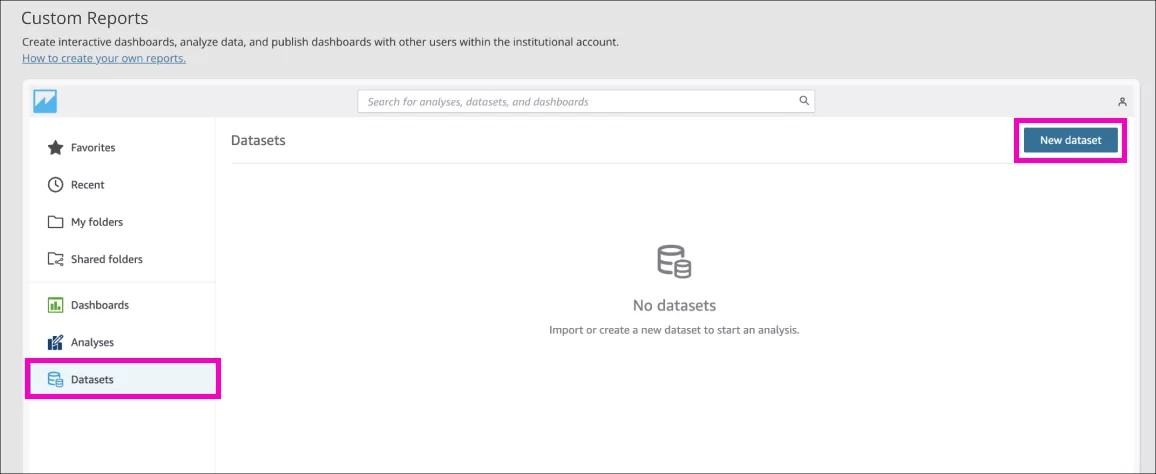
Puede crear un nuevo conjunto de datos seleccionando Conjuntos de datos en el panel izquierdo de Informes Personalizados. Ve a Nuevo conjunto de datos.
Elige la fuente de datos
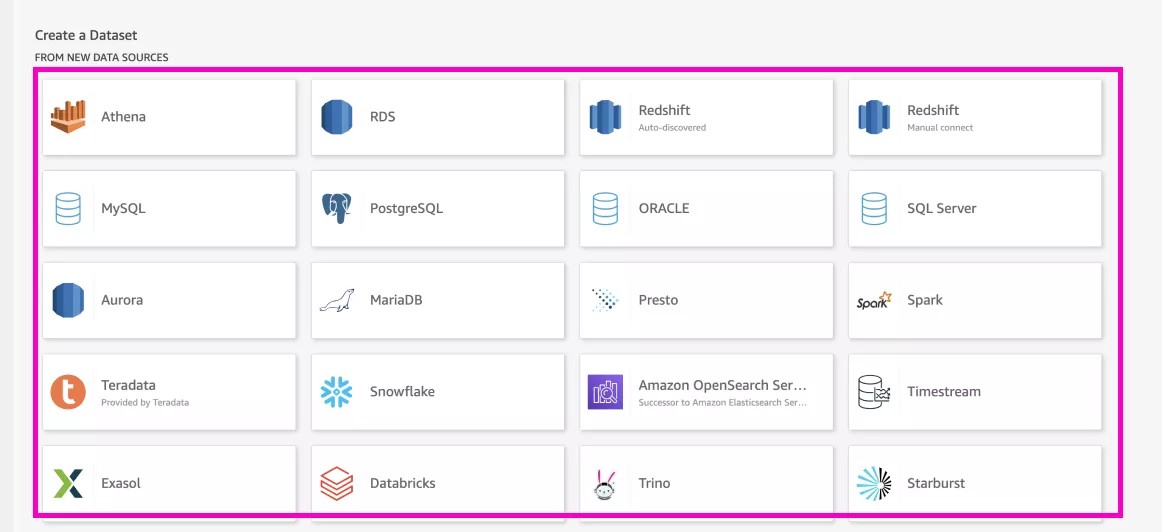
De la lista completa, seleccione la fuente de datos que quiere utilizar.
Crear la fuente de datos
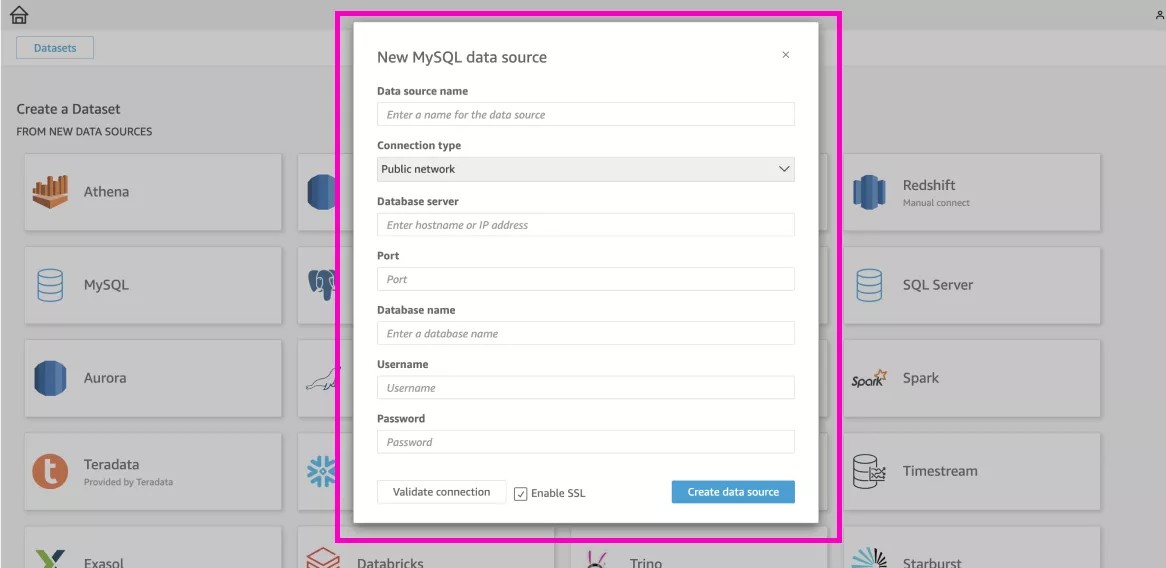
Complete la información de su conexión y seleccione Crear fuente de datos .
Crear un conjunto de datos a partir de un origen de datos existente
Elige una fuente de datos existente
En Informes Personalizados, ve a Datasets . Seleccione Nuevo conjunto de datos.
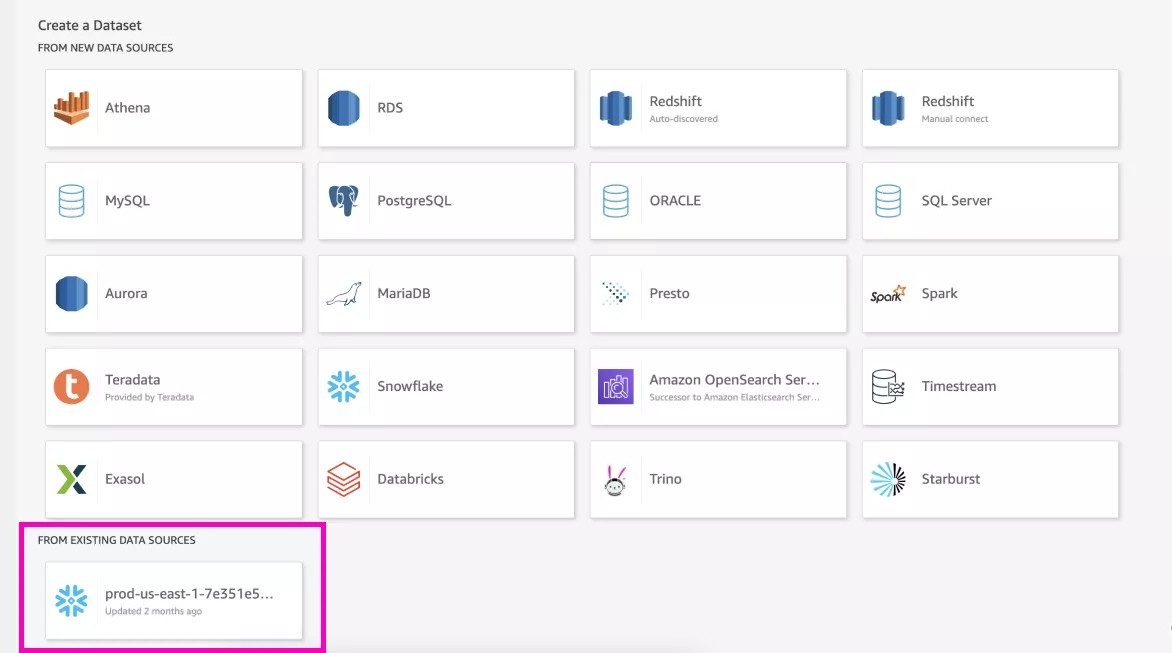
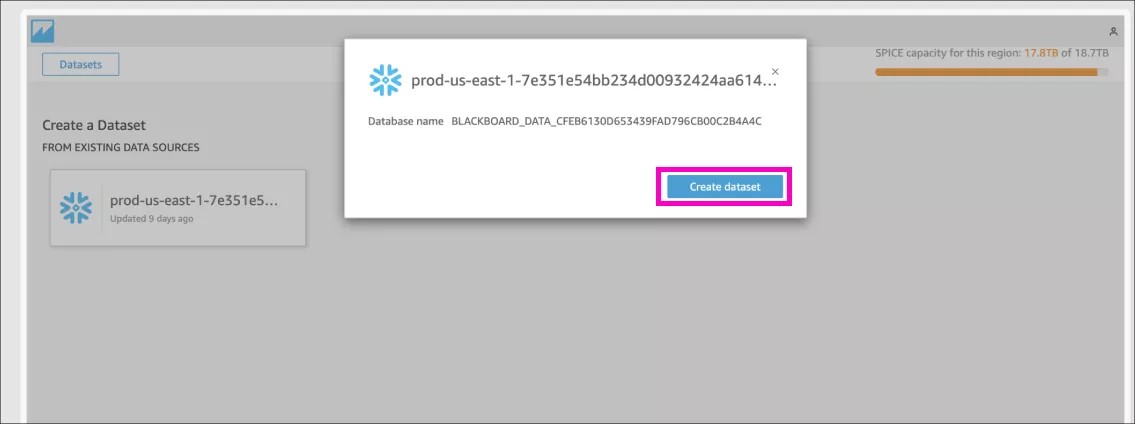
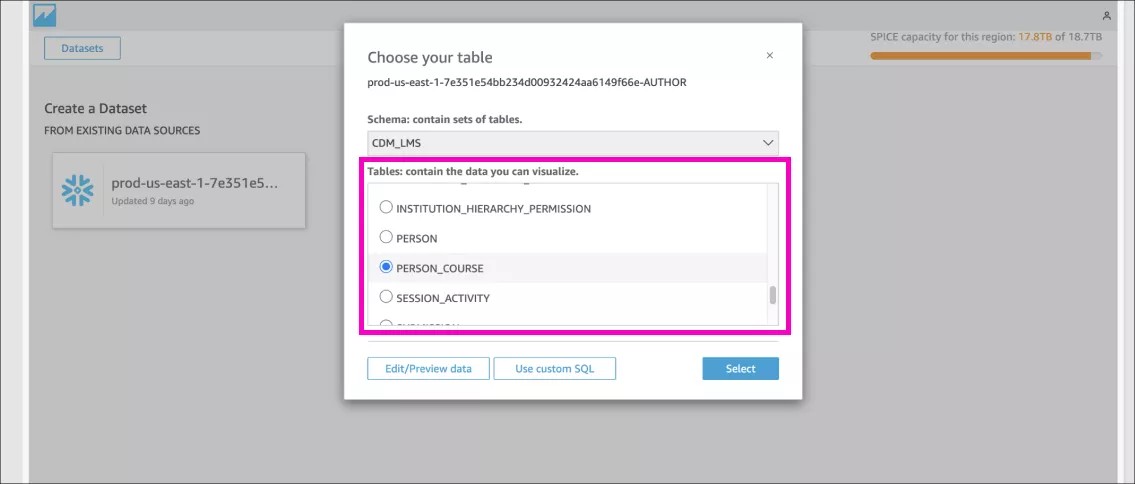
Elige una tabla específica
Puede elegir un esquema existente que ya contenga un conjunto de tablas y luego elegir la tabla específica que quiera usar. Seleccione Visualizar para finalizar la creación del conjunto de datos.
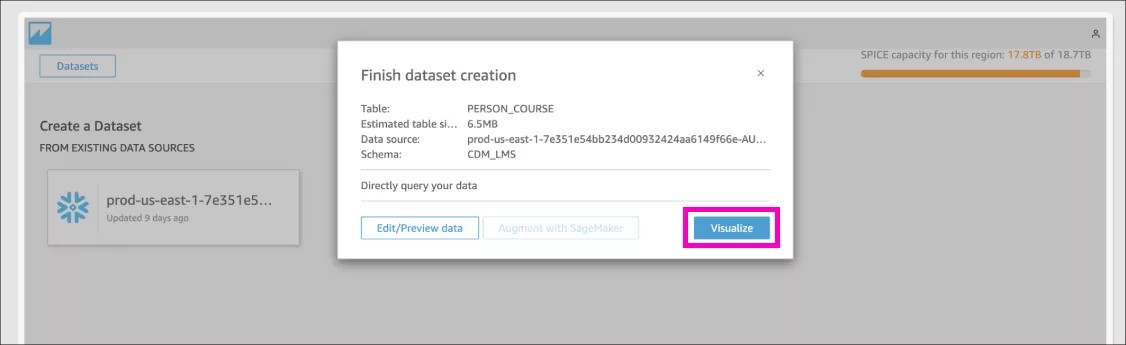
Explora todos los datos disponibles
Consulta la lista de campos directamente en la sección de Conjuntos de datos. Puede ver todos los datos que están disponibles en el Diccionario de datos o en Snowflake.
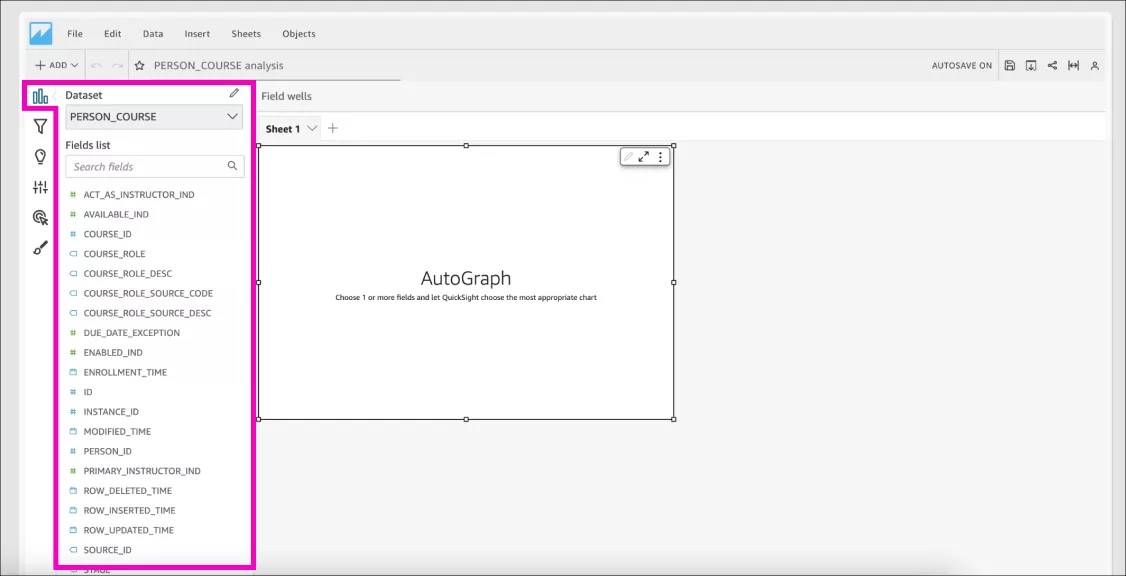
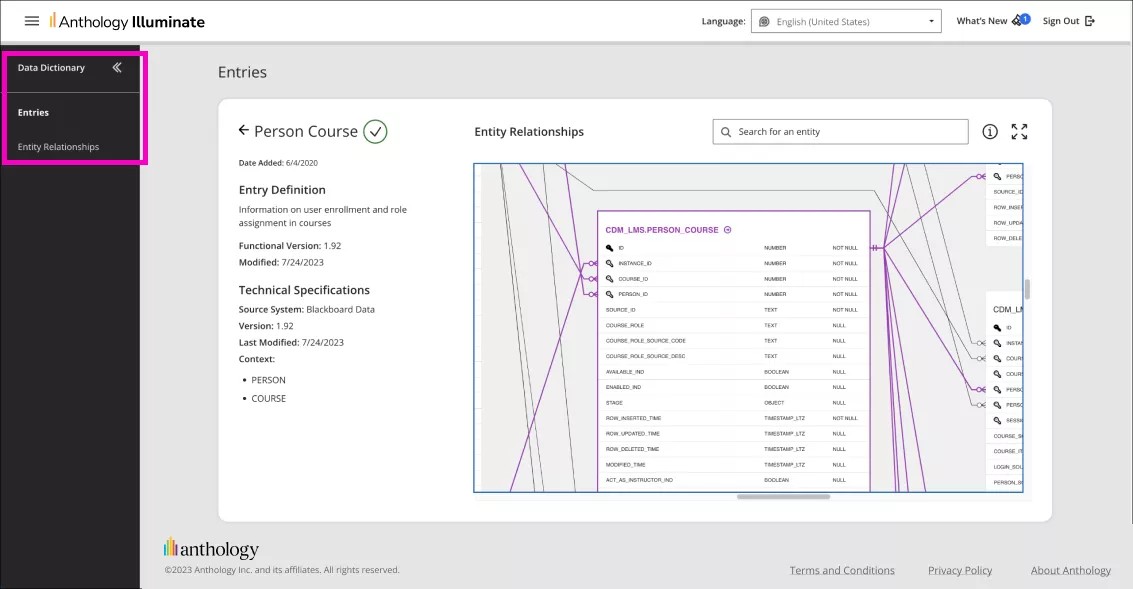
In this example, we chose the CDM_LMS.PERSON_COURSE table, which contains the mapping between people and courses, user enrollment information, and role assignment in courses.
Sugerencia
Recomendamos buscar datos en el diagrama Relaciones de las entidades del Diccionario de datos y verificar la descripción.
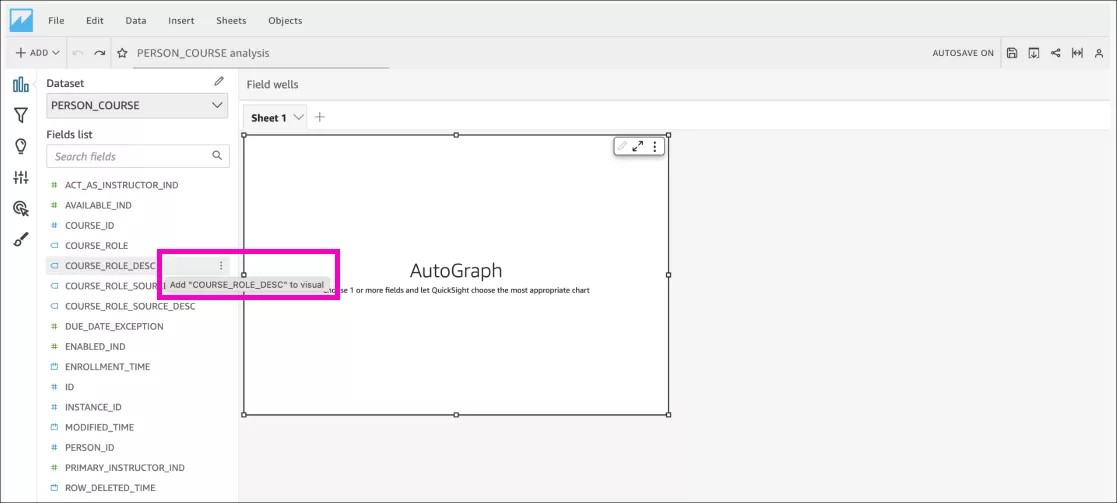
Crea un nuevo análisis y utiliza el conjunto de datos que acabas de crear
Una vez que tenga un conjunto de datos, podrá comenzar a crear su primer análisis: un informe editable. Puede editar el gráfico tantas veces como desee hasta que encuentre la forma adecuada de presentar la información clave de sus datos.
Sugerencia
La diferencia entre Análisis y Tablero es que solo los autores pueden acceder al análisis y editarlo. El tablero contiene la misma información que su análisis, pero en formato de solo lectura.
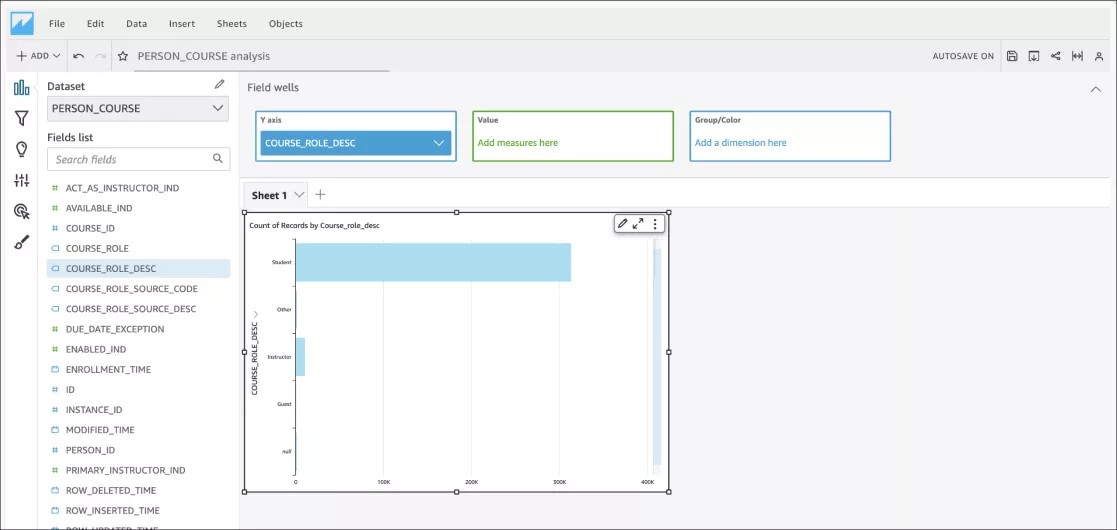
This simple visual counts individual roles within an institution. This institution has a lot of students compared to other roles, so it might be better to show the counts logarithmically.
Personaliza el formato visual
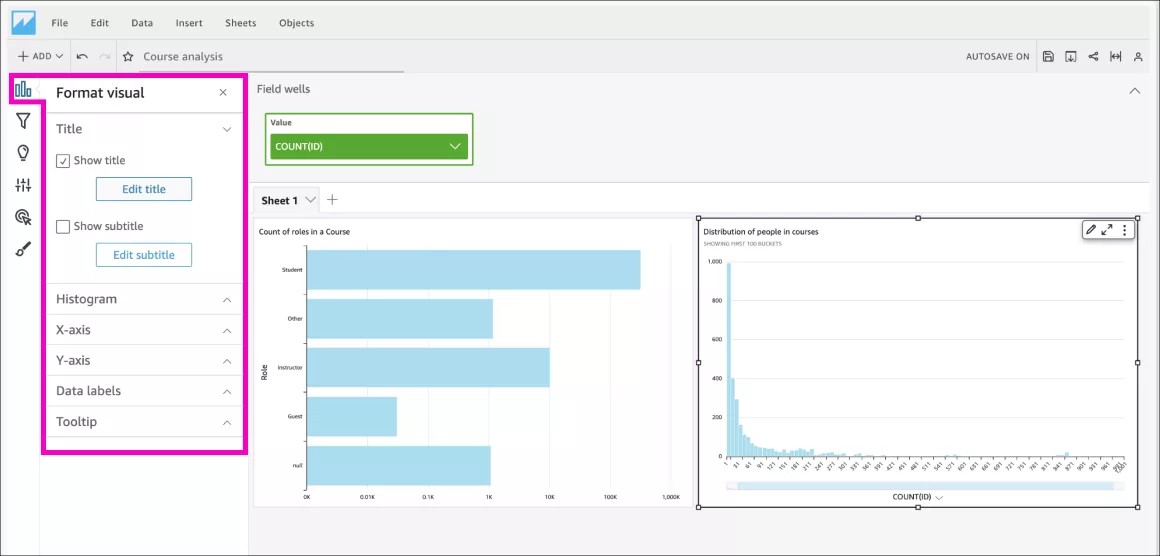
Puede editar el título, las leyendas, los colores, las etiquetas y más.
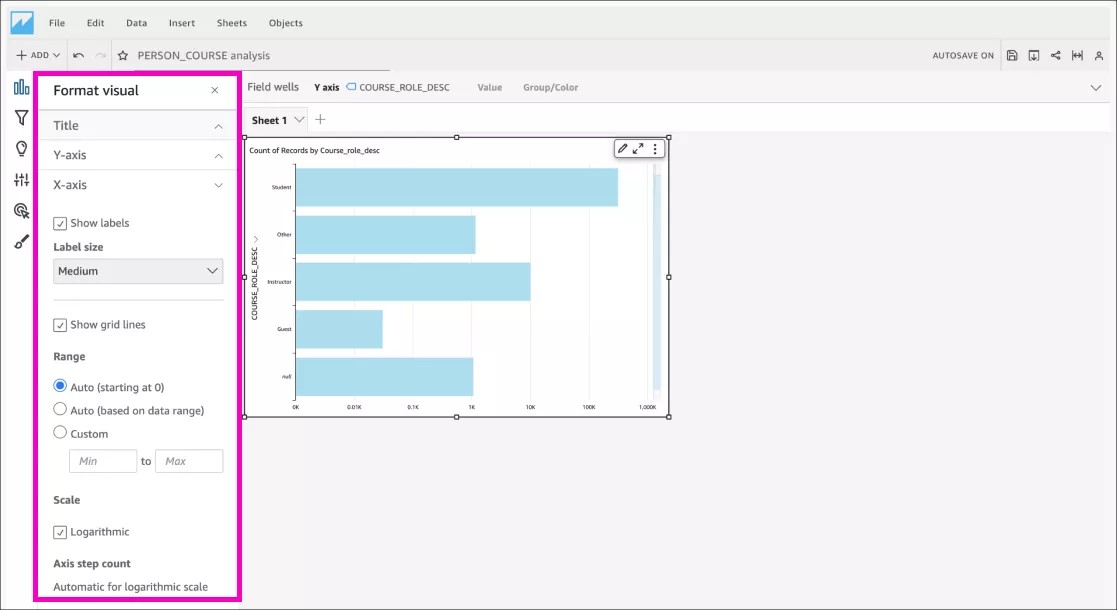
Las tablas prediseñadas son buenas para empezar, pero a veces no bastan para lo que desea elaborar. Los Informes personalizados le permiten crear su conjunto de datos personalizado. Siga los pasos de la siguiente sección.
Agregar SQL
Haz que tu conjunto de datos personalizado esté impulsado por consultas SQL
Al elegir una tabla, seleccione Usa SQL personalizado .
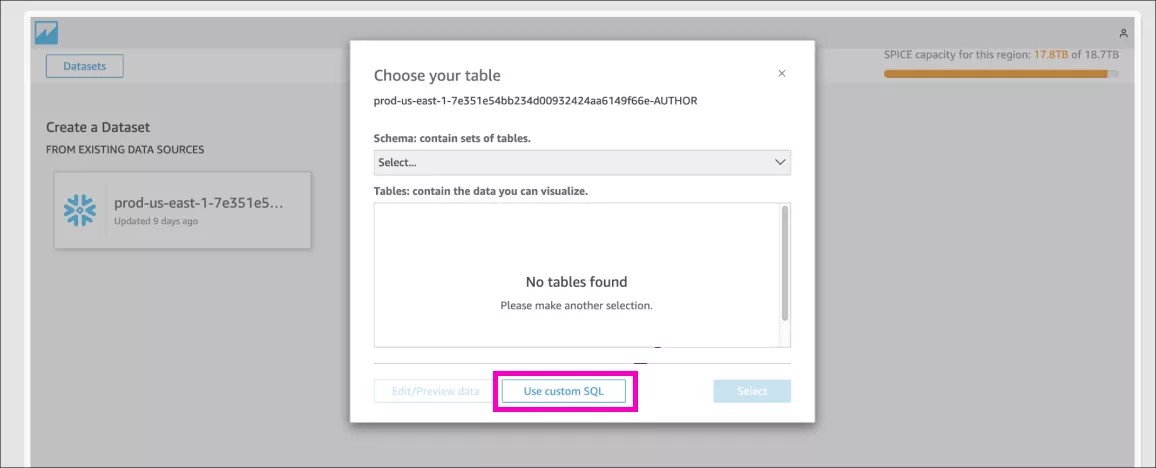
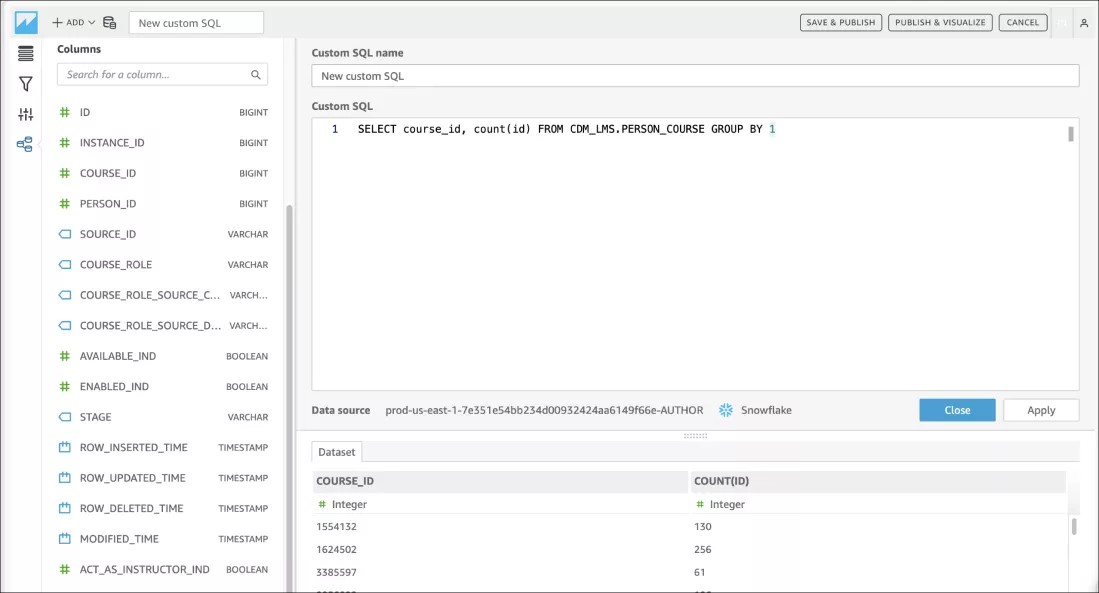
Importante
Tenga en cuenta que el uso de consultas difíciles puede agotar el tiempo de espera. Hay un límite de 2 minutos en una ejecución de consultas directas.
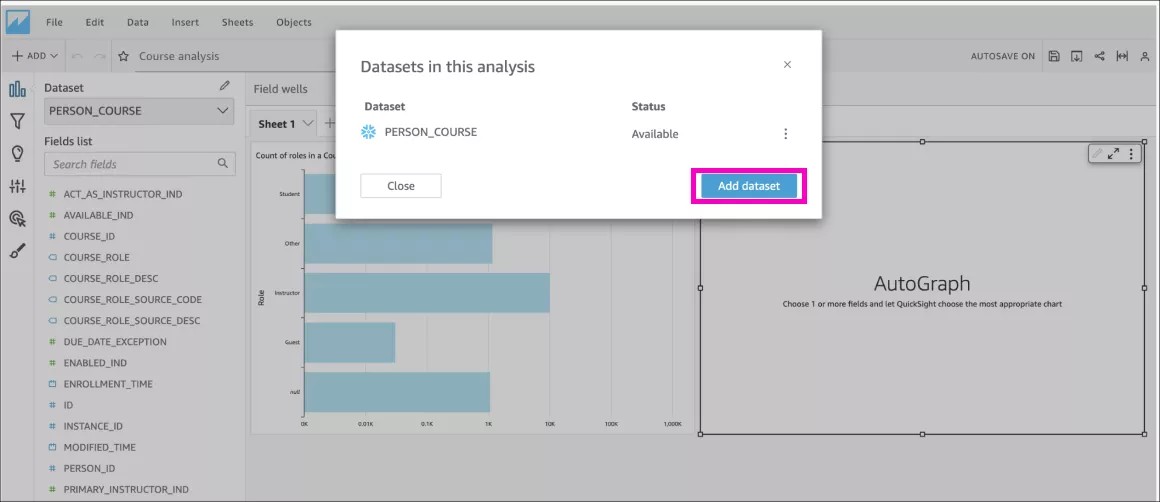
Informes Personalizados ayuda con un autógrafo inicial
Puede editar el conjunto de datos y elegir uno o más campos para que QuickSight cree la imagen más adecuada para sus datos.
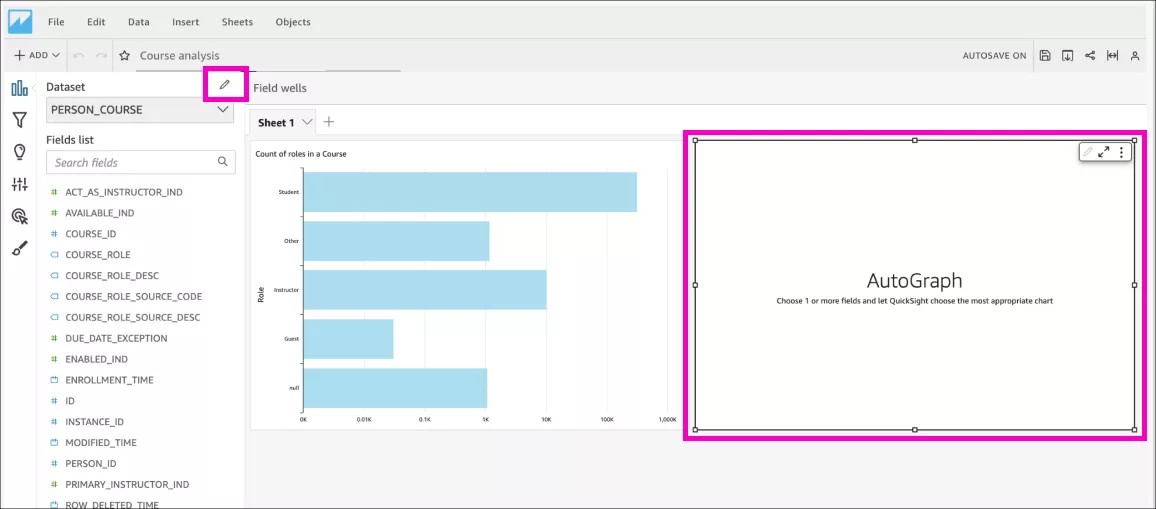
Cambiar el aspecto visual
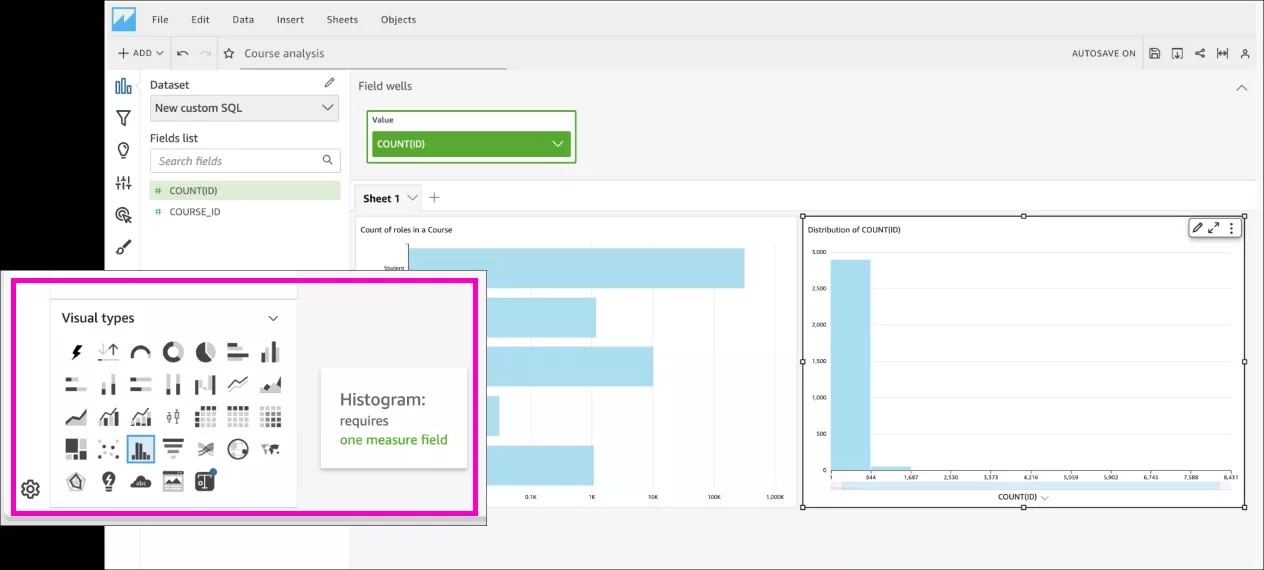
Seleccione métrica correcta en el AutoGraph para cambiar el tipo visual.
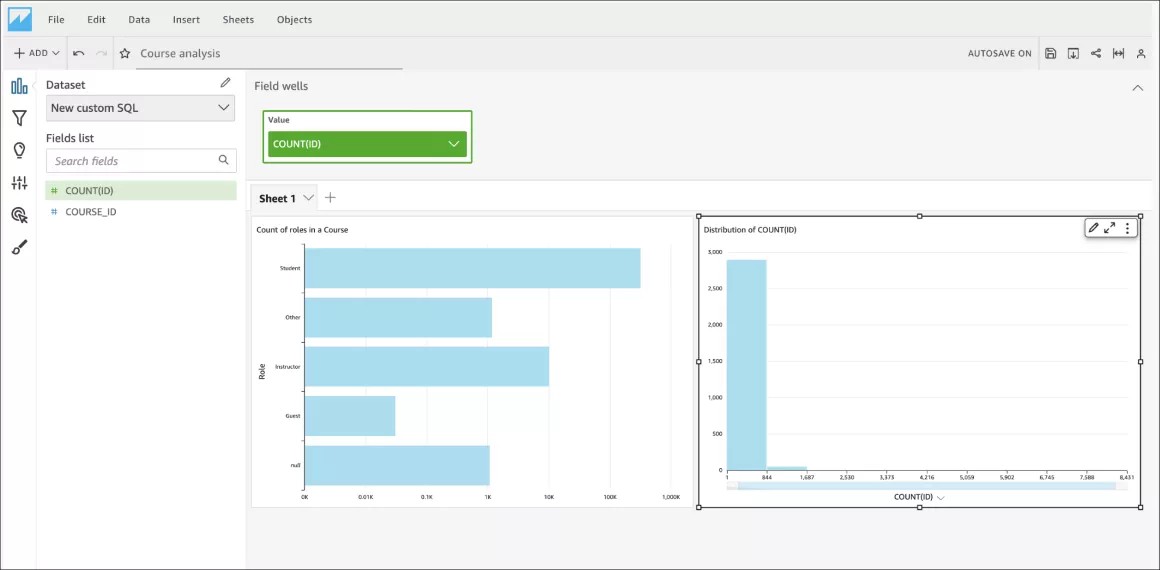
In this example, with COUNT(ID), the visual was changed to histogram, which is more suitable for such data.
Personaliza el formato visual
Puede editar el título, las leyendas, los colores, las etiquetas y más. Su gráfico nuevo ya está listo para que lo comparta con sus compañeros.
Haz un tablero a partir de un análisis
Publicar el análisis
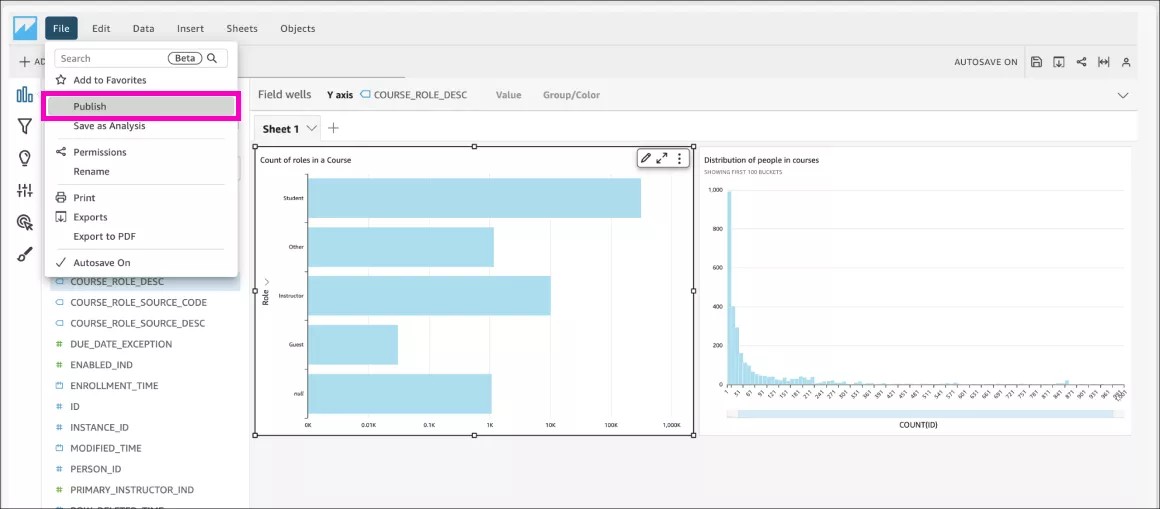
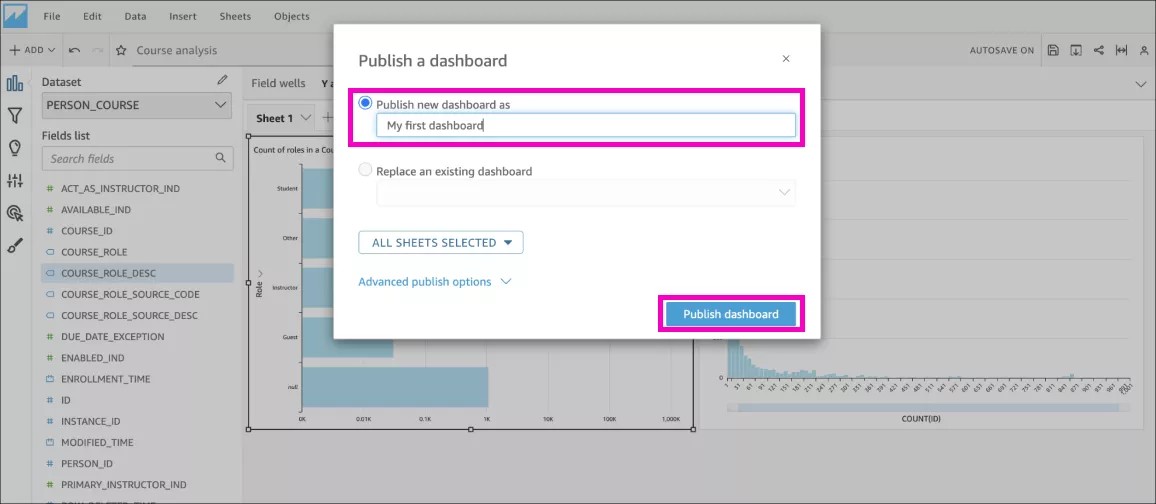
Seleccione el menú Archivo. Luego, seleccione Publicar. Nombra el archivo y luego seleccione Publicar tablero .
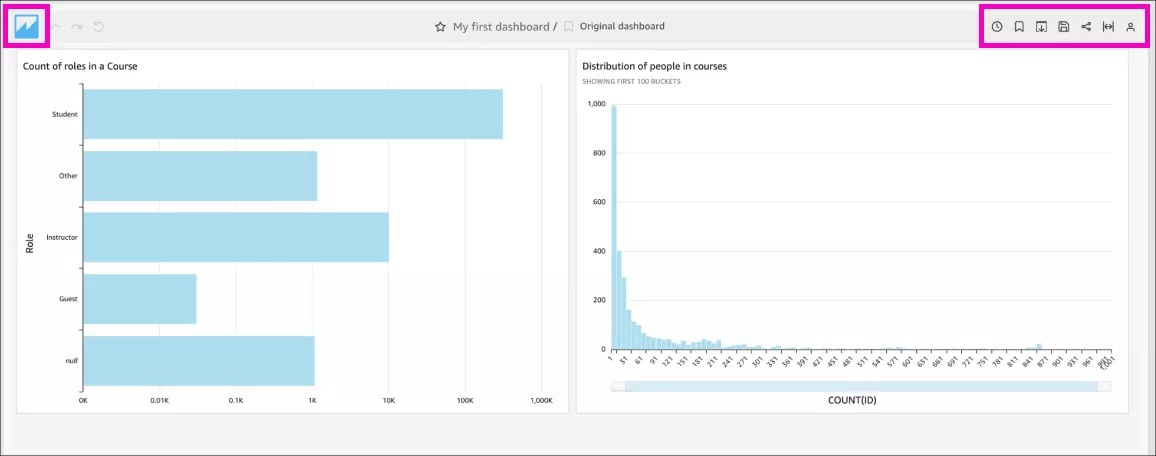
Estrella, compártela o expórtala
Ve al botón de inicio de QuickSight para volver al descansillo del autor. A partir de ahí, ve a Tableros para acceder a todos tus nuevos tableros.
Comparte tu tablero con el informe de tu institución Espectadores
De la sección Tablero:
Seleccione el menú de opciones del tablero que quiere compartir.
Seleccione Agregar a carpeta.
Expanda la lista Carpetas compartidas y seleccione la carpeta Informes institucionales. Seleccione el botón Agregar.
Por último, confirme la acción de compartir seleccionando Agregar y compartir.
Ahora, el tablero se comparte con todos los lectores del informe. Los espectadores solo necesitan iniciar sesión en Anthology Illuminate, ir a Informes Personalizados y seleccionar la sección carpeta compartida.
Vídeo
En el siguiente vídeo, podrá ver una representación visual y auditiva de la información que se presenta en esta página.
Nota
Los subtítulos en español están disponibles. Vaya a Ajustes del video y seleccione Subtítulos. Luego, seleccione español.