Utilice funciones para restringir el acceso a los informes
Note
Este documento se ha traducido mediante traducción automática asistida por IA. Las traducciones se proporcionan «tal cual», sin garantía alguna respecto a su exactitud. La versión en inglés de este contenido es la fuente oficial y con valor normativo.
Illuminate Reporting tiene una variedad de informes dirigidos a los líderes institucionales de alto nivel, como los rectores, los responsables de la formación a distancia/en línea, los decanos y los responsables del éxito de los estudiantes. Sin embargo, para apoyar y facilitar plenamente una cultura de toma de decisiones basada en datos, es posible que su institución desee permitir a otros usuarios un acceso restringido a determinados tipos de informes.
Al proporcionar un mayor acceso a Illuminate Reporting a través de su estructura de gestión de enseñanza y aprendizaje, puede apoyar conversaciones basadas en datos sin necesidad de exportar y distribuir datos de informes. Permitir que los usuarios accedan rápidamente a los datos puede ayudarles a tomar decisiones con confianza y facilitar la delegación, los comentarios y la colaboración entre funciones.
Puede utilizar funciones para restringir los tipos de informes a los que pueden acceder los usuarios de Illuminate. El proceso para habilitar el acceso basado en funciones depende del tipo de autenticación:
Autenticación de la institución: configure el acceso basado en roles en Blackboard Illuminate
Los administradores que utilicen autenticación institucional con SAML como proveedor de identidades pueden conceder permisos a los usuarios para iniciar sesión en los informes y acceder a los datos solo desde los nodos a los que están asociados.
Sugerencia
Asegúrese de configurar la jerarquía institucional (IH) y los cursos antes de configurar el acceso basado en roles.
Restringir el acceso a los informes de Illuminate por rol
En Desarrollador, Configuración, seleccione Administración de licencias.
En Acciones, seleccione Editar para que el usuario actualice su información. En la página Editar usuario, en Roles de usuario, seleccione los roles que desea asignar.
Administradores: Tienen acceso completo a la plataforma, incluidos los ajustes, el acceso a Snowflake y el acceso de lectura a todos los informes y datos predefinidos.
Autores (exclusivo para Illuminate Premium): Pueden crear informes personalizados, tienen acceso a Snowflake y, de forma predeterminada, pueden ver todos los informes y datos preconstruidos, con permisos configurables.
Visores: tienen acceso de solo lectura a los informes preconstruidos de forma predeterminada para garantizar la seguridad de los datos. Usted proporciona acceso restringido
Nota
Los usuarios sin funciones asignadas pueden seguir accediendo a Illuminate, pero no tendrán ningún permiso dentro de la plataforma. Estos usuarios no ocupan una plaza de usuario con licencia, lo que permite a los administradores gestionar eficazmente la capacidad de las licencias.
En Permisos de informe predefinidos, seleccione un permiso de informe para asignar al usuario y seleccione Añadir. Para obtener una descripción de cada permiso, consulte Permisos del informe predefinido para la autenticación de la institución.
Sugerencia
Puede seleccionar más de un permiso de informes para un usuario para crear una experiencia más personalizada.
En Jerarquía institucional, seleccione los nodos correspondientes a los niveles institucionales a los que el usuario puede acceder. Puede expandir cada nodo para ver a sus hijos.
Seleccione Guardar cambios.
Importante
Espere durante la noche a que se apliquen los permisos.
Nota
Cuando se asigna a un usuario un acceso basado en funciones, sus informes aparecen inicialmente sin filtrar y sin datos debido al acceso restringido del usuario. El usuario debe seleccionar sus niveles jerárquicos para completar los informes con información basada en sus derechos de acceso.
Permisos del informe predefinido para la autenticación de la institución
Cada permiso proporciona niveles de acceso específicos a los informes:
Permisos | Descripción |
|---|---|
Informes principales - Datos restringidos | Acceso a todos los informes y datos principales restringido por los permisos concedidos al usuario por la jerarquía institucional. |
Informes de aprendizaje - Datos restringidos | El acceso a todos los informes y datos de Aprendizaje está restringido por los permisos concedidos al usuario por la jerarquía institucional. |
Informes pedagógicos - Datos restringidos | Acceso a todos los informes y datos de Enseñanza restringido por los permisos concedidos al usuario por jerarquía institucional. |
Todos los informes: datos sin restricciones | Acceso a todos los informes y a todos los datos |
Todos los informes - Datos limitados | Acceso a todos los informes y datos restringido por los permisos concedidos al usuario por jerarquía institucional. |
Autenticación nativa: Configurar el acceso basado en roles en Blackboard LMS
Si su institución no ha habilitado la autenticación institucional y, en su lugar, utiliza Blackboard como proveedor de identidad para Illuminate, puede conceder permisos a los usuarios para que inicien sesión en los informes y accedan a los datos solo desde los nodos a los que están asociados.
Este método incluye dos procesos:
Asegúrate de que el informe ya esté configurado para soportar usuarios restringidos. (Consulta la tabla de informes apoyados arriba).
Añadir el rol de Datos - Restringido a un usuario existente:
Sugerencia
Asegúrese de configurar la jerarquía institucional (IH) y los cursos antes de configurar el acceso basado en funciones a los informes.
Añadir la función de restricción de datos a un usuario en Illuminate
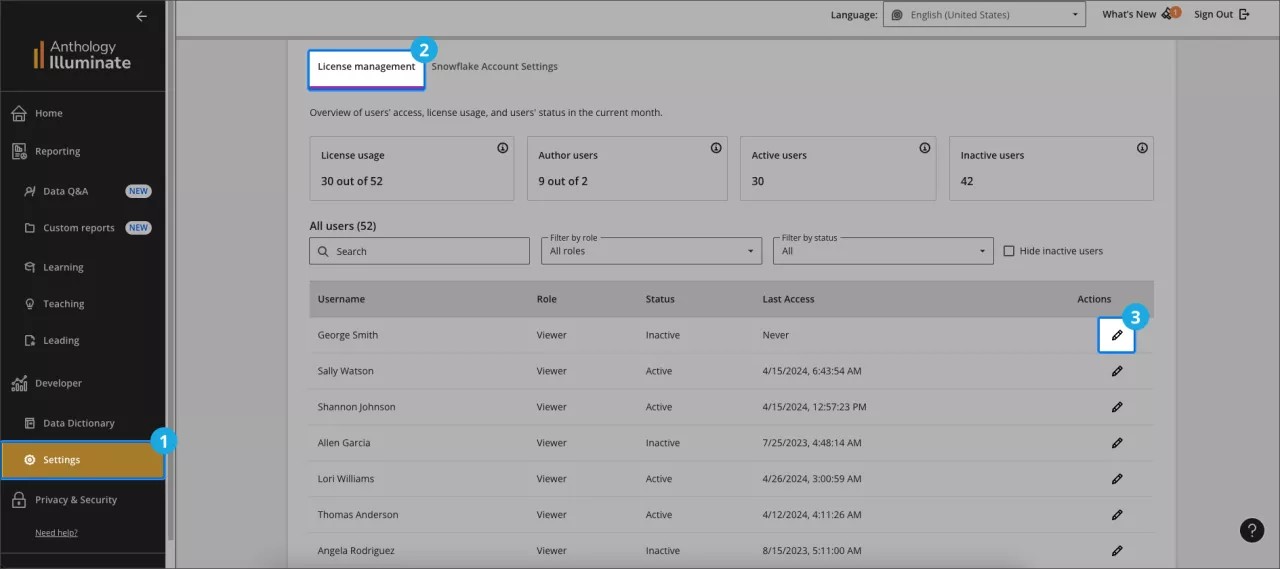
En Blackboard Illuminate, seleccione Settings.
Seleccione la pestaña Administración de licencias y busque la lista de usuarios.
Seleccione Editar en la columna Acciones para que el usuario la modifique.
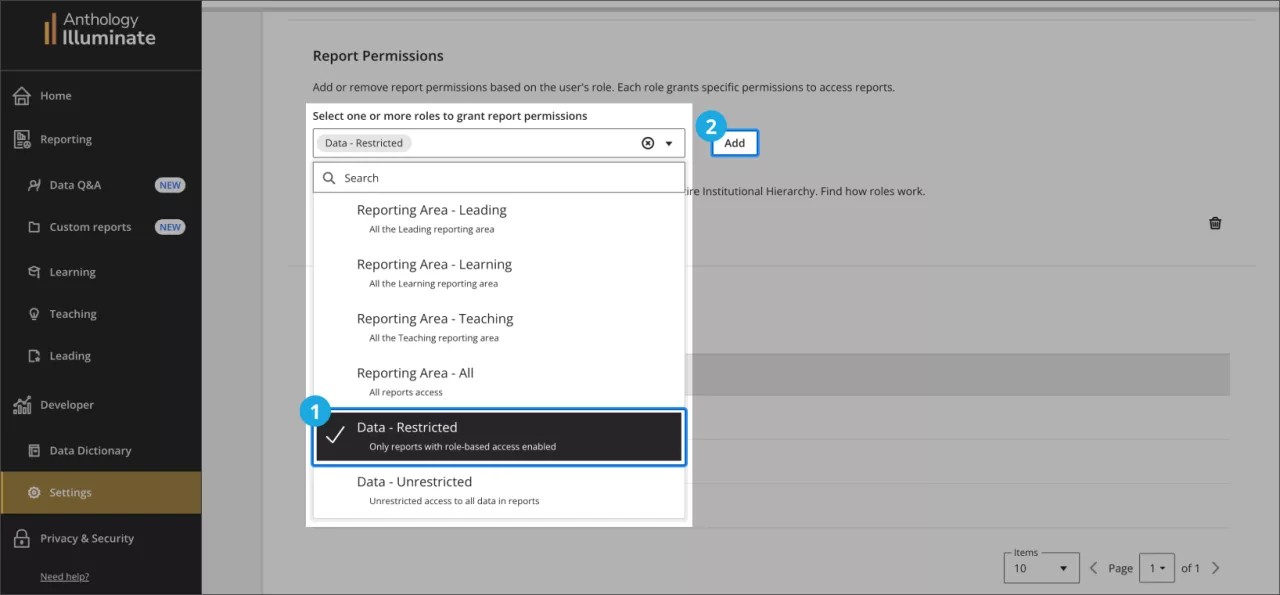
En la página Editar usuario, vaya a la sección Permisos de informe y seleccione la opción Acceso a datos– Restringido en el menú desplegable. Luego, seleccione Añadir.
Configurar el acceso por niveles jerárquicos institucionales en Blackboard LMS
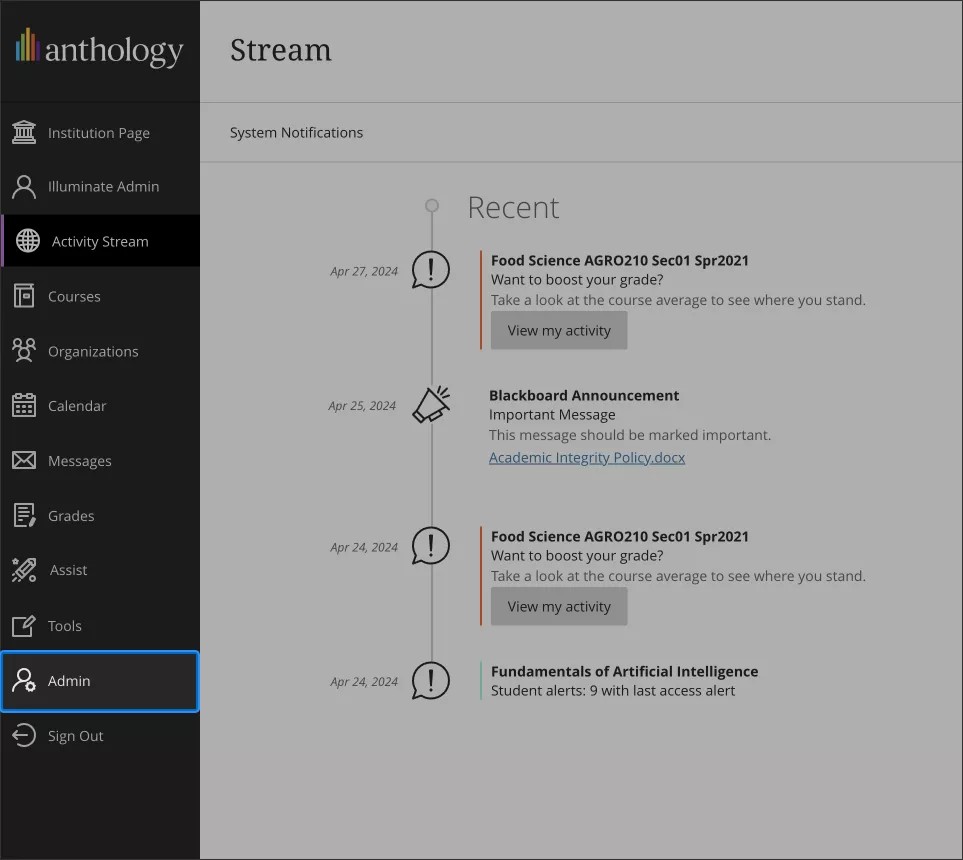
En Blackboard LMS, vaya al panel Administrador.
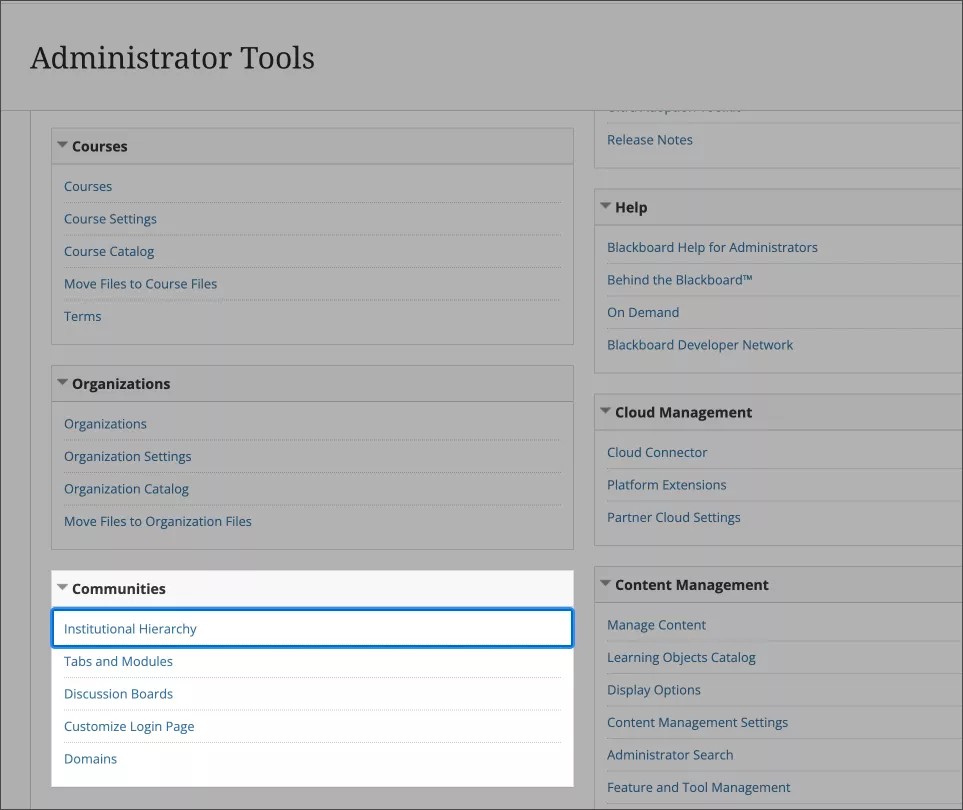
En Comunidades, seleccione Jerarquía institucional.
Desplácese por la jerarquía institucional y elija los nodos y nodos secundarios para los que desea conceder acceso al usuario.
Cuando configure el acceso, es importante elegir cuidadosamente el nivel que asigna a cada usuario. Ten en cuenta que los usuarios pueden acceder a información de su nivel asignado y de cualquier nivel inferior, pero no de niveles del mismo nivel o superiores.
Consideremos este ejemplo:
Nivel Institucional 1 - A
Nivel Institucional 2 - B
Nivel de Institución 3 - C
Nivel de Institución 4 - D
Nivel de Institución 4 - E
Dada esta estructura, si concede acceso a Usario1 al Nivel de la institución 3 - C, el usuario también tendrá acceso a los datos del Nivel de la institución 4 - D y al Nivel de la institución 4 - E. Esto se debe a que los niveles 4 - D y 4 - E están anidados en el nivel 3 - C y los privilegios de acceso se extienden a niveles inferiores.
Sin embargo, si concede acceso a Usario2 solo al Nivel de la institución 4 - D, el usuario no podrá acceder a los datos del Nivel de la institución 4 - E. El acceso en el Nivel 4 - D está limitado solo a ese nivel y no incluye otros nodos del mismo nivel ni niveles superiores.
Una vez seleccionado el nodo deseado, vaya a Administradores y seleccione Añadir administrador.
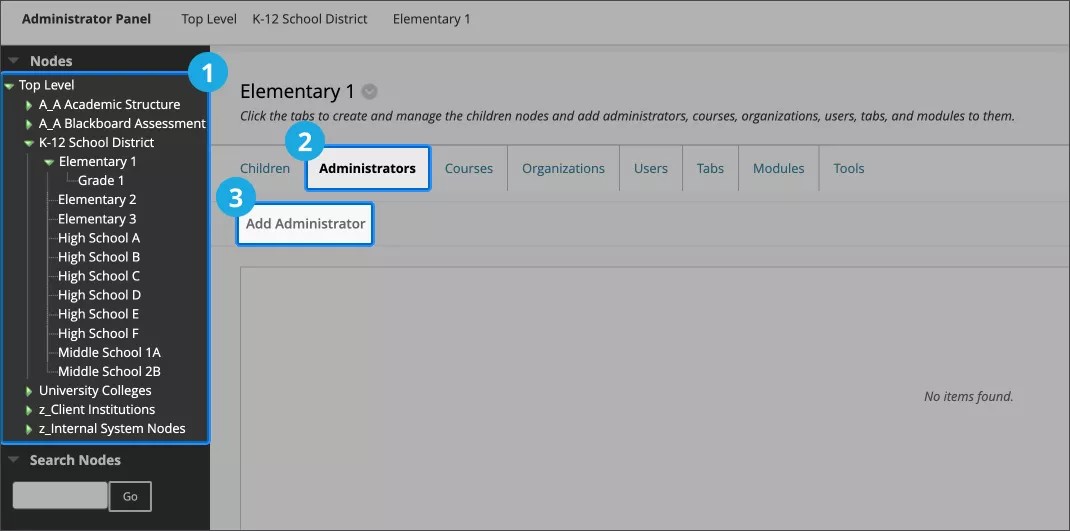
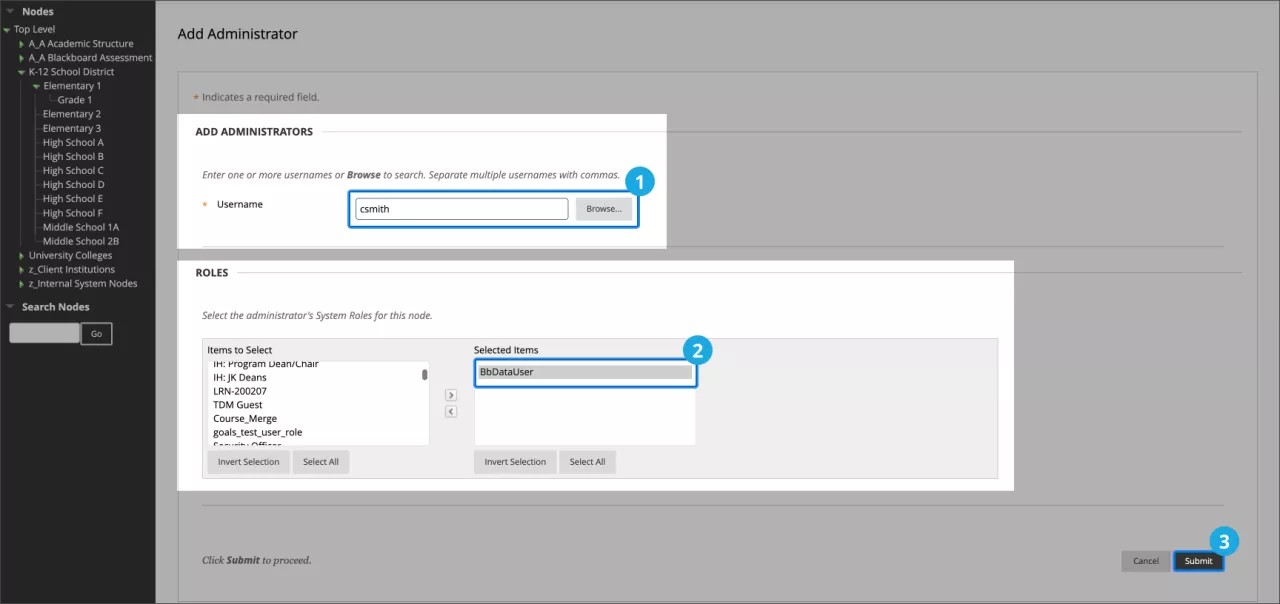
En la pantalla Añadir administradores:
Si conoce el nombre de usuario que desea añadir como Administrador, introdúzcalo en el campo Nombre de usuario.
De lo contrario, seleccione el botón Examinar y busque por campos, como Nombre, Dirección de correo electrónico o Rol del sistema. Seleccione todos los resultados relevantes y, a continuación, haga clic en Enviar.
En la sección Roles, seleccione el rol del sistema del administrador que se utilizará en el nodo.
Importante
El rol específico no es relevante para los informes compartimentados en Illuminate, pero afectará a los permisos del usuario dentro del nodo en el LMS de Blackboard.
Puede modificar la asociación en cualquier momento si cambia las asociaciones de administrador del nodo; o bien puede revocar totalmente el acceso si elimina el rol o grupo de autenticación institucional del usuario o deshabilita su cuenta de inicio de sesión único.
Seleccione Enviar.
Aviso
Esperar toda la noche a que se apliquen las normas.
Informar los permisos para la autenticación nativa
Sugerencia
Puede seleccionar más de un permiso de informes para un usuario para crear una experiencia más personalizada.
Cada rol proporciona niveles de acceso específicos a los informes:
Rol del usuario | Permisos |
|---|---|
Área de responsabilidad: Dirección | Acceda a todos los informes principales |
Área de informe - Aprendizaje | Acceso a todos los informes de aprendizaje |
Área de informe - Enseñanza | Acceso a todos los informes sobre la docencia |
Área de informe - Todos | Acceso a todos los informes |
Datos - Restringido | Acceso a los datos restringido por los permisos otorgados al usuario por la jerarquía institucional |
Datos - No restringido | Acceso a todos los datos de todos los informes disponibles para el usuario. |
Eliminar los permisos de informe de un usuario de Illuminate
Desde Configuración.
Seleccione la pestaña Administración de licencias y busque la lista de usuarios.
Seleccione la opción Editar junto al usuario que quiere modificar.
Para asignar permisos a los informes, vaya a la sección Permisos de informes, seleccione uno o más roles y, a continuación, seleccione Agregar.
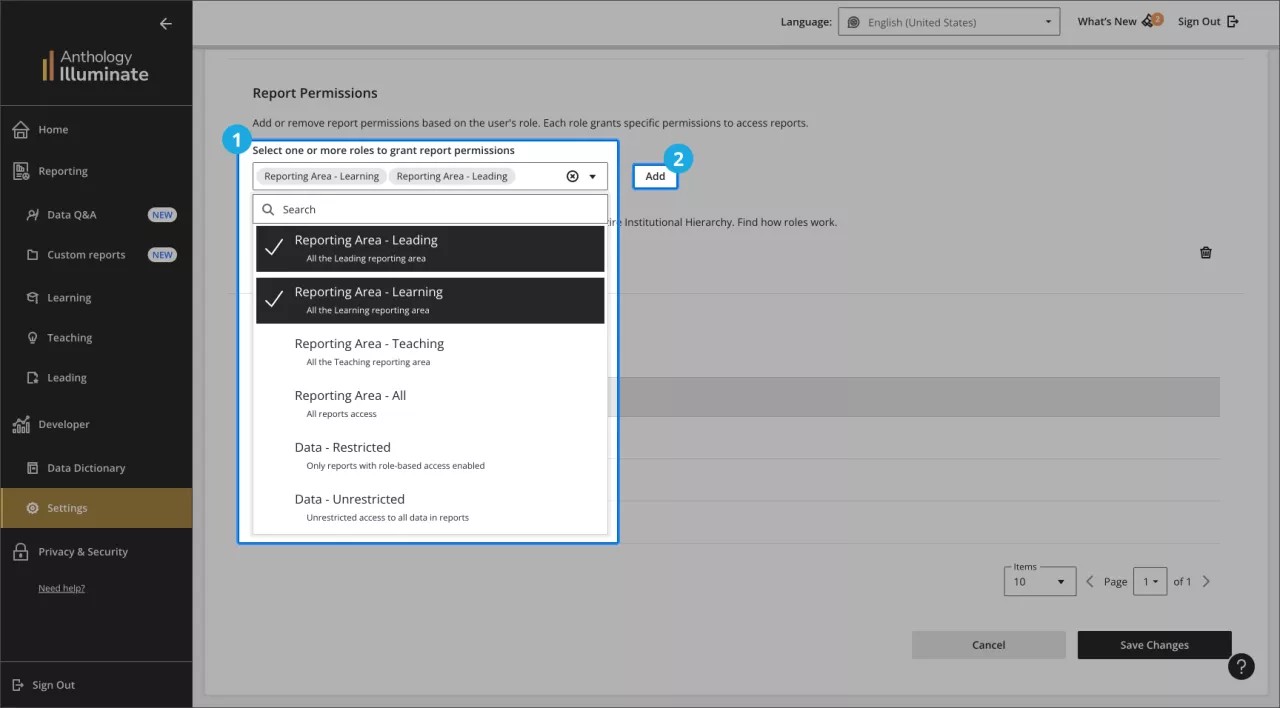
Informes que admiten acceso basado en funciones
Antes de configurar el acceso basado en roles, compruebe esta tabla para asegurarse de que el informe es compatible.
Área | Informe | Estado |
|---|---|---|
Aprendizaje | Participación de los estudiantes | Compatible |
Aprendizaje | Desempeño y calificaciones de los estudiantes | Compatible |
Aprendizaje | Participación en actividades sociales y de colaboración | Compatible |
Aprendizaje | Resumen del estudiante | Compatible |
Enseñanza | Prácticas educativas | Compatible |
Enseñanza | Evaluación y calificación | Compatible |
Enseñanza | Resumen del curso | Compatible |
Coordinación | Adopción de herramientas de aprendizaje | Compatible |
Coordinación | Actividad de sesiones de colaboración | Compatible |
Coordinación | Adopción de la plataforma de aprendizaje | Trabajo en curso |
Coordinación | Administración del curso | Compatible |