Aspectos básicos de la presentación de informes
Acceder a informes
Inicia sesión con tu cuenta institucional o Anthology de Illuminate.
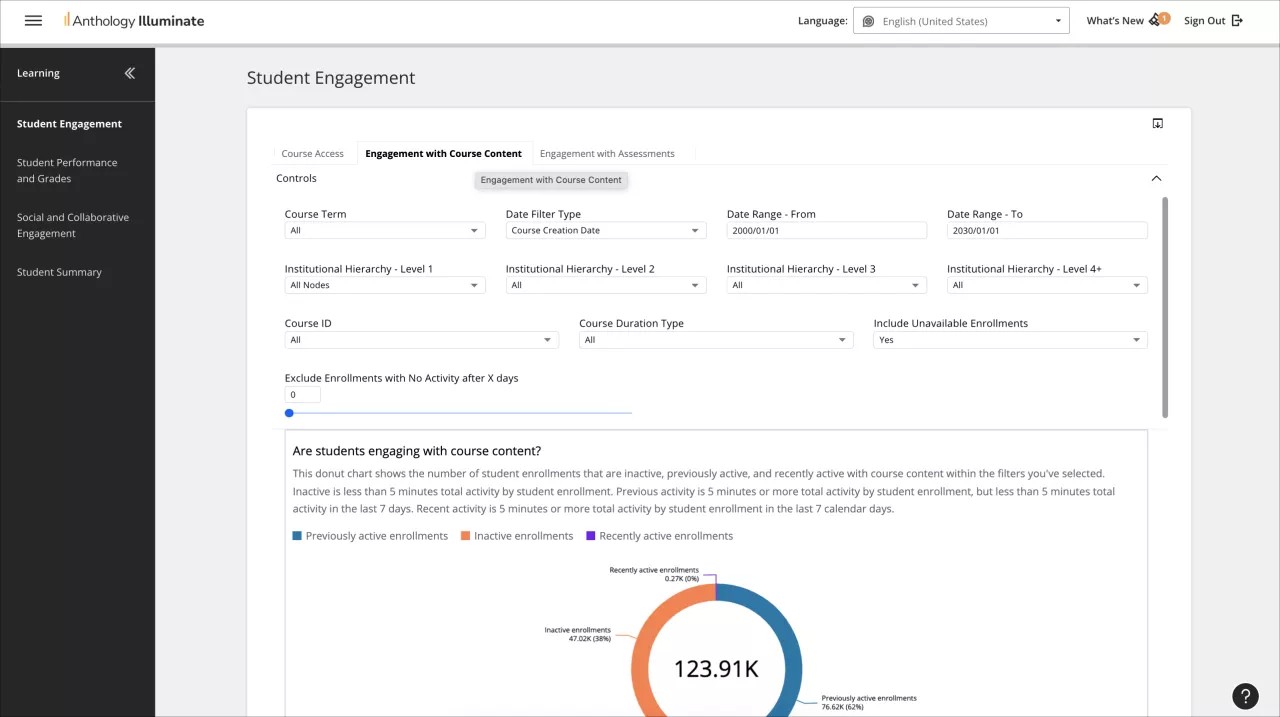
Seleccione el menú de navegación base.
En el panel de navegación, seleccione el área de reporte a la que quiere acceder.
Cada área de informes dispone de una lista de informes disponibles y una descripción de las preguntas a las que responde cada informe.
Seleccione un informe para acceder a él.
Los informes pueden tener varias pestañas de información. Acceda a cada una de ellas para conocer todos los datos disponibles.
Restablecer contraseña
Si tiene una cuenta en Anthology Illuminate, puede restablecer la contraseña de la siguiente manera. Si está utilizando su cuenta institucional para iniciar sesión, tiene que comunicarse con el administrador del sistema.
Nota
Se le pedirá que restablezca su contraseña cada 90 días.
Vaya a illuminate.blackboard.com y seleccione Iniciar sesión. Inicia sesión con tu cuenta Anthology Illuminate.
De forma alternativa, diríjase a la cuenta de lector de Snowflake y seleccione el botón Iniciar sesión con Auth0.
Seleccione la región donde se aloja SaaS.
En el área de modalidad de inicio de sesión de la cuenta de Anthology Illuminate, seleccione ¿No recuerda su contraseña?
Introduce tu correo electrónico de usuario de Anthology Illuminate en el campo de correo.
Seleccione Enviar correo.
Aparecerá un mensaje de confirmación en la página.
Busque un correo electrónico de Anthology Illuminate en su bandeja de entrada. Si no encuentra el correo electrónico en su bandeja de entrada, revise la carpeta de correo no deseado.
En el correo electrónico, seleccione Confirmar. Se lo redirigirá a la página Cambiar contraseña.
En la página Cambiar contraseña, escriba la nueva contraseña. Después de ingresar y confirmar la contraseña nueva, verá un mensaje de confirmación sobre el cambio de contraseña.
Vuelva a su cuenta de lector de Snowflake o al inicio de sesión de illuminate.blackboard.com.
Tu cuenta debe ser creada y activada por Anthology Provisioning para que este proceso funcione.
Configuraciones lingüísticas
Seleccione el idioma deseado
Puede seleccionar su idioma deseado del paquete de idioma disponible:
Seleccione el menú desplegable de elección de idioma.
En la lista desplegable de idiomas disponibles, seleccione el idioma que prefiera.
Hay términos que no están localizados actualmente y que permanecerán en inglés después de que seleccione otro idioma.
Idiomas admitidos:
cy_GB: Cymaraeg (Cymru)
en_AU: English (Australia)
en_GB: English (United Kingdom)
en_US_k12: Inglés para educación desde el nivel preescolar hasta la preparatoria (Estados Unidos)
en_US_pro: English for Pro-Ed (United States)
es_ES: Español (España)
de_DE: Deutsch (Deutschland)
fr_FR: Français (France)
it_IT: Italiano (Italia)
ja_JP: japonés
ko_KR: Coreano
nb_NO: Bokmål (Noruega)
nl_NL: Países Bajos (Nederland)
pt_BR: Português (Brasil)
pl_PL: Polski (Polska)
sv_SE: Svenska (Sverige)
tr_TR: turco (Turquía)
zh-CN: Chino simplificado
zh_TW: Chino tradicional
Cambia el idioma de tu calendario
Los calendarios de selector de fechas de Anthology Illuminate Reporting coinciden con el idioma de tu sistema y pueden diferir del idioma de tu navegador.
Actualice la configuración del sistema para ver su calendario en otro idioma:
Configurar cuentas institucionales
La autenticación institucional es un servicio de inicio de sesión único para Anthology Illuminate que simplifica la autenticación entre Blackboard SaaS y Anthology Illuminate. Esto aporta más seguridad y control sobre los métodos de autenticación de la cuenta de Anthology y le permite acceder a funciones adicionales en Anthology Illuminate.
Descubre más en Autenticación Institucional
Controles de reinicio
Dentro de una pestaña del informe, diríjase al control que desea restablecer.
Seleccione el ícono Más opciones.
Seleccione Restablecer.
Obtener datos detallados con los filtros visuales
Con los filtros visuales, puede filtrar los datos de los cursos y los estudiantes mediante la selección de categorías en otras visualizaciones de datos en la misma pestaña del informe.
El filtrado visual añade filtros encima de los filtros seleccionados en la sección de Controles y otros filtros en la pestaña de informe.
Aplicación de un filtro visual
Seleccione una categoría en cualquier visualización de datos dentro de la pestaña del informe en la que desee filtrar los datos del curso y del estudiante.
Se destacará la categoría seleccionada.
Vaya a los datos del curso y del estudiante para verlos filtrados por la categoría que seleccionó.
Revisar y eliminar filtros visuales
Seleccione el gráfico o la tabla que desea revisar o del que quiere eliminar los filtros visuales.
En el menú de opciones, seleccione el ícono de filtro.
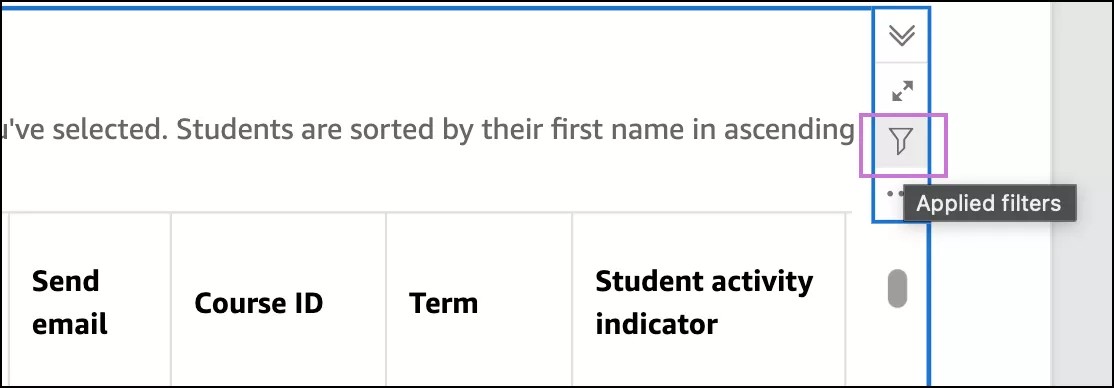
Seleccione el ícono Eliminar que se encuentra junto al filtro que desea quitar.
Para eliminar todos los filtros visuales aplicados, seleccione Borrar.
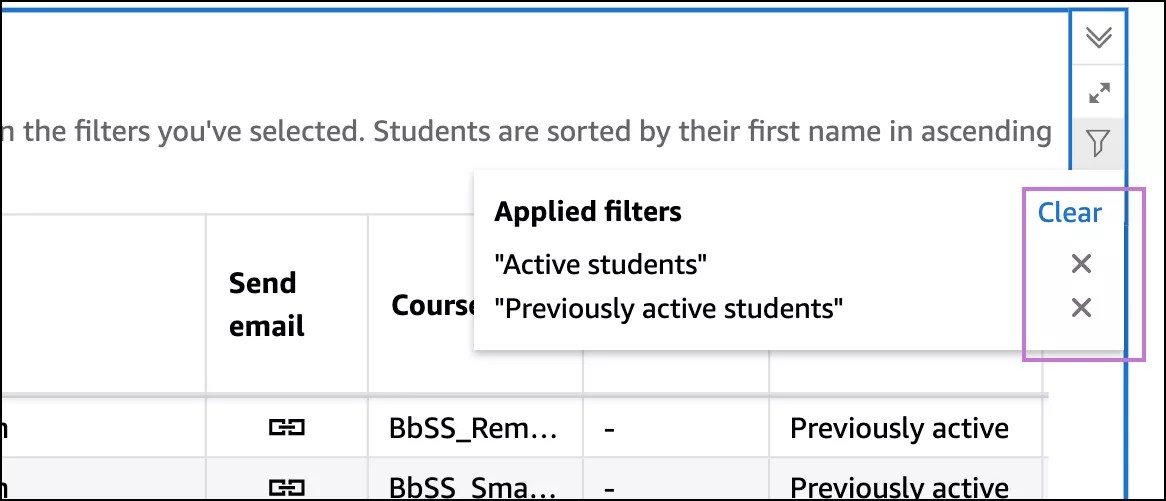
La combinación de filtros visuales puede causar que no se muestren datos. Elimine un filtro para volver.
Video demostrativo de la aplicación de filtros visuales
Maximizar o minimizar las visualizaciones de datos
Dentro de una pestaña del informe, seleccione la visualización de datos que desee maximizar.
Seleccione el ícono Maximizar.
Para minimizar la visualización, seleccione el ícono Minimizar.
Exportar a CSV
Dentro de una pestaña del informe, seleccione la visualización de datos que desee exportar.
Seleccione el ícono Opciones del menú.
Seleccione Exportar a CSV.
Imprimir un informe
Dentro de la pestaña del informe, seleccione el ícono Exportar.
Seleccione Imprimir.
Elija los ajustes de impresión.
Seleccione Ir a vista preliminar.
Compruebe que haya seleccionado los ajustes que desea o cambie las selecciones seleccionando Configurar.
Seleccione Imprimir.
Descargar el PDF de un informe
Dentro de la pestaña del informe, seleccione el ícono Exportar.
Seleccione Generar PDF. Tendrá que esperar unos minutos mientras se genera el archivo PDF.
Cuando esté listo, seleccione Descargar ahora.
También puede volver a seleccionar el icono Exportar y elegir Ver descargas. Se abrirá un panel con los archivos PDF generados. Seleccione Haga clic para descargar.
Frecuencia de actualización de los datos de informes
Los datos de los informes se actualizan durante la noche, según la zona horaria de su instancia de Blackboard.
Informes en modo de suspensión
El Modo Suspensión optimiza el uso de los recursos asegurando que puedas seguir accediendo y experimentando informes.
Cuando los períodos de inactividad en Illuminate Reporting se extiendan más allá de 30 días, el área de informes se colocará temporalmente en estado inactivo hasta que regrese. Podrá activar el sistema siempre que lo necesite.
El modo suspensión significa que la actualización nocturna para mantener los datos actualizados queda pausada hasta que tengas nueva actividad.
Una vez que el sistema esté en modo de suspensión e inicie sesión en Illuminate, recibirá un mensaje que indica que el modo de suspensión está activado. Los informes no se pueden ver cuando el sistema tiene este modo activado. Wake Illuminate Reporting para ver informes actualizados.
El botón Activar está incluido en el mensaje que indica que está en modo de suspensión.

Después de seleccionar Activar, recibirá un mensaje de confirmación de que el proceso de activación está en curso. Esto puede tardar unos minutos u horas en completarse, dependiendo del tamaño del conjunto de datos.

Una vez el sistema se ponga en marcha, puede explorar nuestro conjunto de informes como siempre.
Los informes no funcionan
Si experimentas problemas con Anthology Illuminate Reporting, algunos problemas frecuentes pueden resolverse sin necesidad de contactar con el Soporte.
Comprueba tu conexión a Internet y a la red.
Compruebe el estado de Anthology Illuminate. Si su conexión a Internet no tiene problemas, consulte status.blackboard.com para ver si Anthology Illuminate no funciona. Si Illuminate está listado, es un problema conocido y estamos trabajando para solucionarlo.
Comuníquese con el servicio de asistencia o con la asistencia de su institución. Si no encuentra ningún problema y el inconveniente persiste, comuníquese con el soporte o servicio de asistencia de su institución. Si no sabe cómo comunicarse con el servicio de asistencia de su institución, puede buscar su universidad con nuestro Servicio de asistencia.