Configuración de Anthology Illuminate
Configuración
En el área Configuración, puede revisar el estado de su cuenta de servicio, habilitar cuentas de servicio o cambiar la contraseña de su cuenta de servicio.
Configuración de la cuenta de Snowflake
Inicie sesión en Anthology Illuminate.
Seleccione la opción del menú.
Seleccione Configuración.
En Configuración de la cuenta de Snowflake, busque la columna Estado de la cuenta de servicio.
Estado de la cuenta de servicio muestra si la cuenta está habilitada o deshabilitada.

Habilitar una cuenta de servicio
Si tu cuenta está deshabilitada y quieres habilitarla, debes cambiar la contraseña de la cuenta del servicio.
Configuración para la integración a otros sistemas
Puede utilizar su Cuenta de servicio para integrarse a otros sistemas.
Nota
Las cuentas individuales solo funcionarán con la Consola Snowflake basada en navegador y data.blackboard.com.
Tu cuenta de servicio puede obtenerse en Anthology Illuminate.
Configuración de Snowflake
Podrá encontrar la configuración una vez que inicie sesión en Snowflake.
Servidor: Tu URL de copo de nieve. Por ejemplo, oha52661.snowflakecomputing.com.
Almacén: en la sección Contexto de la interfaz de usuario de Snowflake, normalmente BLACKBOARD_DATA_WH.
Base de datos: En el panel izquierdo donde se listan los esquemas.
Nota
Puede hacer clic con el botón derecho y seleccionar Nombre del lugar en SQL para copiarlo de forma más fácil. Por ejemplo, BLACKBOARD_DATA_512586BFD5794746B0E5D14CB8322067.
Cambiar contraseña de cuenta de servicio
Controle la fecha de vencimiento de la contraseña de su cuenta de servicio y los días que faltan para que expire. Debes cambiar tu contraseña a tiempo.
Nota
Su dirección IP no debe estar en una lista restringida en la cuenta de servicio Snowflake. Visita nuestra página sobre restricción de direcciones IP para obtener más información.
Inicie sesión en Anthology Illuminate.
Seleccione la opción del menú.
Seleccione Configuración.
En Configuración de cuenta de Snowflake, selecciona Cambiar contraseña.
Será redirigido a Snowflake para completar el cambio de contraseña.
Seleccione Sí para continuar.
Nota
Los sistemas de análisis de URL, como los antivirus, pueden bloquear su acceso al enlace de redireccionamiento de Snowflake. Esto no le permitirá completar el cambio de contraseña. Pruebe con otro navegador que no utilice el software de análisis o cambie la configuración del antivirus.
Gestión de licencias
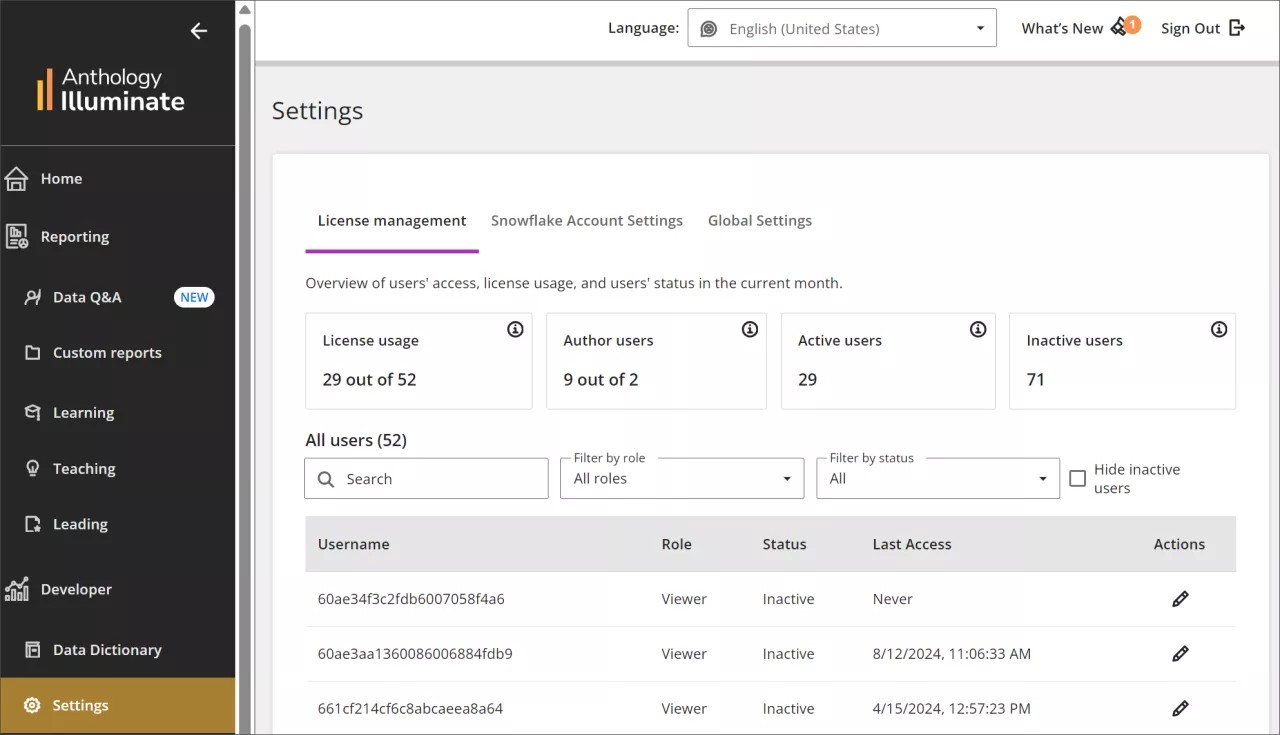
La gestión de licencias proporciona una descripción general del uso de la licencia, el acceso de los usuarios y su estado durante ese mes.
Nota
Solo está disponible para instituciones con autenticación institucional.
En el panel izquierdo, vaya a Desarrollador y luego a Configuración. En la primera pestaña, Gestión de licencias, puede encontrar la información en detalle.
Licencia utilizada vs. el total: Licencias usadas del total en el mes calendario actual. Total es la cuota establecida para tu cuenta y contiene Espectadores y Autores.
Usuarios autores: Usuarios que pueden crear informes en Informes Mejorados (Informes Personalizados) y acceder a Informes Estándar. o Usuarios activos: Usuarios (autores y espectadores) que accedieron a Illuminate Reporting este mes natural mediante Informes Estándar, Informes Personalizados o Preguntas y Respuestas de Datos.
Usuarios inactivos: los usuarios (lectores) que no hayan accedido a ninguna de las áreas de Informes de Illuminate durante el mes calendario actual.
También puede encontrar una tabla con información detallada sobre cada usuario.
Nombre de usuario
Rol
Estado
Último acceso (fecha y hora)
Uso de créditos
Puede controlar cuántos créditos se han utilizado y cuántos le quedan con la opción Uso de créditos.
Un crédito de Snowflake equivale a aproximadamente una hora de uso de Snowflake.
Inicie sesión en Anthology Illuminate.
Seleccione la opción del menú.
Seleccione Configuración.
Ve a la pestaña Configuración de la cuenta Snowflake
Busque la tarjeta Uso de créditos con información sobre el mes actual.
Configuración global
La configuración global permite a los administradores configurar ajustes para controlar el tiempo de espera de inicio de sesión, establecer el consentimiento para las capacidades de la IA generativa y guardar una dirección de correo electrónico de contacto clave.
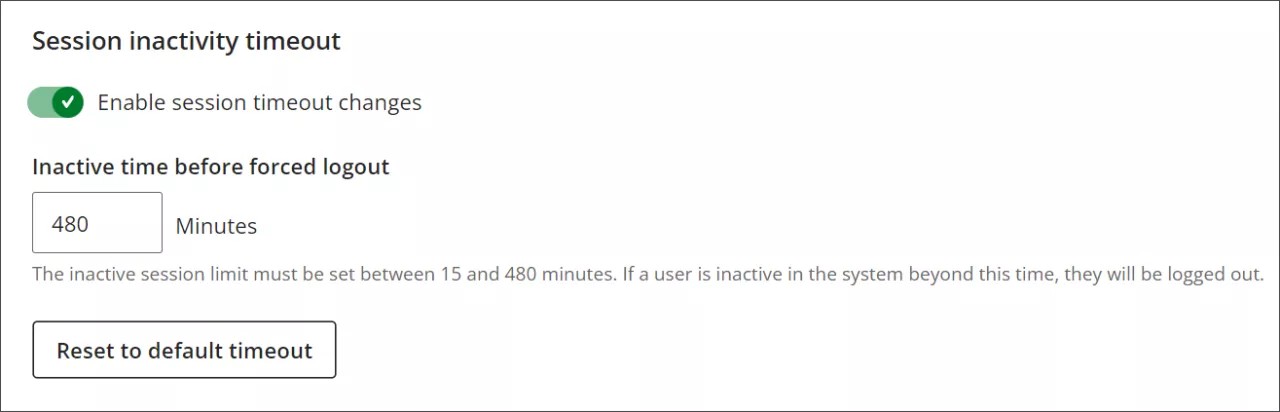
Tiempo de espera de inactividad de la sesión
El tiempo de espera predeterminado para la interfaz de usuario de Illuminate es de 15 minutos. La configuración del tiempo de espera de inactividad de la sesión permite que los administradores extiendan dicho tiempo para su instancia. El tiempo de espera de sesión se aplica a la instancia Illuminate del cliente siempre que se realiza un cambio en este valor.
Importante
Si se modifica esta configuración, es posible que no se cumplan los requisitos de seguridad correspondientes a su región. Valide cualquier cambio con las políticas de seguridad institucionales.
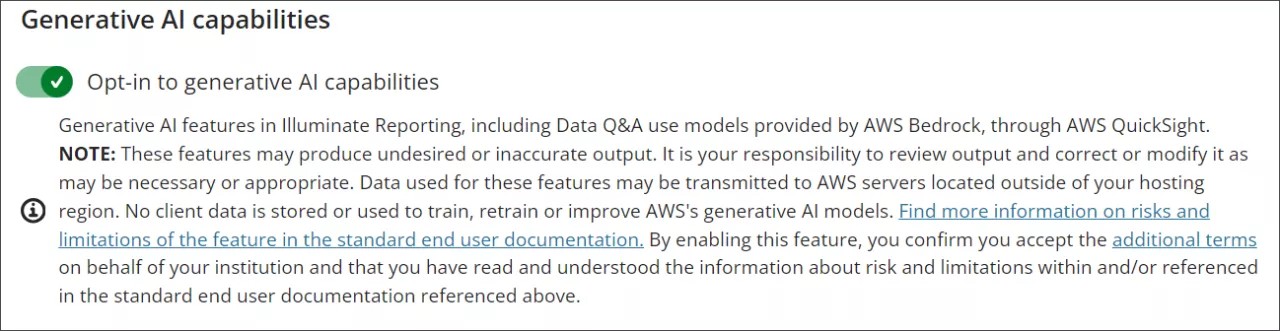
Capacidades de IA generativa
Los administradores tienen la opción de activar o desactivar las capacidades de la IA generativa. Esto es para que las instituciones puedan dar su consentimiento de acuerdo con el Marco de IA confiable de Anthology y tomar decisiones informadas sobre el uso de las funciones de IA.
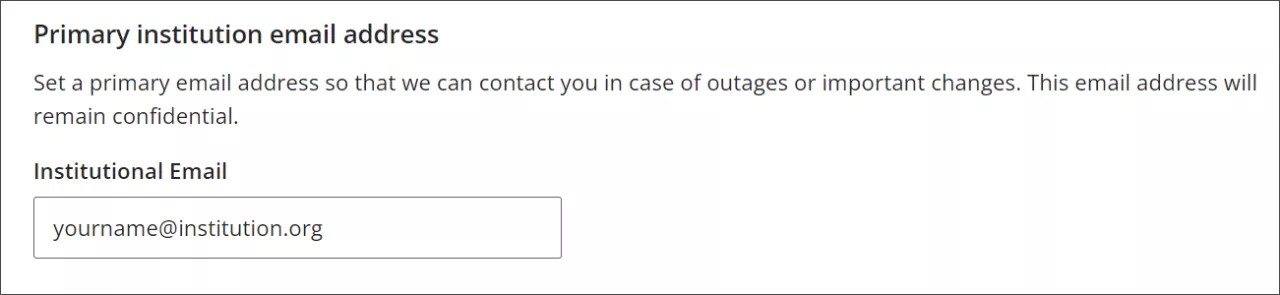
Dirección principal de correo electrónico institucional
La dirección de correo electrónico institucional principal se utiliza para comunicaciones importantes, como interrupciones del servicio y notificaciones de eliminación. Los contactos clave de los clientes pueden mantenerse informados sobre cambios importantes en la plataforma Illuminate.
La dirección principal de correo electrónico institucional se almacena conforme a la política de Privacidad y Seguridad de Anthology. Solo un conjunto limitado de empleados tiene acceso a la dirección de correo electrónico, que se guarda de forma segura.