Aspectos básicos de Developer
Acceder a Snowflake con las credenciales de inicio de sesión de Anthology
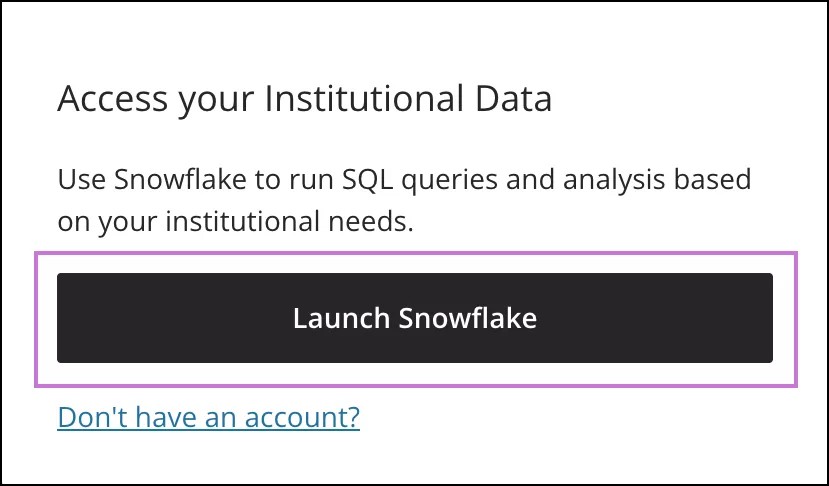
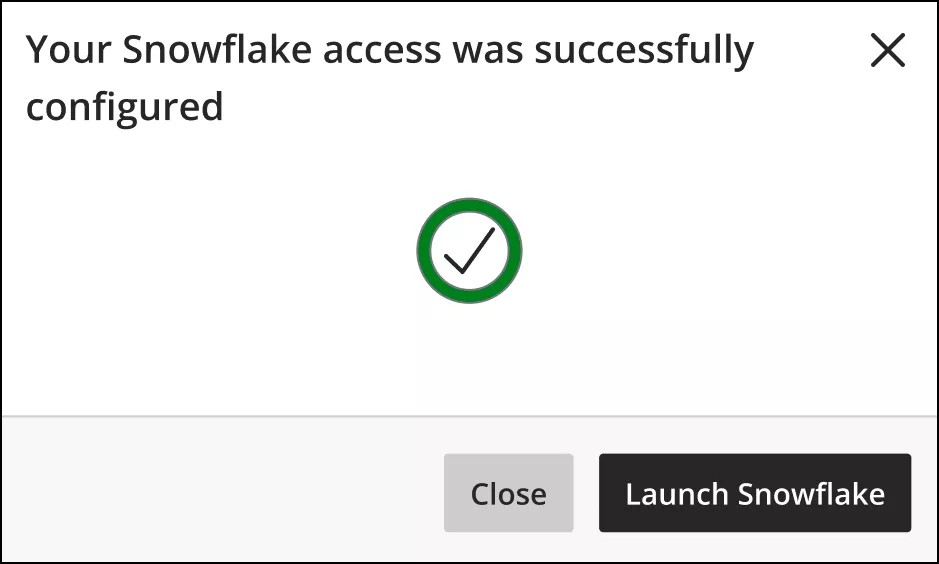
Seleccione Iniciar Snowflake.
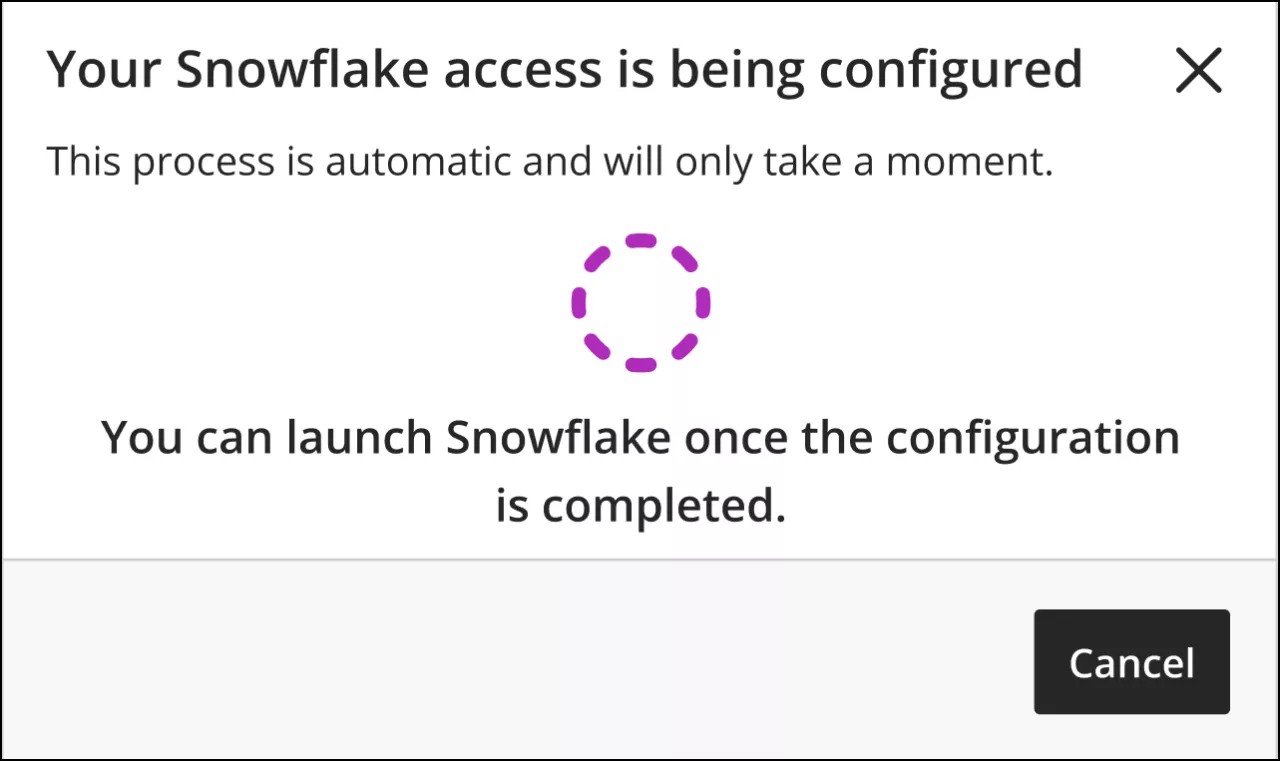
Si es la primera vez que inicia sesión, el acceso a Snowflake se configurará de forma automática. Espera a que el proceso se complete con éxito.
Importante
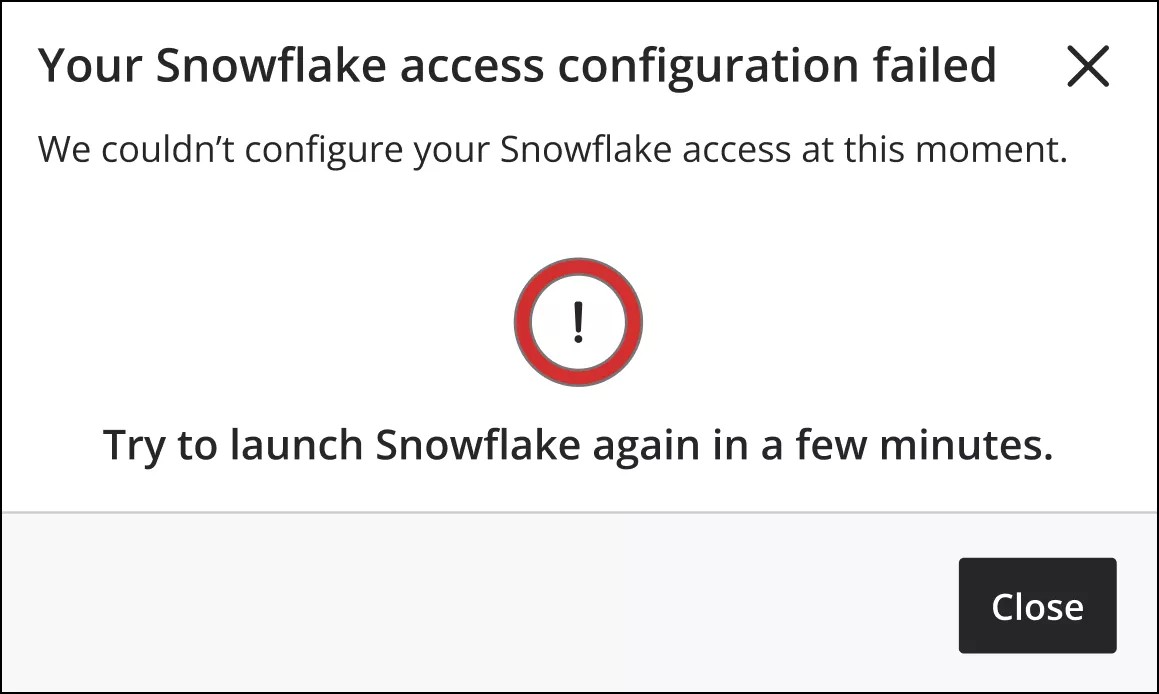
Si falla la configuración de acceso a Snowflake, repite el proceso desde el paso 1.
Una vez que tu cuenta de Snowflake esté configurada correctamente, serás redirigido a Snowflake en una nueva pestaña de tu navegador.
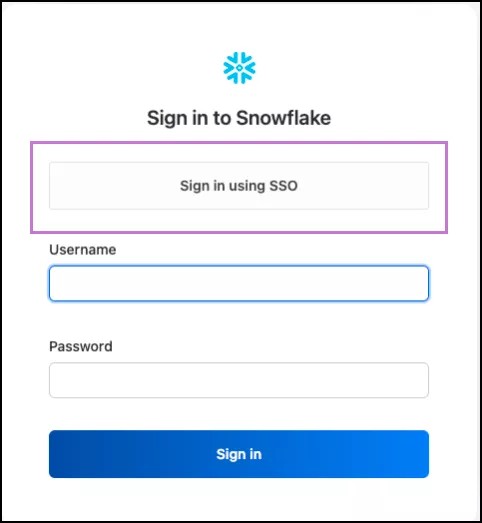
En Snowflake, tiene que seleccionar Iniciar sesión usando SSO or inicio de sesión único y será redirigido a la página de autenticación.
Inicie sesión con sus credenciales de inicio de sesión de Anthology en la página de autenticación.
Seleccione Iniciar sesión.
Restrinja el acceso a Snowflake y a Configuración
Los usuarios nuevos de Anthology Illuminate pueden acceder de forma predeterminada a Informes, Developer y Configuración. Si tienen acceso a la configuración, pueden administrar las credenciales de las cuentas de servicio que se utilizan en las conexiones entre máquinas, por ejemplo, PowerBI.
Puede impedir que ciertos roles o personas accedan a Developer y Configuración, pero que puedan acceder a Informes si la institución utiliza el inicio de sesión de Anthology para la autenticación.
Asigna un rol de sistema diferente en Blackboard para los usuarios de Desarrollador e Reportes. Cada usuario que necesita acceso debe tener asignado el rol de sistema correspondiente en Blackboard:
Developer (acceso a Snowflake, Configuración e Informes): seleccione Administrador del sistema.
Informes (únicamente): seleccione otro rol. Te recomendamos crear un nuevo puesto.
Comprueba que estos usuarios formen parte del grupo de inicio de sesión correcto que proporciona acceso a Anthology Illuminate a través de Anthology Login.
Abre un ticket de soporte solicitando el mapeo del grupo de usuarios de Anthology Illuminate y proporciona los detalles de los roles del sistema que elijas.
Importante
Si tu institución no utiliza Anthology Login, tendrás que cambiar tu método de autenticación para Anthology Illuminate para aprovechar las restricciones de acceso.
Cambiar tu método de autenticación para Anthology Illuminate no afecta a tu método de autenticación para Blackboard. Una vez completado esto, sigue los pasos anteriores para restringir el acceso a Desarrollador y Configuración.
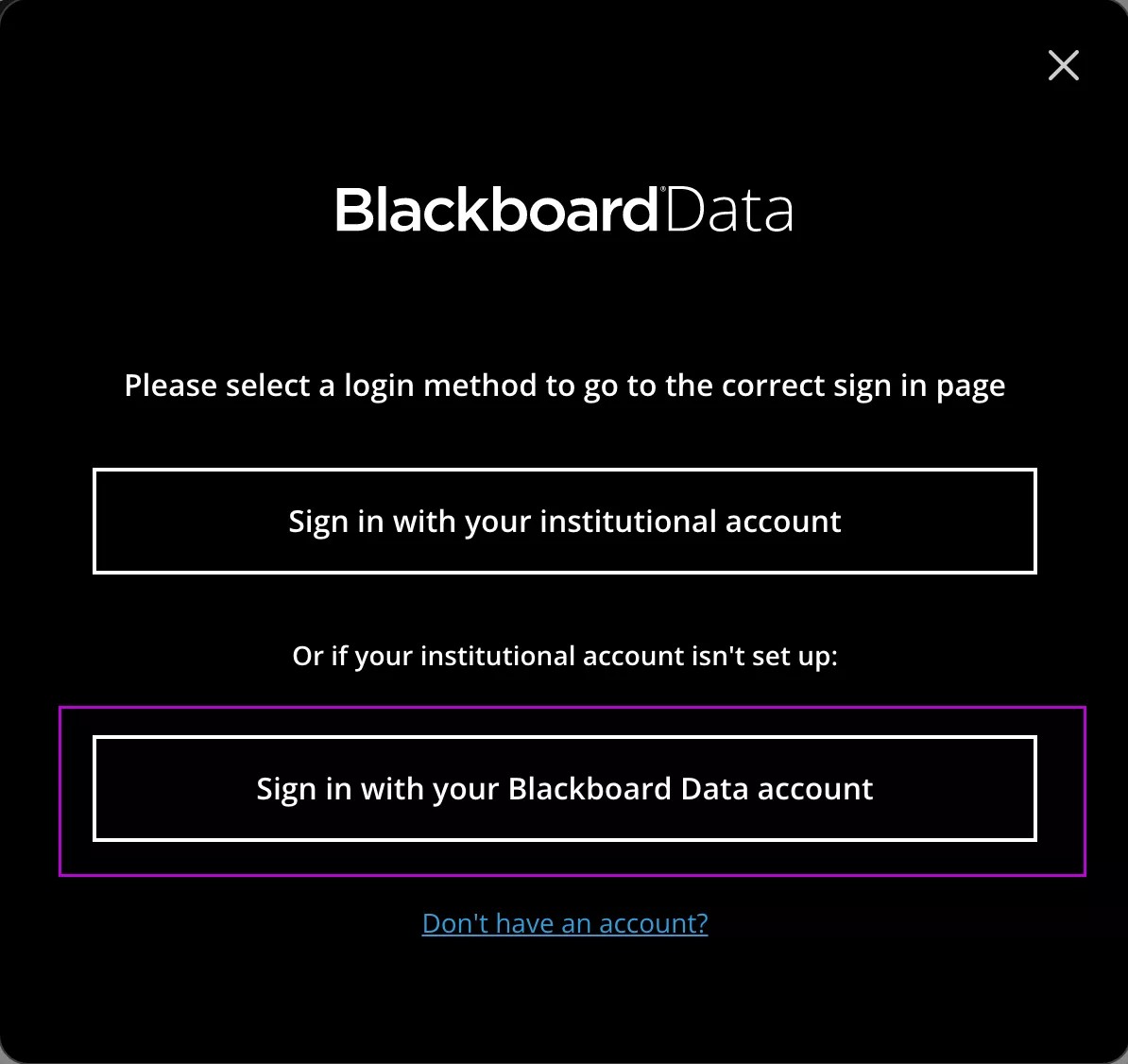
Si inicias sesión en Anthology Illuminate usando la opción Iniciar sesión con tu cuenta institucional tu institución utiliza Anthology Login.
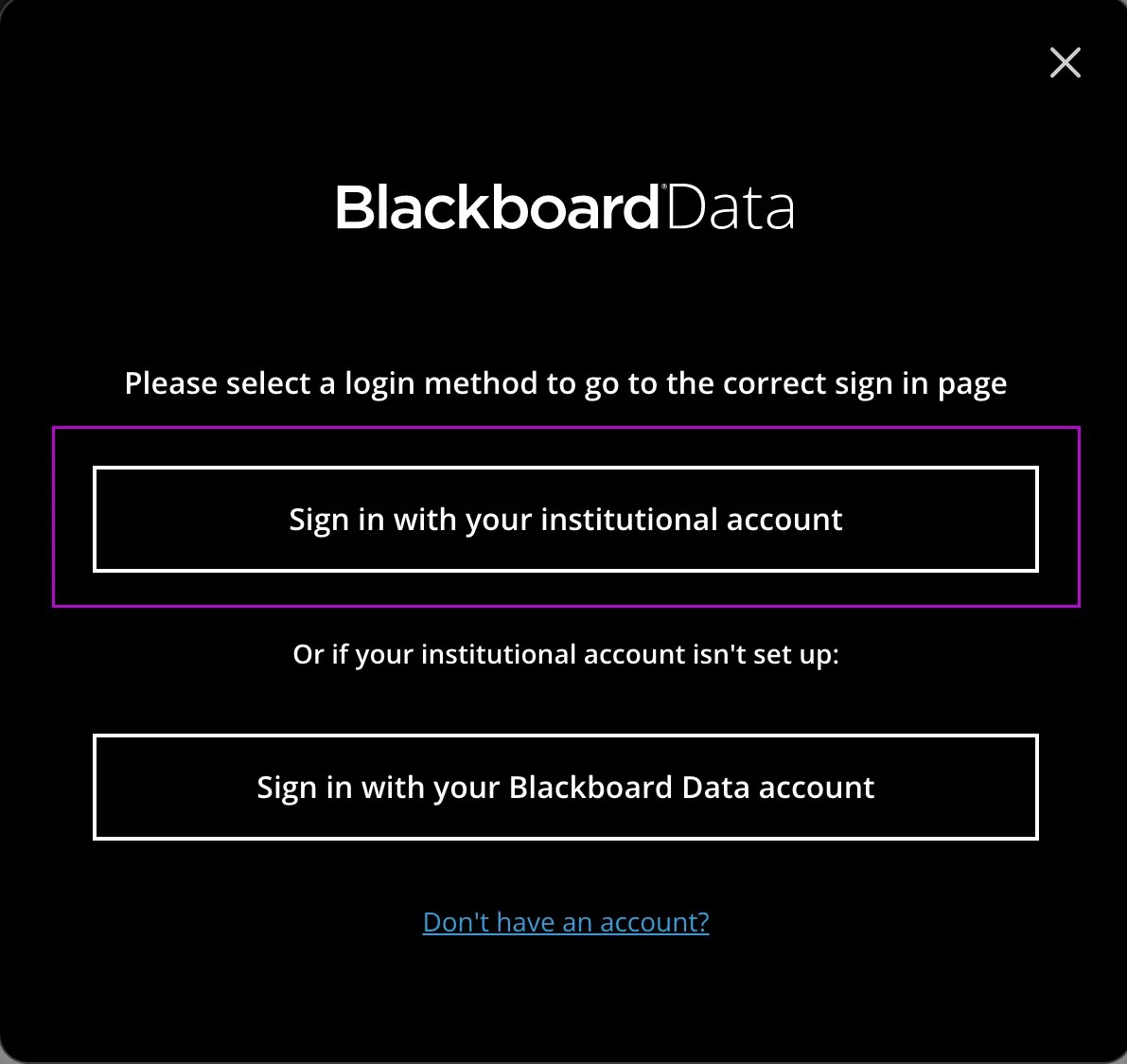
Si inicias sesión en Anthology Illuminate usando la opción Iniciar sesión con tu cuenta Anthology Illuminate tu institución no utiliza Anthology Login.