Notes de mise à jour de janvier 2026 (4000.6)
Informations sur la sortie
Astuce
Pour les numéros de version des versions de maintenance et les corrections de bogues, rendez-vous sur Versions de maintenance.
Pour connaître l'état de la publication et les retards, rendez-vous sur Blackboard Status.
Conception pédagogique
Améliorations de la convivialité pour la mise en page des blocs
Pour améliorer la convivialité et l'accessibilité, nous avons restructuré le menu de mise en page des blocs de documents. Auparavant, toutes les options permettant de modifier la ligne, la taille ou la position d'un bloc se trouvaient dans une seule liste déroulante. Désormais, ces options sont organisées par type de modification (ligne, taille et position).
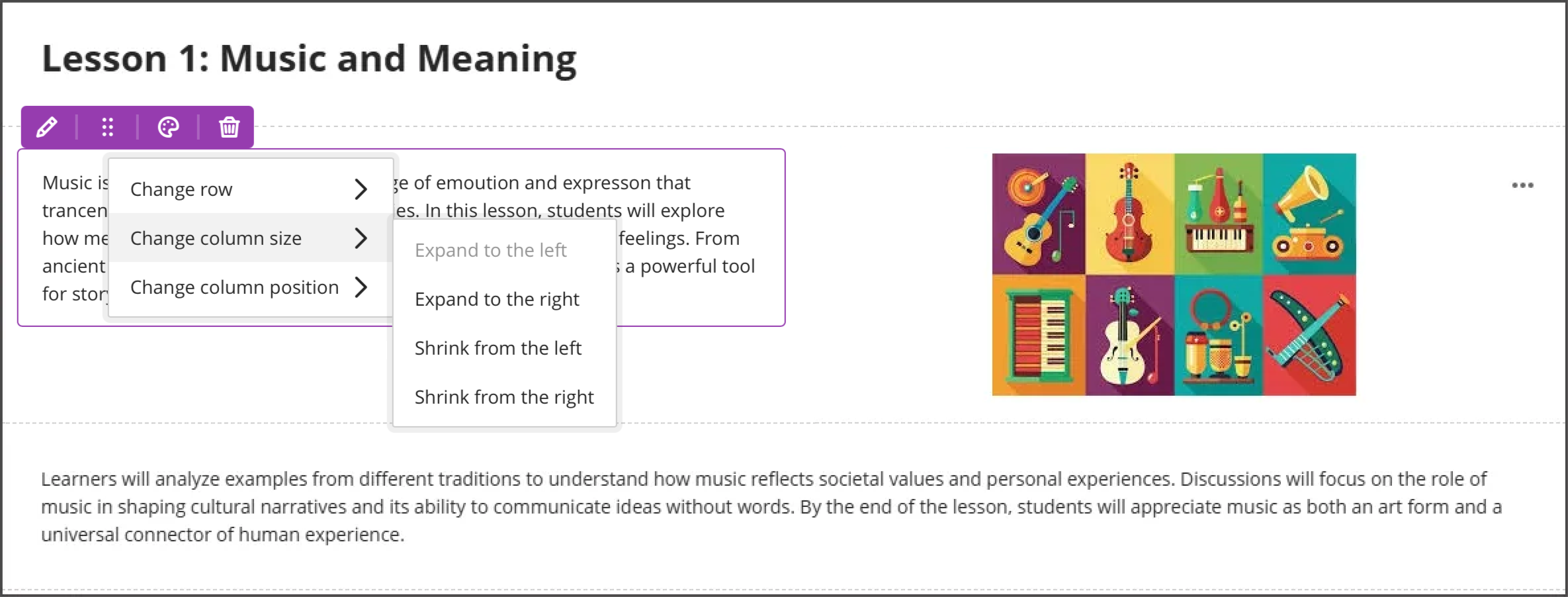
Lorsque vous sélectionnez l'icône d'édition d'un bloc, un menu contenant trois options s'affiche : Changer la ligne, Modifier la taille [bloc/colonne] et Changer la position [bloc/colonne]. Chacune de ces options possède un sous-menu, avec les actions associées.
Changer de ligne
Passer à la ligne ci-dessus
Passer à la ligne ci-dessous
Nouvelle ligne ci-dessus
Modifier la taille de [bloc/colonne]
Agrandir vers la gauche
Agrandir vers la droite
Rétrécir depuis la gauche
Rétrécir depuis la droite
Modifier la position de [bloc] [colonne]
Déplacez-vous vers la gauche
Déplacez-vous vers la droite
Image 1 : Comment les options de style des blocs de documents s'affichaient auparavant
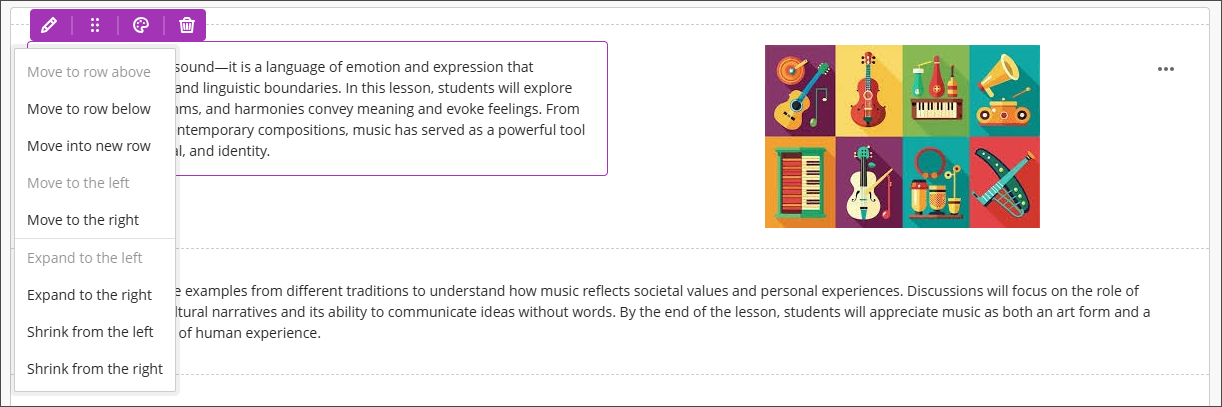
Image 2 : Comment les options de style des blocs de documents s'affichent maintenant
Administrateurs
Disponibilité : Disponible pour tous les cours Ultra.
Activation : Aucune n'est nécessaire.
Configuration : Aucune n'est nécessaire.
Tests et travaux
Options de questions étendues pour vrai/faux
Nous avons étendu les options d'affichage des questions vrai/faux pour inclure :
Vrai/Faux
Oui/Non
Correct/Incorrect
D'accord/Pas d'accord
Ces options de réponse supplémentaires s'affichent lorsque :
Les professeurs créent ou modifient ce type de question lors de la création d'un test ou dans une série de questions
Les élèves répondent à la question
Les professeurs évaluent la question
Les étudiants révisent leur soumission ou leur question notée
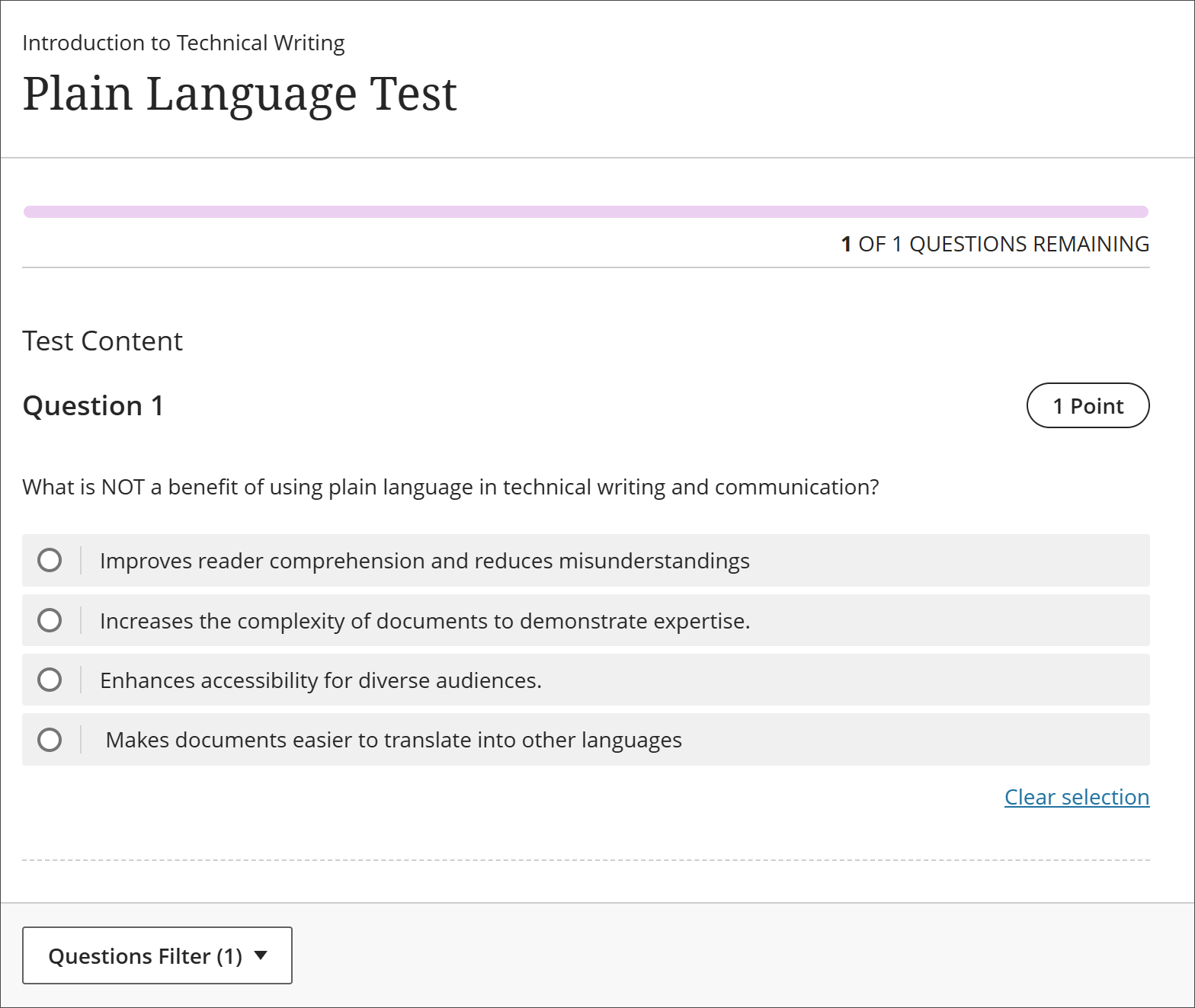
Image 1 : Les questions vrai/faux incluent désormais des options supplémentaires.
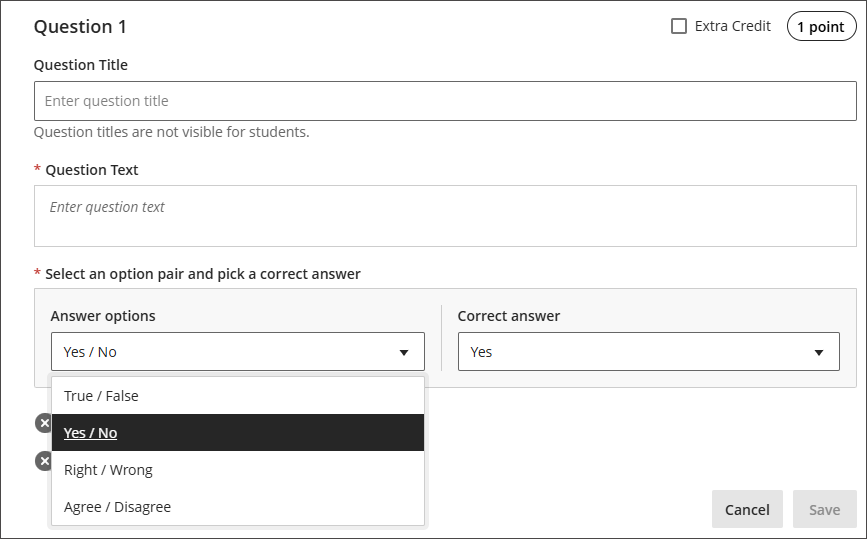
Lorsque vous convertissez des cours, des tests ou des groupes de cours d'origine vers Ultra, les questions comportant ces options d'affichage sont converties en mode Ultra avec l'option d'affichage correspondante. De plus, cette amélioration inclut une meilleure navigation au clavier lors de la création de questions vrai/faux. Nous avons mis à jour le style de la sélection de réponses pour les questions vrai/faux sur les boutons radio.
Administrateurs
Disponibilité : Disponible pour tous les cours Ultra.
Activation : Aucune n'est nécessaire.
Configuration : Aucune n'est nécessaire.
Flux de travaux à choix multiples et à réponses multiples amélioré
Nous avons mis à jour la configuration des questions pour offrir une expérience plus intuitive, notamment en mettant à jour les options de réponse par défaut de trois à quatre et en améliorant les contrôles de la façon dont les étudiants interagissent avec les questions. Ces changements favorisent une plus grande flexibilité dans la conception des évaluations et une meilleure expérience pour les étudiants.
Professeurs
Pour réduire le temps de configuration lors de la création d'une question à choix multiples, nous avons modifié le nombre d'options de réponse par défaut de trois à quatre. Les professeurs peuvent ajouter ou supprimer des options de réponse.
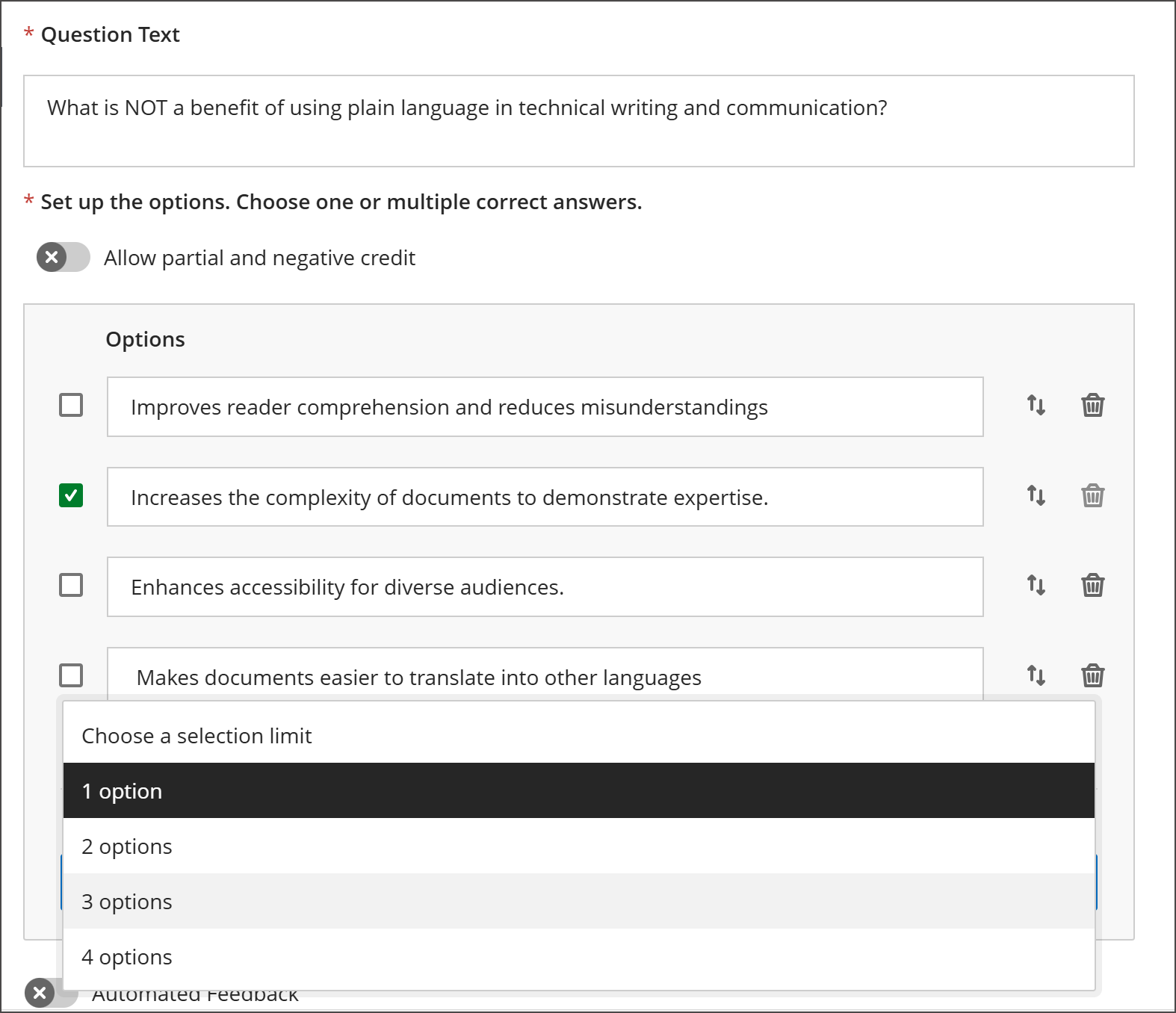
Les professeurs peuvent désormais définir le nombre de réponses qu'un étudiant peut sélectionner pour chaque question à choix multiples. Lorsque l'étudiant passe l'évaluation, le système applique la limite de sélection du professeur.
La valeur par défaut est la suivante :
4 options de réponse
le crédit partiel/négatif est désactivé (aucune autre modification n'a été apportée au crédit partiel/négatif pour cette version)
les étudiants peuvent sélectionner jusqu'à 4 réponses
si des réponses supplémentaires sont ajoutées, la limite de sélection reste à 4
si des réponses sont supprimées, le professeur doit sélectionner la limite de sélection
Image 1 : Les professeurs peuvent définir le nombre de réponses sélectionnées pour chaque question à choix multiples.
Étudiants
Pour les questions pour lesquelles les étudiants ne peuvent sélectionner qu'une seule réponse, le mécanisme de sélection est constitué de boutons radio. Pour les questions où les étudiants peuvent sélectionner plusieurs réponses, le mécanisme de sélection est constitué de cases à cocher.
Image 2 : Le mécanisme de sélection de la case à cocher ou du bouton radio de l'étudiant est déterminé par le nombre de réponses qu'il peut sélectionner.
Administrateurs
Disponibilité : Disponible pour tous les cours Ultra.
Activation : Aucune n'est nécessaire.
Configuration : Aucune n'est nécessaire.
Performances améliorées pour les grands tests à choix multiples ou à réponses multiples
Nous avons optimisé le rendu des questions QCM et des questions Vrai/Faux, ce qui a considérablement amélioré les temps de chargement des tests de grande envergure. Par exemple, un test de 200 questions se charge désormais en environ 5 secondes, contre environ 25 secondes, ce qui correspond à une amélioration de 80 %.
Administrateurs
Disponibilité : Disponible pour tous les cours Ultra.
Activation : Aucune n'est nécessaire.
Configuration : Aucune n'est nécessaire.
Relevé de notes
Option de téléchargement du relevé de notes améliorée
Dans une version précédente, nous avions introduit une option permettant d'inclure ou d'exclure des éléments masqués dans le téléchargement du relevé de notes. Dans cette version, nous avons amélioré cette fonctionnalité en rendant cette option disponible uniquement si le relevé de notes contient des éléments masqués.
Administrateurs
Disponibilité : Disponible pour tous les cours Ultra.
Activation : Aucune n'est nécessaire.
Configuration : Aucune n'est nécessaire.
Progression des élèves et expérience personnalisée
Afficher le journal d'activité pour les automatisations
Note
Cette fonctionnalité sera disponible dans les environnements de test/stage le mardi 23 décembre 2025.
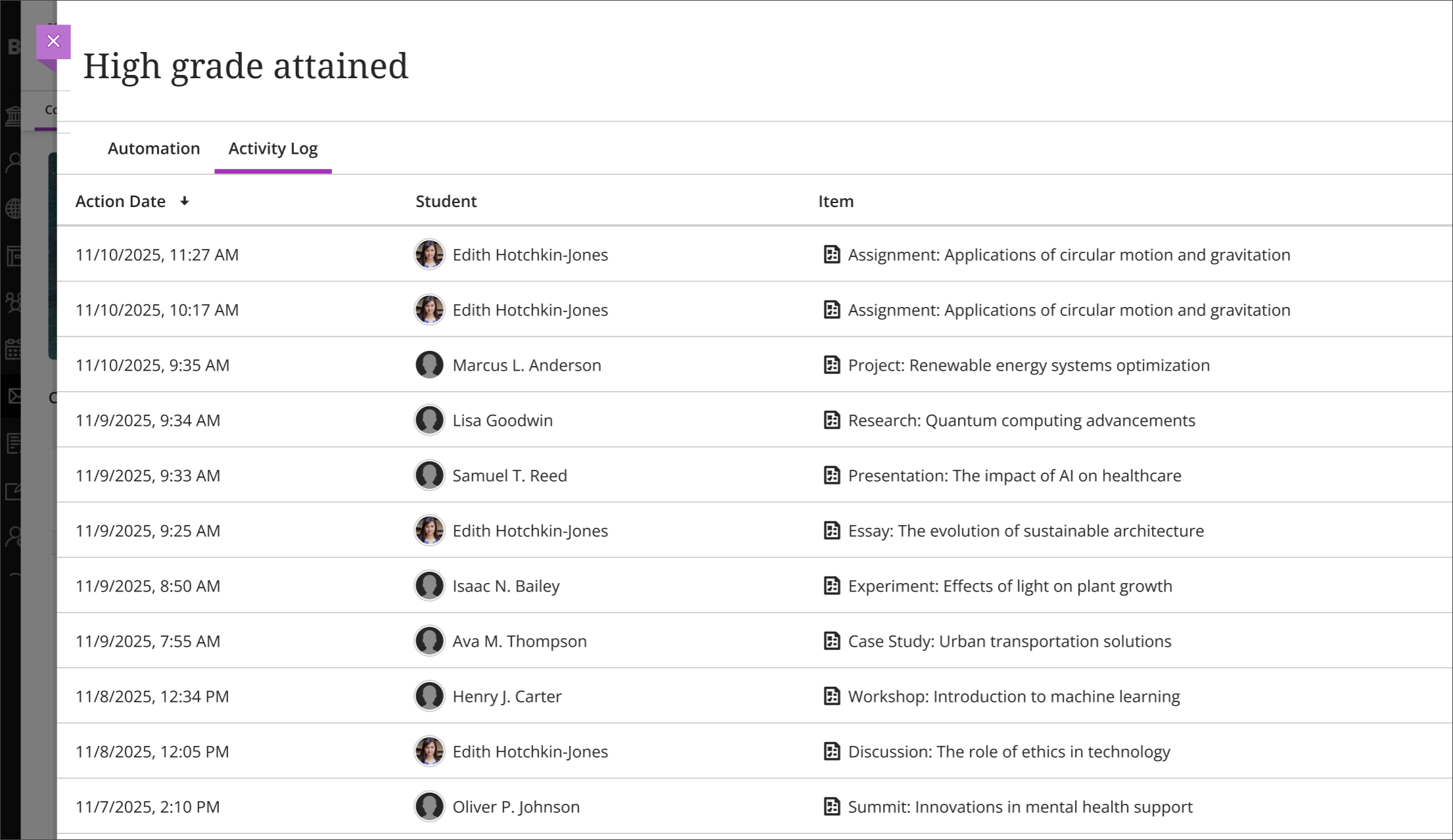
Les professeurs peuvent désormais accéder à un journal d'activité pour chaque automatisation de leurs cours. Le journal des activités répertorie la date et l'heure de l'action à laquelle l'automatisation a été déclenchée et identifie l'étudiant et l'élément qui l'a déclenchée. Cette fonctionnalité permet à tous les professeurs du cours de savoir à quel moment les automatisations se produisent et quels étudiants reçoivent des messages automatisés.
Professeurs
Pour consulter le journal d'activité d'une automatisation, les professeurs sélectionnent Afficher les automatisations parmi Assistants de cours sur la page Contenu du cours, puis sélectionnent une automatisation. Ils sélectionnent ensuite l'onglet Journal d'activité.
Image 1 : Le journal d'activité indique quand un automatisme a été déclenché, par quel étudiant et par quel élément.
Administrateurs
Disponibilité : Disponible pour tous les cours Ultra.
Activation : Aucune n'est nécessaire.
Configuration : Les automatisations sont désactivées par défaut. Les administrateurs peuvent les activer en accédant au panneau de configuration de l'administrateur. Sélectionnez Configurer dans L'expérience Ultra est arrivée! module. Sélectionnez Automatisations pour activer ou désactiver les automatisations.
Les utilisateurs ont besoin des privilèges suivants pour utiliser les automatisations :
Cours/Association > Automatisations > Ajouter permet aux utilisateurs de créer de nouvelles automatisations.
Cours/Association > Automatisations > Supprimer permet aux utilisateurs de supprimer des automatisations.
Cours/Association > Automatisations > Modifier permet aux utilisateurs de modifier les automatisations existantes.
Cours/Association > Automatisations > Afficher permet aux utilisateurs de consulter les automatisations de cours existantes.
Amélioration du placement automatique sur la page de contenu du cours
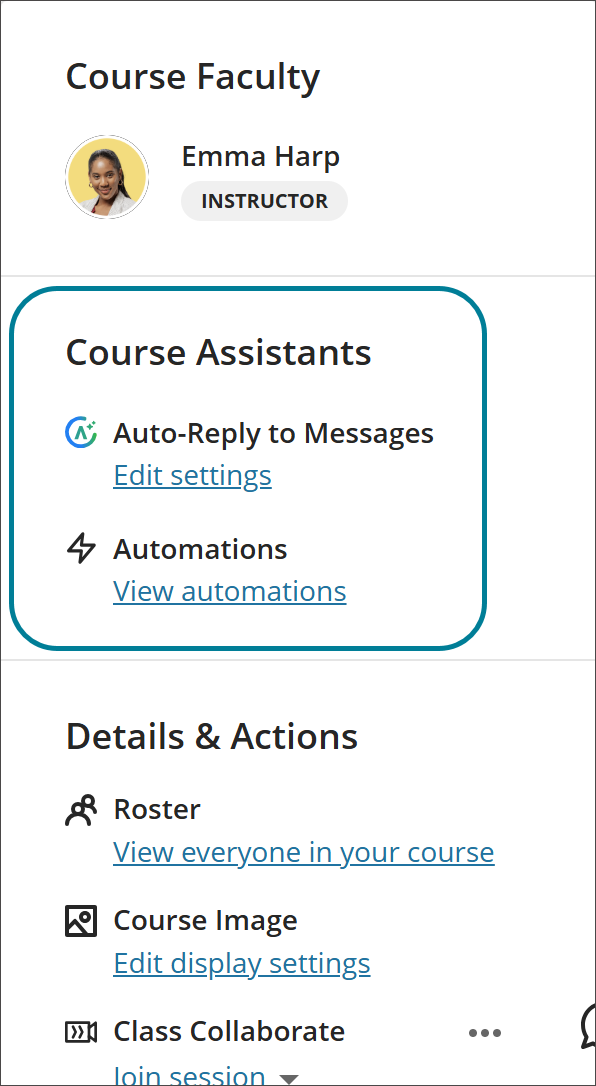
Le titre de la section de la page de contenu du cours qui inclut les automatisations est désormais Assistants de cours au lieu de Assistant virtuel, et le logo AVA a été supprimé. Cette modification précise que les automatisations ne nécessitent pas de licence AVA et permet d'éviter toute confusion pour les administrateurs et les professeurs.
Image1 : Les automatisations apparaissent dans la section Assistants de cours de la page Contenu du cours.
Administrateurs
Disponibilité : Disponible pour tous les cours Ultra.
Activation : Aucune n'est nécessaire.
Configuration : Aucune n'est nécessaire.
Blackboard Core
Parcourez les cours et les outils plus rapidement grâce à une interface utilisateur actualisée
Nous introduisons une interface Blackboard actualisée conçue pour rendre l'enseignement et l'apprentissage plus intuitifs et plus efficaces. Ces mises à jour vous aident à trouver des informations plus rapidement, à réduire le nombre de clics et à simplifier des tâches telles que la gestion des cours, la notation et la configuration des paramètres.
Les modifications reflètent les nombreux commentaires des professeurs, des administrateurs et des étudiants et visent à :
Utilisez plus efficacement l'espace de l'écran
Réduisez les erreurs de navigation, telles que les sorties accidentelles
Améliorez les performances et les temps de chargement des pages
Fournir un contexte et une orientation plus clairs
Minimisez les mouvements pour une navigation plus fluide
Les modifications incluent :
Navigation de base actualisée
Une mise en page plus claire pour un accès clair aux principaux onglets de navigation avec moins d'encombrement.
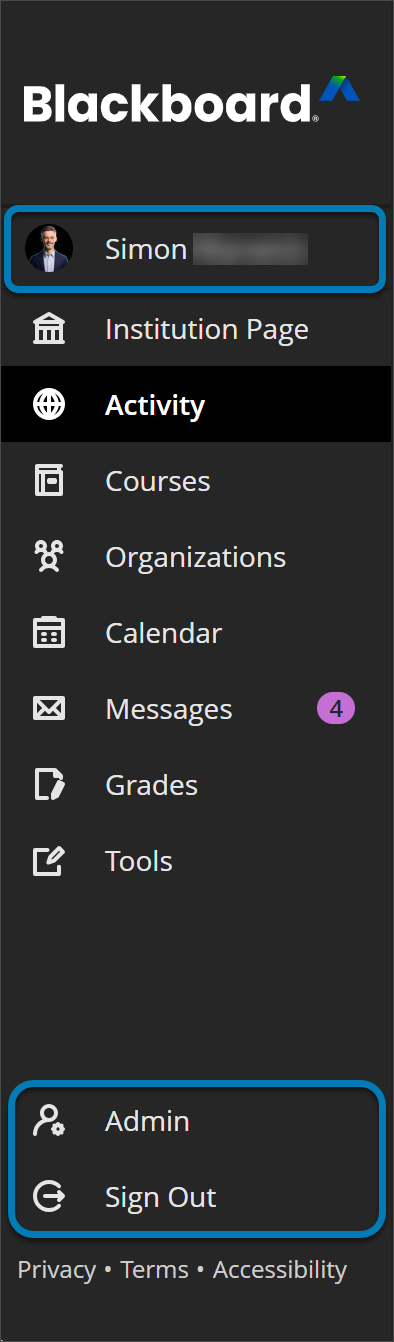
Le profil utilisateur apparaît désormais en haut de la navigation, avec une image de profil pour faciliter la personnalisation.
Les options Admin et Déconnexion sont déplacées vers le bas du panneau, les séparant des autres actions pour plus de clarté.
Les administrateurs peuvent désormais accéder à la navigation de base directement depuis le panneau de configuration de l'administrateur, ce qui simplifie les transitions entre les flux de travaux.
Image 1 : Le menu de navigation de base actualisé déplace Profile vers le haut du menu. Administrateur et Déconnexion sont déplacés vers le bas du panneau. La mise en page plus épurée améliore la clarté pour les utilisateurs.
Les panneaux de cours deviennent des pages de cours en plein écran
Les cours s'ouvrent désormais en mode plein écran afin de maximiser l'espace horizontal et de réduire l'encombrement. Cette mise à jour s'applique aux panneaux de niveau supérieur tels que la page d'accueil du contenu du cours, le calendrier, les annonces, les discussions, le relevé de notes, les analyses, les groupes et les accomplissements. Les panneaux secondaires seront mis à jour dans les prochaines versions.
Image 2 : L'interface utilisateur actualisée des cours inclut des pages de cours en plein écran et des améliorations visant à augmenter l'espace d'écran permettant aux utilisateurs de participer à leur cours.
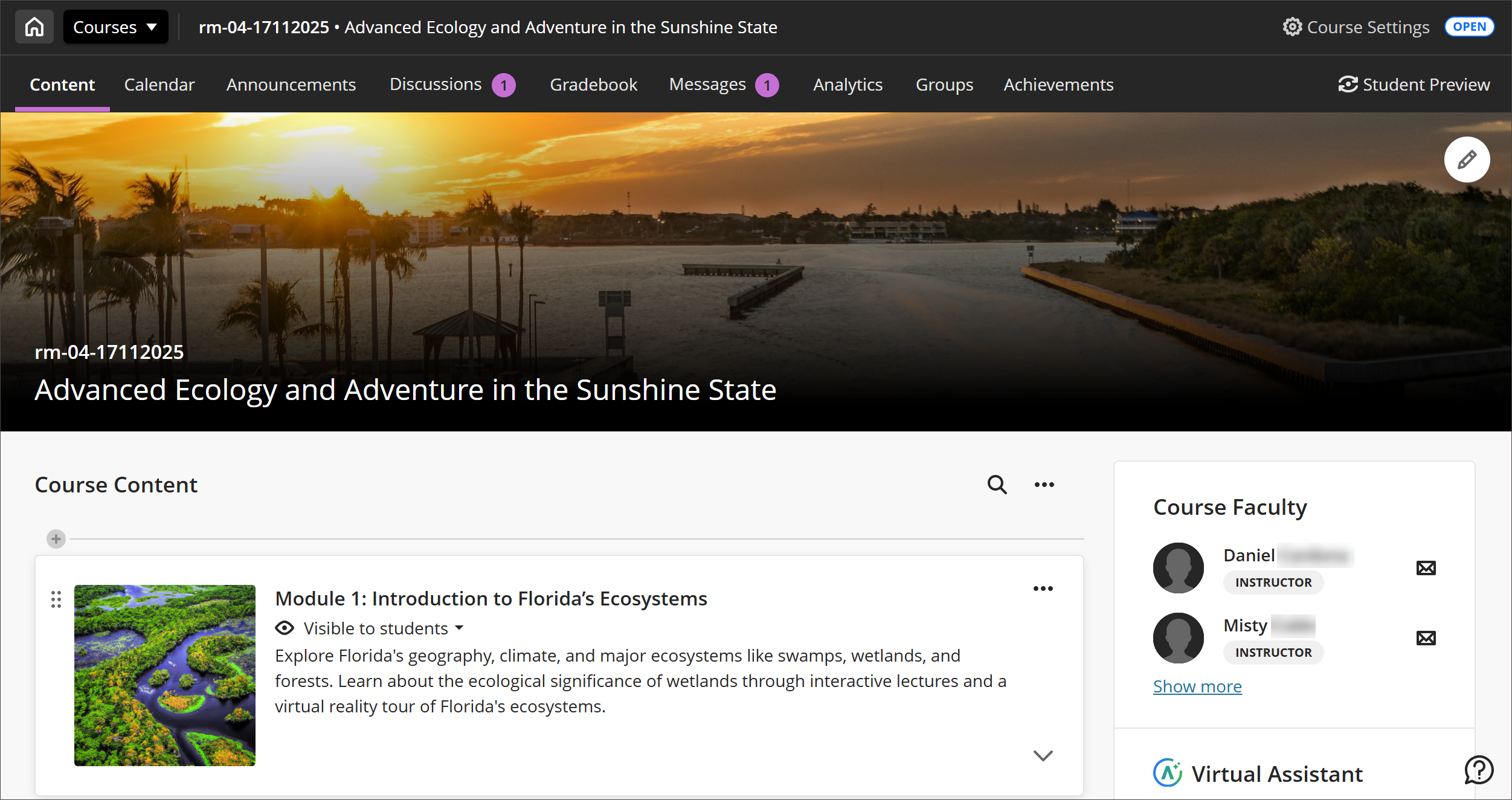
Le bouton d'accueil remplace la sortie
Le « X » pour quitter un cours est remplacé par un bouton d'accueil qui vous renvoie à la page d'accueil de votre établissement (flux d'activités, page de l'établissement ou page des cours). Le « X » reste pour les panneaux de niveau inférieur tels que les modules d'apprentissage pour le moment.
Identifiant et titre du cours dans la barre d'en-tête
L'en-tête affiche désormais l'identifiant et le titre du cours pour un meilleur contexte. Des chemins de navigation seront ajoutés dans une prochaine mise à jour afin d'améliorer encore la navigation.
Les modifications apportées à la navigation dans le système ont une incidence sur la façon dont l'identifiant et le titre du cours apparaissent dans l'expérience de cours. Vous pouvez définir et mettre à jour ces options d'affichage dans le cadre du flux de travaux de la marque, en choisissant la manière dont le titre et l'identifiant du cours sont affichés.
Image 3 : Le menu du cours a été déplacé vers le haut de l'écran afin de permettre aux utilisateurs de mieux utiliser l'espace disponible sur l'écran. En outre, le menu reflète l'image de marque d'un établissement, en utilisant des couleurs et des styles issus des paramètres de votre thème.
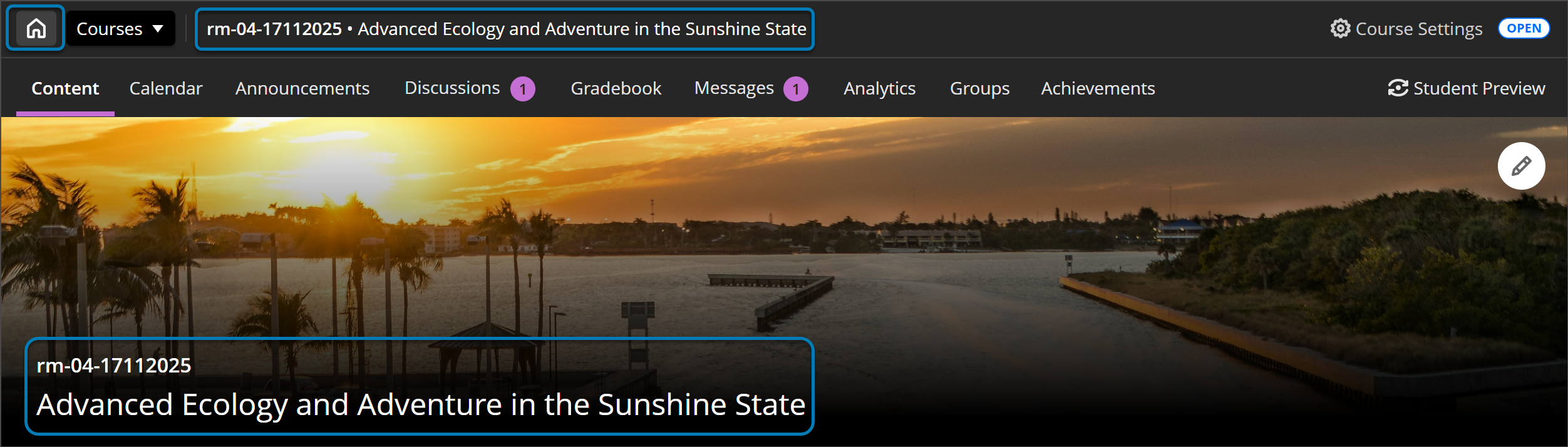
Bannière pleine largeur
La bannière du cours s'étend sur toute la largeur de l'écran avec l'identifiant et le titre du cours sur un fond plus foncé pour plus de clarté et d'accessibilité. Pour améliorer l'accessibilité, nous vous recommandons de ne pas inclure de texte dans l'image de votre bannière.
Si aucune bannière n'est sélectionnée pour un cours, une image d'espace réservé apparaîtra en haut. Lorsque vous utilisez des marques, cette image adopte une teinte de la couleur de marque que vous avez définie, garantissant ainsi la cohérence visuelle de tous les cours.
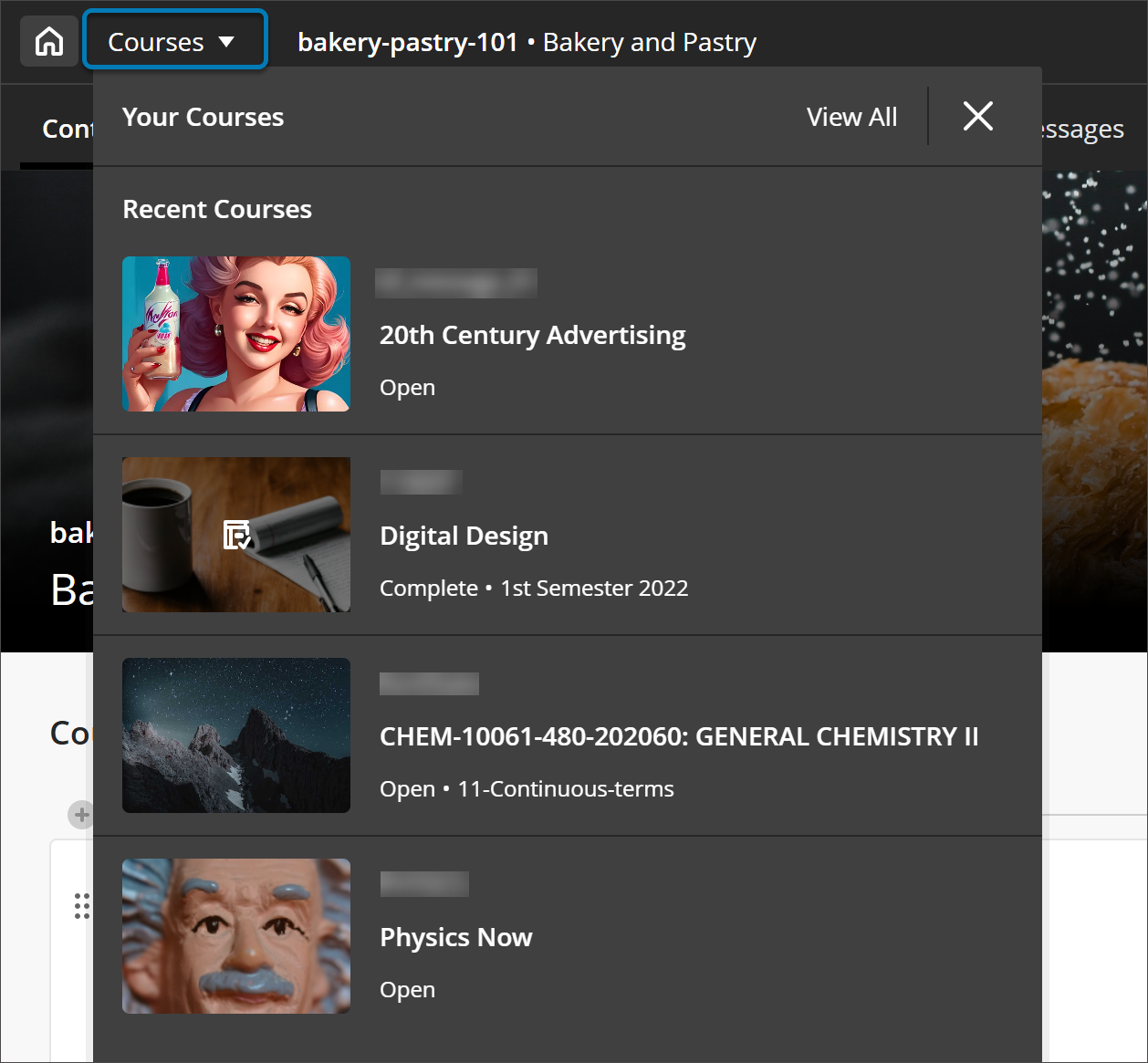
Changeur de cours
Les utilisateurs peuvent passer rapidement de l'un à l'autre de leurs quatre cours les plus récents ou accéder à la page complète des cours. D'autres améliorations sont prévues sur la base des rétroactions en cours.
Image 4 : Le nouveau sélecteur de cours permet aux utilisateurs de passer d'un cours à l'autre parmi les quatre cours les plus récents.
La vidéo commentée suivante offre une représentation visuelle et auditive de certaines des informations contenues dans cette page. Pour une description détaillée de ce qui est présenté dans la vidéo, ouvrez la vidéo sur Vimeo.
Administrateurs
Disponibilité : Disponible pour tous les cours Ultra.
Activation : Aucune n'est nécessaire.
Configuration : Aucune n'est nécessaire.
Intégrations
Contrôle granulaire des accomplissements pour Ultra via la hiérarchie de l’établissement
Les administrateurs peuvent désormais gérer la fonction Accomplissements dans les cours Ultra à des niveaux spécifiques de la hiérarchie de l’établissement. Auparavant, l'accès aux fonctionnalités n'était contrôlé que par le biais de Feature Flags au niveau du système, qui s'appliquaient à l'échelle mondiale et offraient une flexibilité limitée aux établissements ayant des besoins de gouvernance complexes. Cette mise à jour apporte plus de contrôle et de flexibilité pour gérer les accomplissements au sein de votre établissement. Découvrez comment créer et gérer des nœuds dans la hiérarchie de l’établissement dans le centre d'aide Blackboard.
Achievements for Ultra est désormais considéré comme un outil configurable que les administrateurs peuvent gérer au niveau du nœud de la hiérarchie de l’établissement à l'aide de l'interface familière de gestion des outils. L'indicateur de fonctionnalité existant reste temporairement, créant ainsi un modèle de contrôle partagé :
Lorsque l'indicateur de fonctionnalité est ACTIVÉ, la fonctionnalité est visible dans l'outil d'administration et dans la hiérarchie de l’établissement, avec les options de bascule et de verrouillage ACTIVÉ/DESACTIVÉ. Les administrateurs peuvent ajuster la disponibilité de nœuds IH spécifiques.
Lorsque l'indicateur de fonctionnalité est DÉSACTIVÉ, la fonctionnalité n'apparaît pas dans l'outil d'administration et dans la hiérarchie de l’établissement.
Si l'indicateur de fonctionnalité est supprimé ultérieurement, la fonctionnalité reste entièrement gérable via la hiérarchie de l’établissement, garantissant une gouvernance à long terme sans drapeaux mondiaux.
Ce modèle de contrôle partagé permet des tests sécurisés et un déploiement progressif lors de la transition de Feature Flags à une gouvernance basée sur la hiérarchie de l’établissement.
Administrateurs
Disponibilité : Disponible pour tous les cours Ultra.
Activation : Aucune n'est nécessaire.
Configuration : Aucune n'est nécessaire.
Parcours des notes : validez les notes avant de les soumettre, de les approuver ou de les extraire
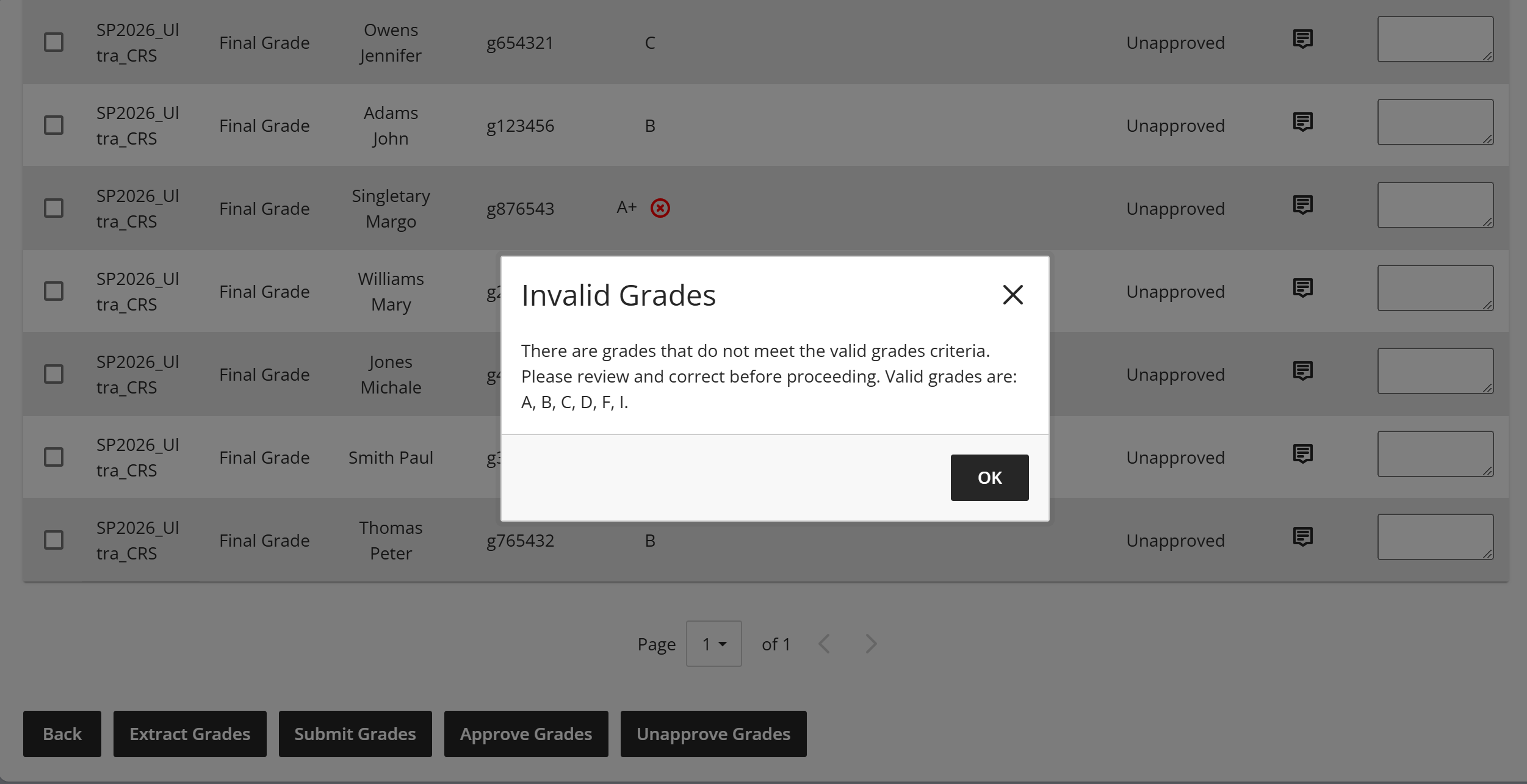
Les évaluateurs voient désormais un X rouge dans la colonne Note actuelle lorsqu'une note n'est pas valide. S'ils essaient de soumettre, d'approuver ou d'extraire des notes non valides, un message s'affiche pour expliquer que certaines notes ne sont pas valides et répertorie les options valides. Cette mise à jour indique clairement aux évaluateurs lorsque des notes non valides sont saisies pour les étudiants et empêche la soumission, l'approbation ou l'extraction de notes non valides.
Professeurs
Image 1 : Un X rouge apparaît désormais lorsque la note actuelle n'est pas valide.
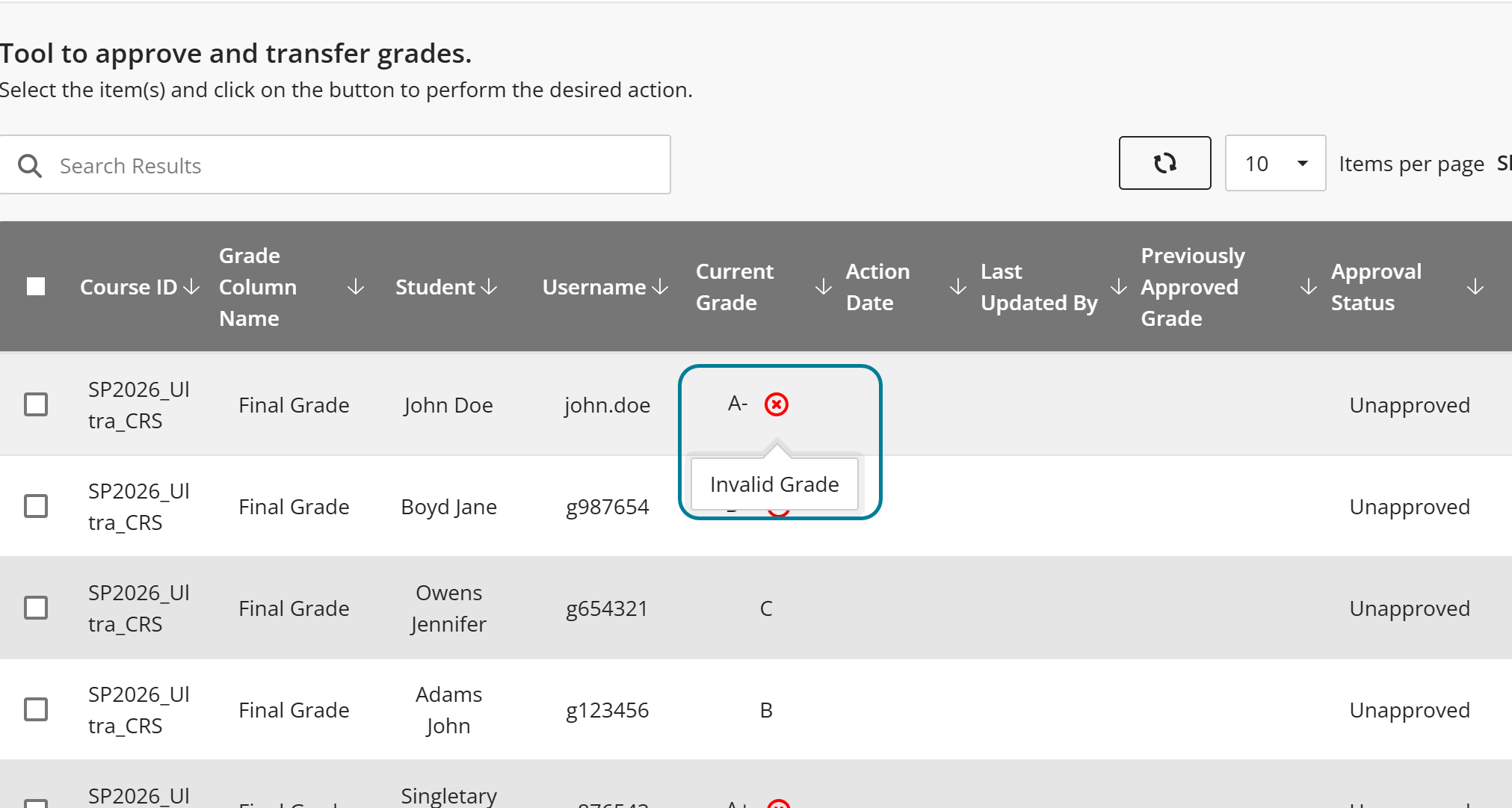
Image 2 : Une fenêtre s'affiche si l'évaluateur essaie de soumettre, d'approuver ou d'extraire des notes non valides qui répertorie les valeurs de note valides.
Administrateurs
Disponibilité : Disponible pour tous les cours Original et Ultra.
Activation : Cette fonctionnalité nécessite une licence Grades Journey.
Configuration : Cette fonctionnalité est désactivée par défaut. Dans le panneau d'administration, choisissez Extensions de plateforme et modifiez les paramètres Grade Export v2. Sélectionnez Configurer pour le flux de travail d'approbation. Sélectionnez Valider les notes dans la section Paramètres d'approbation et de transfert des notes.
Parcours des notes : empêchez l'extraction manuelle des notes non approuvées
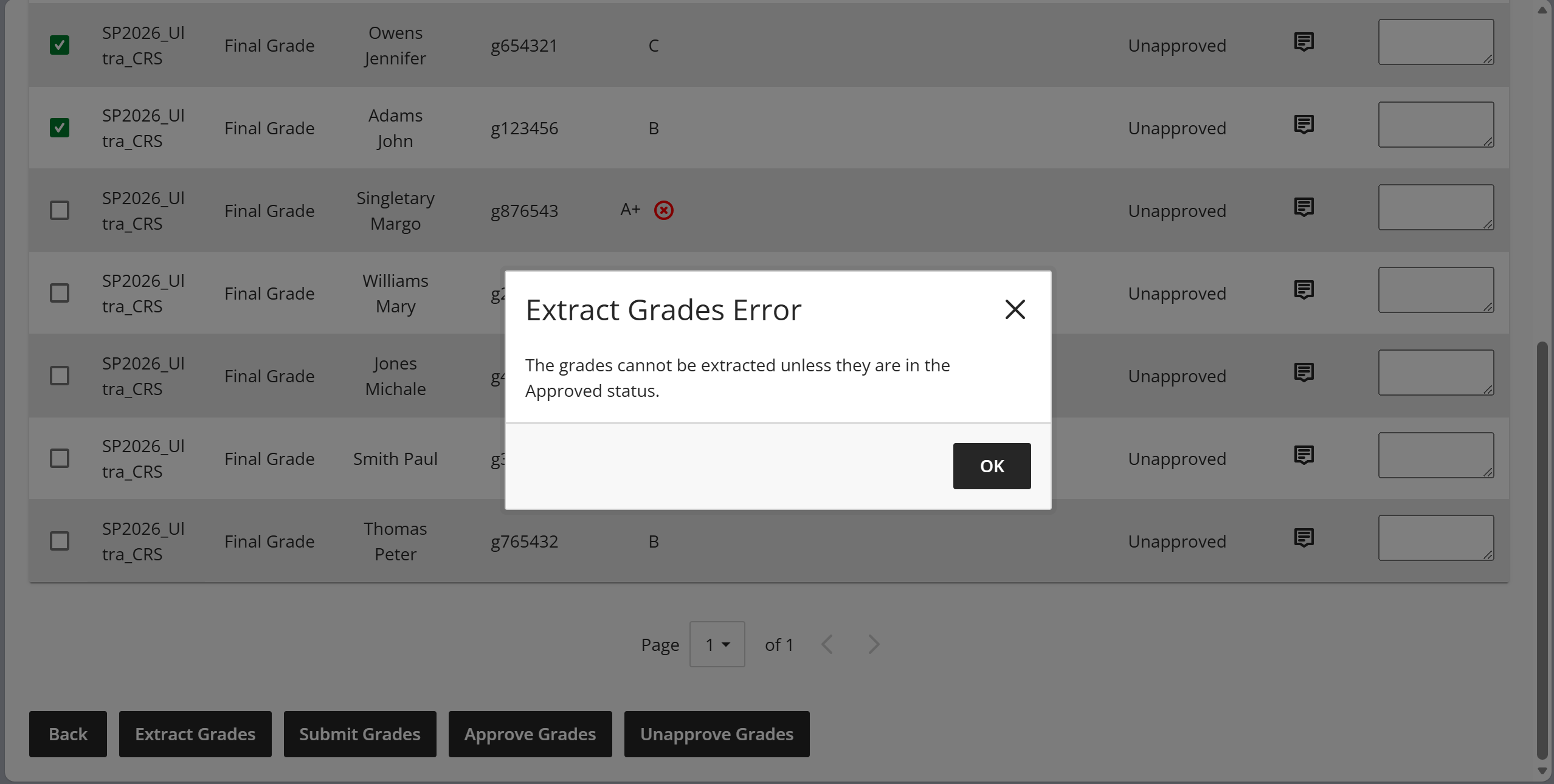
Les évaluateurs reçoivent désormais un message d'erreur lorsqu'ils essaient d'extraire manuellement des notes dont le statut n'est pas Approuvé. Cette fonctionnalité empêche les évaluateurs d'envoyer des notes non approuvées au système d’information des étudiants.
Professeurs
Image 1 : Un message d'erreur s'affiche lorsqu'un évaluateur tente d'extraire des notes qui n'ont pas été approuvées.
Administrateurs
Disponibilité : Disponible pour tous les cours Original et Ultra.
Activation : Cette fonctionnalité nécessite une licence Grades Journey.
Configuration : Cette fonctionnalité est désactivée par défaut. Dans le panneau d'administration, choisissez Extensions de plateforme et modifiez les paramètres Grade Export v2. Sélectionnez Configurer pour le flux de travail d'approbation. Sélectionnez Autoriser l'extrait uniquement pour les notes approuvées ? dans la section Paramètres d'approbation et de transfert des notes.
Exportation des notes : envoyer par courriel une liste récapitulative des extraits de notes
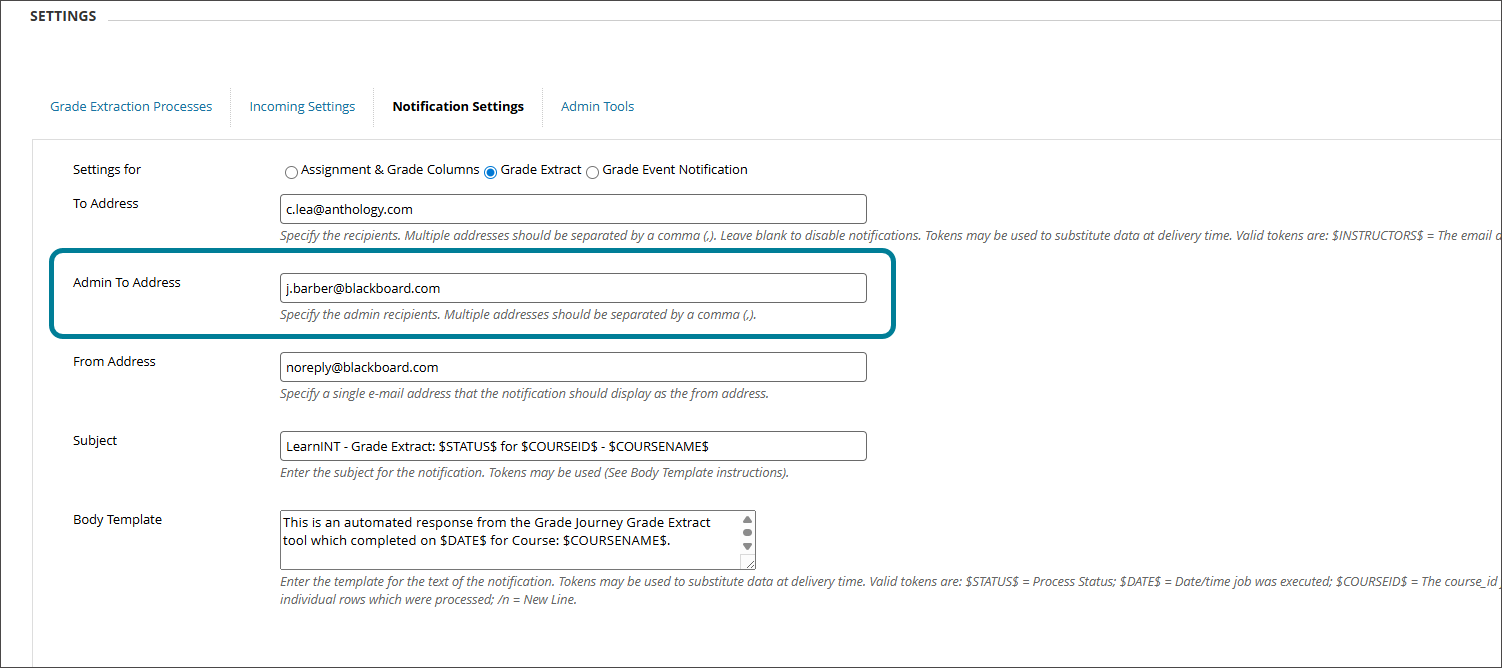
Les administrateurs peuvent désormais envoyer un seul courriel contenant un fichier texte répertoriant tous les cours inclus dans un extrait de notes à des destinataires administratifs sélectionnés. Le fichier contient les numéros de cours et est envoyé après tout extrait transférant des notes, y compris les extraits planifiés et manuels. Cette fonctionnalité permet aux destinataires administratifs de recevoir un seul courriel par extrait plutôt qu'un courriel pour chaque cours individuel, ce qui peut être plus efficace.
Image 1 : Les administrateurs saisissent le courriel du destinataire sur l'écran Paramètres des notifications dans les paramètres d'exportation des notes v2.
Administrateurs
Disponibilité : Disponible pour tous les cours Original et Ultra.
Activation : Aucune n'est nécessaire.
Configuration : Aucune n'est nécessaire.
Premium
Studio vidéo : utilisez les vérifications des connaissances pour les vidéos
Les professeurs peuvent désormais intégrer des questions de vérification des connaissances non notées directement dans les vidéos de Video Studio. La vidéo s'arrête à des points désignés et invite les étudiants à répondre à une question liée au contenu qu'ils viennent de regarder. Après avoir répondu correctement, la vidéo reprend.
Cette fonctionnalité permet aux professeurs de confirmer que les étudiants comprennent les concepts clés et de maintenir leur engagement tout au long de la vidéo.
Professeurs
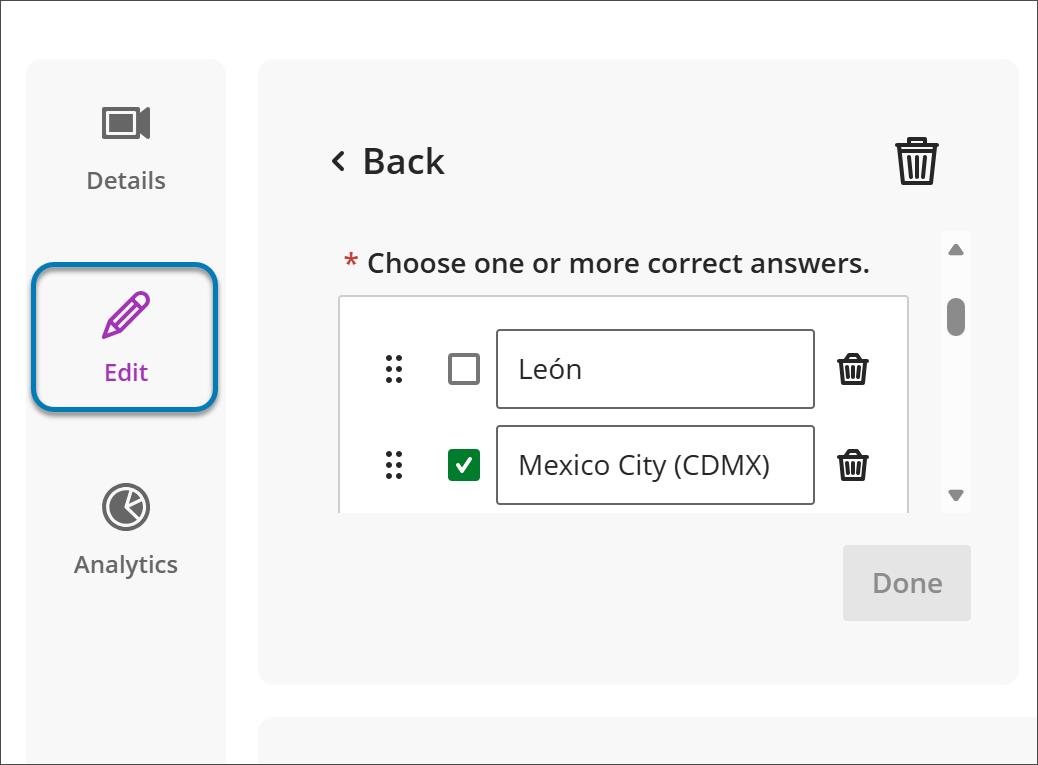
Les professeurs peuvent ajouter des vérifications des connaissances à partir de l'écran d'édition pour un enregistrement. La page indique le nombre de contrôles de connaissances utilisés. Les professeurs peuvent ajouter ou modifier des questions, définir des options à choix multiples avec une ou plusieurs réponses correctes et choisir l'horodatage auquel la question apparaît. Les questions ne sont pas notées et sont conçues pour valider la compréhension, et non pour évaluer les performances. Les professeurs ont également accès à des analyses générales sur les réponses des étudiants.
Image 1 : Les professeurs peuvent désormais intégrer des vérifications des connaissances dans un enregistrement Video Studio.
Étudiants
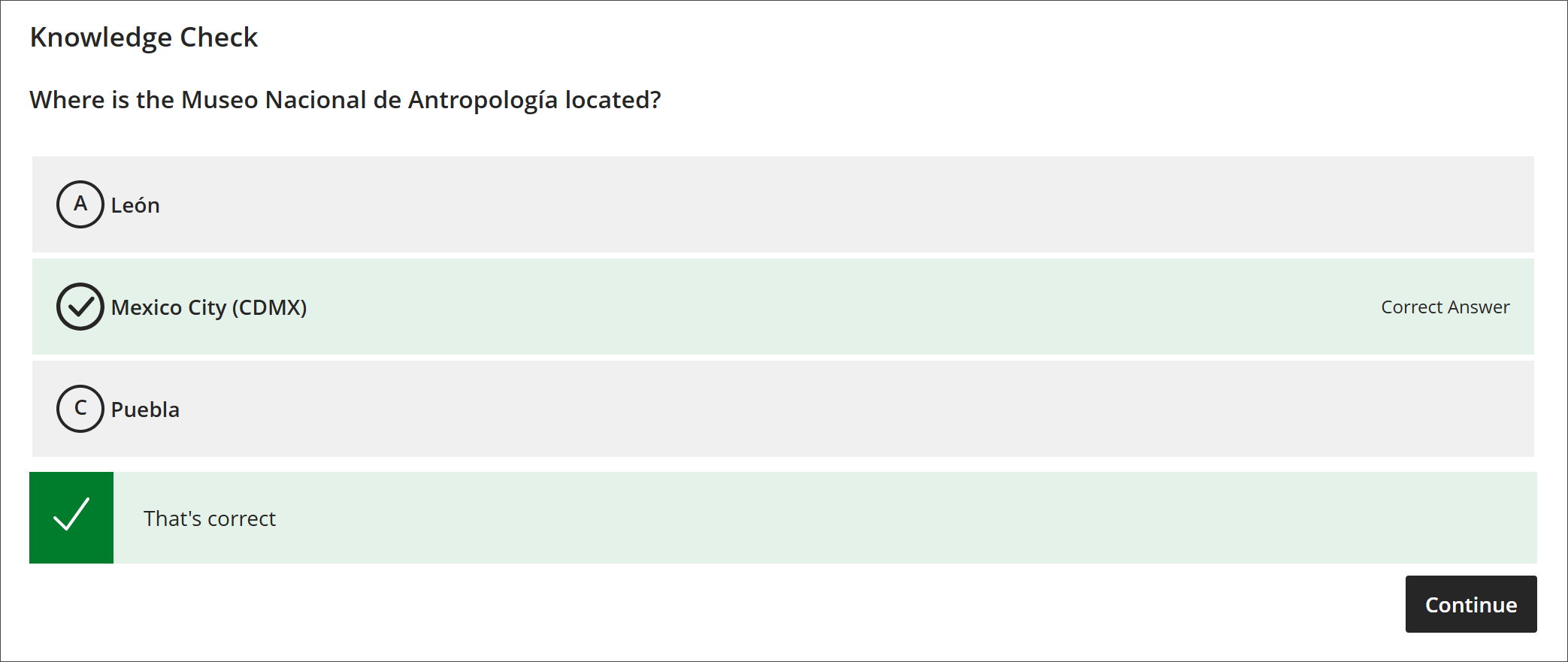
Lorsque les étudiants regardent une vidéo contenant des tests de connaissances, la vidéo s'arrête à l'horodatage spécifié et affiche une question. Les étudiants doivent répondre correctement pour continuer et peuvent essayer autant de fois que nécessaire. Les vérifications des connaissances créent une expérience interactive qui encourage une participation active et une meilleure compréhension.
Image 2 : Les étudiants reçoivent une question de vérification des connaissances intégrée à l'enregistrement du studio vidéo, à l'endroit où un professeur a choisi de la pointer.
Administrateurs
Disponibilité : Disponible pour tous les cours Ultra.
Activation : Aucune n'est nécessaire.
Configuration : Aucune n'est nécessaire.
Studio vidéo : téléchargement de vidéos pour une utilisation hors ligne
Note
Cette fonctionnalité est disponible dans les environnements de test/stage le mardi 16 décembre 2025.
Les utilisateurs peuvent désormais télécharger les enregistrements de Video Studio directement sur leurs appareils locaux pour y accéder hors ligne. Cette mise à jour offre aux professeurs et aux étudiants une plus grande flexibilité pour accéder au contenu des cours sans connexion Internet.
Professeurs
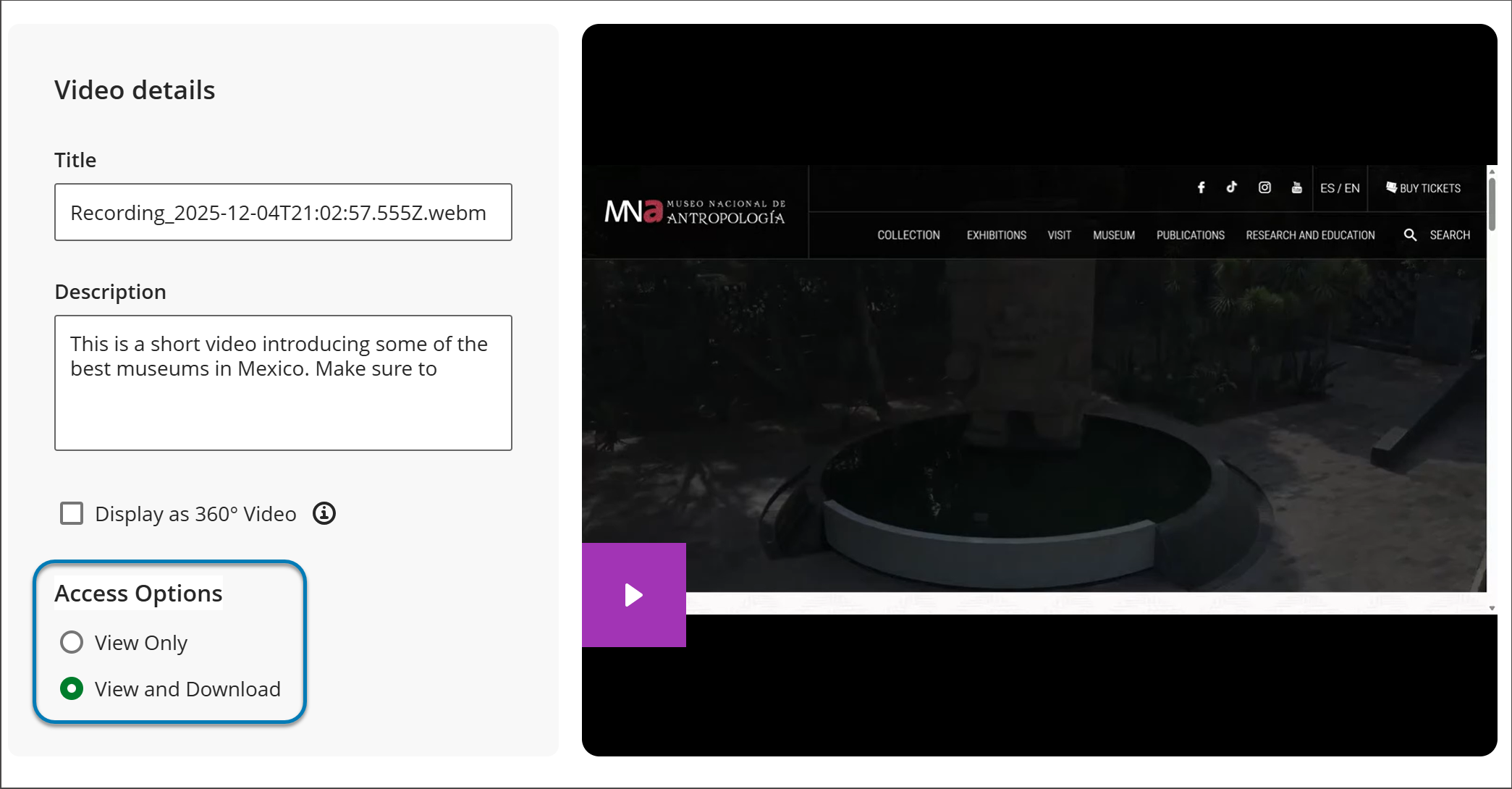
Les professeurs peuvent choisir les enregistrements que les étudiants peuvent télécharger en activant ou en désactivant l'option de téléchargement pour chaque enregistrement. Cela permet de contrôler la manière dont le matériel de cours est partagé.
Image 1 : Les professeurs peuvent désormais choisir d'autoriser ou non les étudiants à télécharger un enregistrement Video Studio pour une utilisation hors ligne.
Étudiants
Lorsque les étudiants ouvrent un enregistrement avec le téléchargement activé, ils peuvent sélectionner l'option de téléchargement pour enregistrer le fichier sur leur appareil. Cela facilite l'apprentissage en déplacement, par exemple pendant les trajets ou dans des zones où la connectivité est limitée.
Il n'existe pas d'option directe pour télécharger vers le stockage cloud, mais les utilisateurs peuvent déplacer manuellement les fichiers vers les services cloud.
Notre version de février 2026 (version 4000.8) permettra aux étudiants de télécharger des enregistrements qu'ils créent eux-mêmes.
Administrateurs
Disponibilité : Disponible pour tous les cours Ultra.
Activation : Aucune n'est nécessaire.
Configuration : Aucune n'est nécessaire.
Studio vidéo : Modifier la description
Les professeurs et les étudiants peuvent ajouter ou modifier des descriptions pour les enregistrements de Video Studio. Utilisez le champ de description pour fournir du contexte, résumer le contenu, mettre en évidence des sujets clés ou inclure des conseils pour les spectateurs avant qu'ils ne regardent.
Professeurs et étudiants
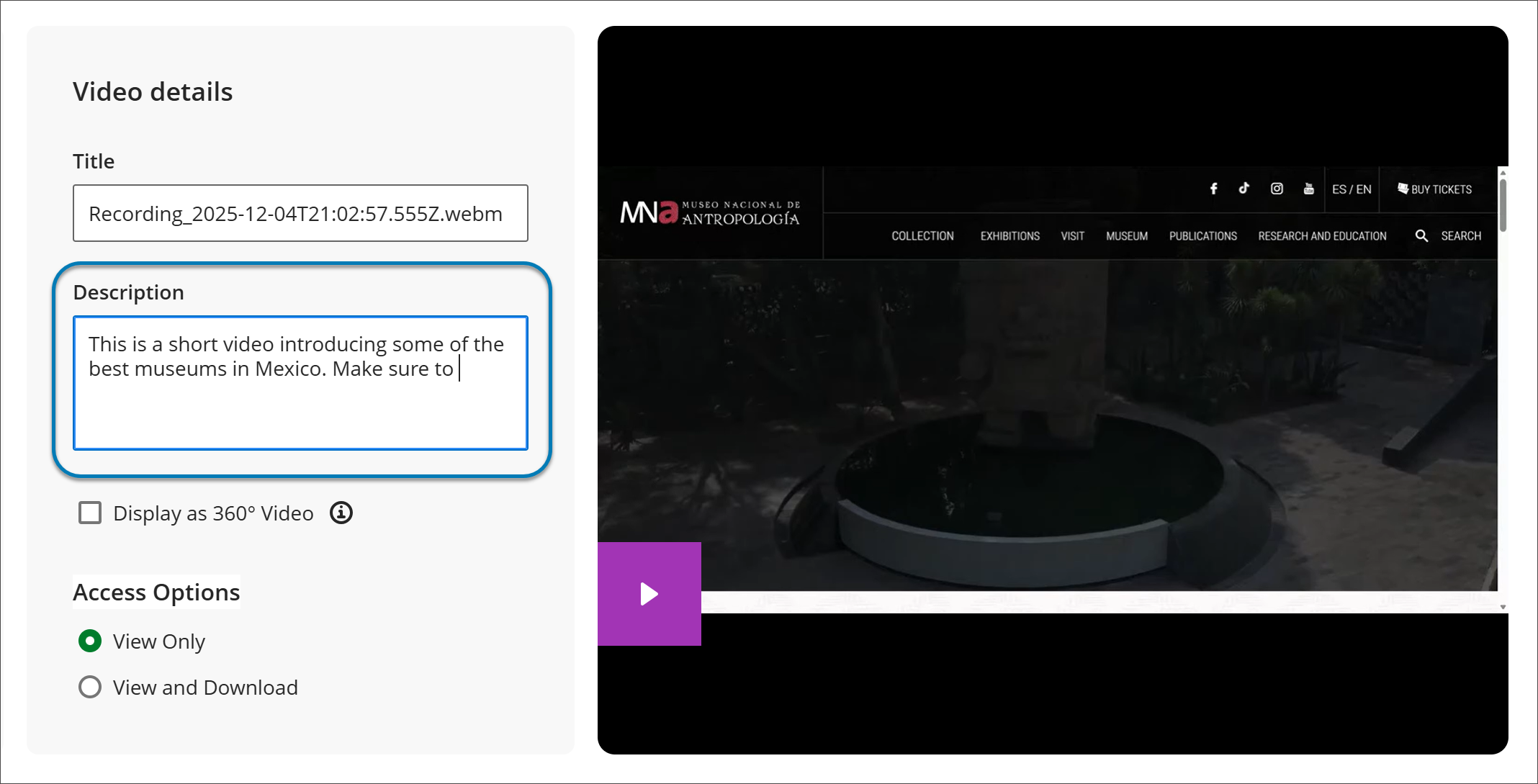
Les professeurs et les étudiants peuvent ajouter ou mettre à jour le titre et la description de tout enregistrement de Video Studio. Utilisez le champ de description pour résumer la vidéo, mettre en évidence des sujets clés ou fournir des instructions aux étudiants.
Image 1 : Les utilisateurs de Video Studio peuvent désormais modifier la description de leur enregistrement après avoir créé leur enregistrement.
Administrateurs
Disponibilité : Disponible pour tous les cours Ultra.
Activation : Aucune n'est nécessaire.
Configuration : Aucune n'est nécessaire.
Video Studio : modifiez en bloc les noms des conférenciers dans les transcriptions vidéo
Note
Cette fonctionnalité est disponible dans les environnements de test/stage le mardi 16 décembre 2025.
Les professeurs et les étudiants peuvent désormais mettre à jour toutes les instances du nom d'un orateur dans une transcription vidéo en une seule étape. Cette mise à jour accélère l'édition et garantit la cohérence des noms tout au long de la transcription.
Professeurs et étudiants
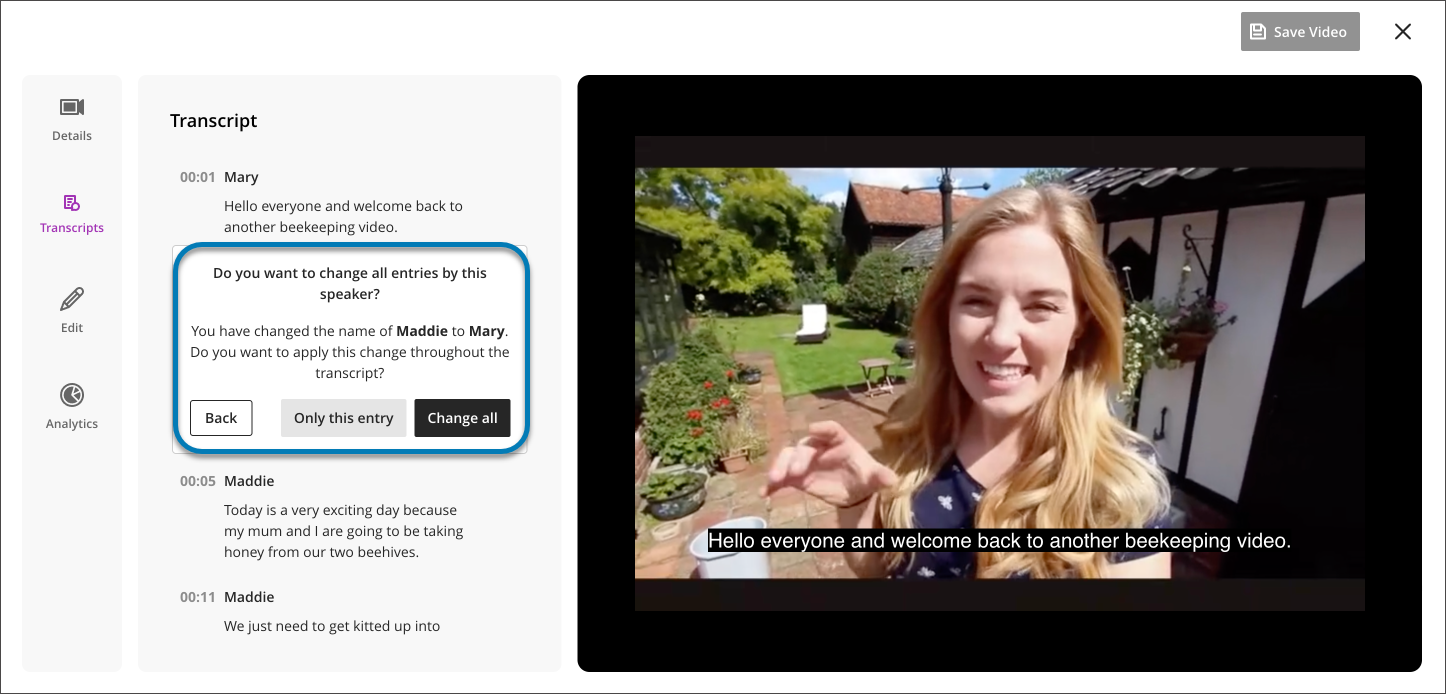
Pour modifier le nom d'un intervenant, ouvrez l'éditeur de transcription de votre vidéo. Sélectionnez le nom que vous souhaitez modifier et appliquez la mise à jour. Toutes les occurrences de ce nom sont mises à jour automatiquement.
Image 1 : Les utilisateurs peuvent désormais modifier en bloc le nom d'un orateur dans une transcription d'enregistrement.
Administrateurs
Disponibilité : Disponible pour tous les cours Ultra.
Activation : Aucune n'est nécessaire.
Configuration : Aucune n'est nécessaire.