Visualizza l'accessibilità dei file
Note
Questa documentazione è stata tradotta utilizzando una traduzione automatica assistita dall'intelligenza artificiale. Le traduzioni sono fornite "così come sono", senza alcuna garanzia circa la loro accuratezza. La versione inglese di questo contenuto costituisce la fonte ufficiale e di riferimento.
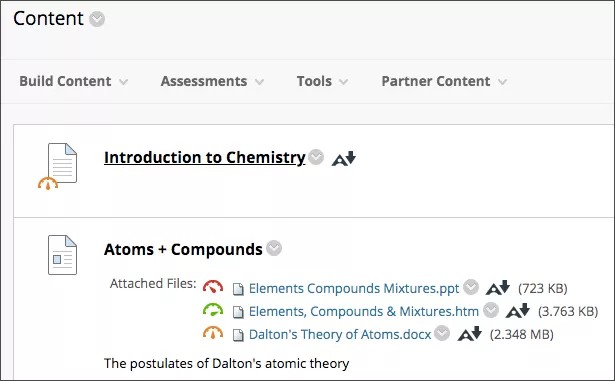
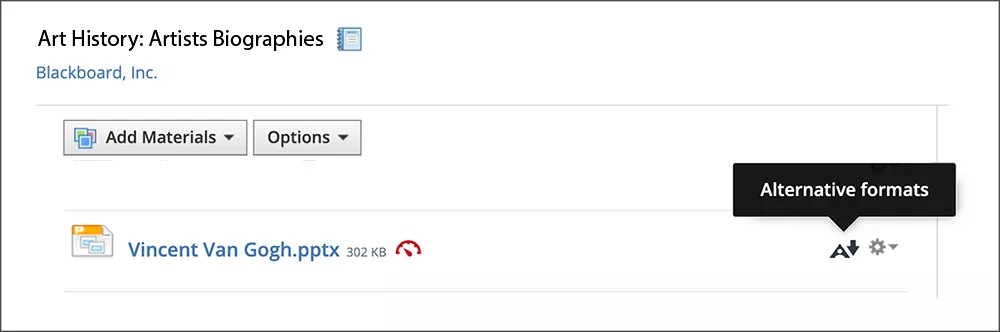
Dopo aver caricato i file nel corso, Ally calcola un punteggio di accessibilità per ciascun file. Nelle lezioni che contengono più file, il punteggio di accessibilità viene visualizzato per ogni singolo file. Nelle aree in cui è possibile accedere ai file, l'icona di accessibilità si trova a destra o a sinistra del file.
Seleziona l'icona per visualizzare le informazioni e migliorare l'accessibilità del file.
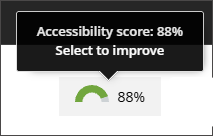
Visualizzare i problemi di accessibilità dei file
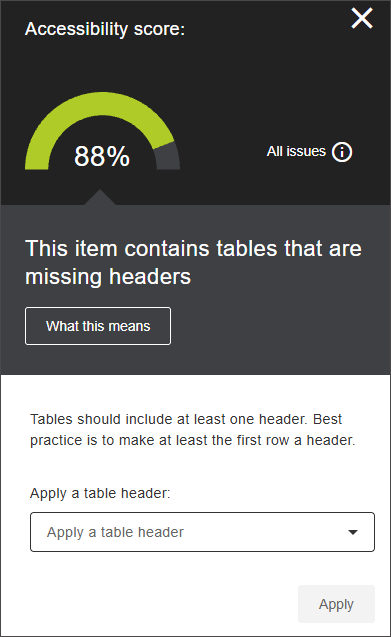
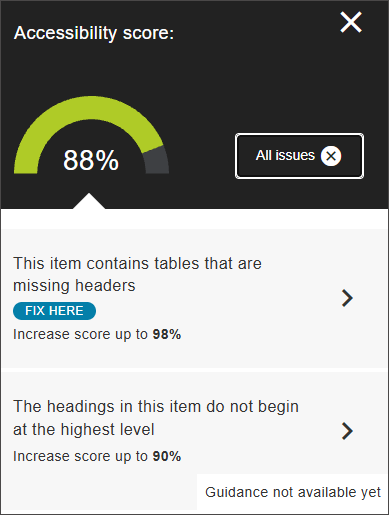
Facendo clic sull'icona del punteggio di accessibilità si apre un pannello che elenca i problemi di accessibilità presenti nel file. Per impostazione predefinita, il sistema mostra il problema più pertinente o urgente presente nel tuo file.
Il punteggio di accessibilità del file viene visualizzato all'inizio del pannello. Il punteggio si aggiorna man mano che risolvi i problemi.
Seleziona Tutti i problemi per visualizzare l'elenco dei problemi relativi al tuo file. In questa schermata puoi stabilire l'ordine in cui risolvere i problemi relativi ai file. Seleziona un problema per aprire la schermata dedicata.
La pagina di riepilogo del problema riporta un riepilogo del problema, la sua gravità e ulteriori informazioni, come i passaggi per la risoluzione. Alcuni tipi di segnalazioni consentono di risolvere il problema direttamente nel pannello, senza dover ricaricare un file.
Seleziona Cosa significa questo per visualizzare i dettagli su come la risoluzione di questo problema migliora l'accessibilità.
Lavagna
Per essere valutati, i contenuti devono essere associati a un corso. Se si utilizza Blackboard LMS, i contenuti presenti nella Raccolta contenuti devono essere aggiunti a un corso affinché Ally possa assegnare un punteggio. Tutti gli elementi presenti nella Raccolta contenuti che non sono associati a un corso vengono ignorati.
Trova i punteggi di accessibilità nella visualizzazione del corso originale
Le icone relative all'accessibilità dei file si trovano sempre accanto al file, ma la loro posizione specifica varia a seconda delle diverse sezioni del corso. In Blackboard LMS, la maggior parte delle icone relative all'accessibilità si trova alla sinistra del file.
Guarda un video su come verificare l'accessibilità dei file in Blackboard LMS.
Il seguente video narrato fornisce una rappresentazione visiva e uditiva di alcune delle informazioni incluse in questa pagina. Per una descrizione dettagliata di ciò che viene rappresentato nel video, apri il video su YouTube, vai a Altre azioni e seleziona Apri trascrizione.
Trova i punteggi di accessibilità nella visualizzazione corso Ultra
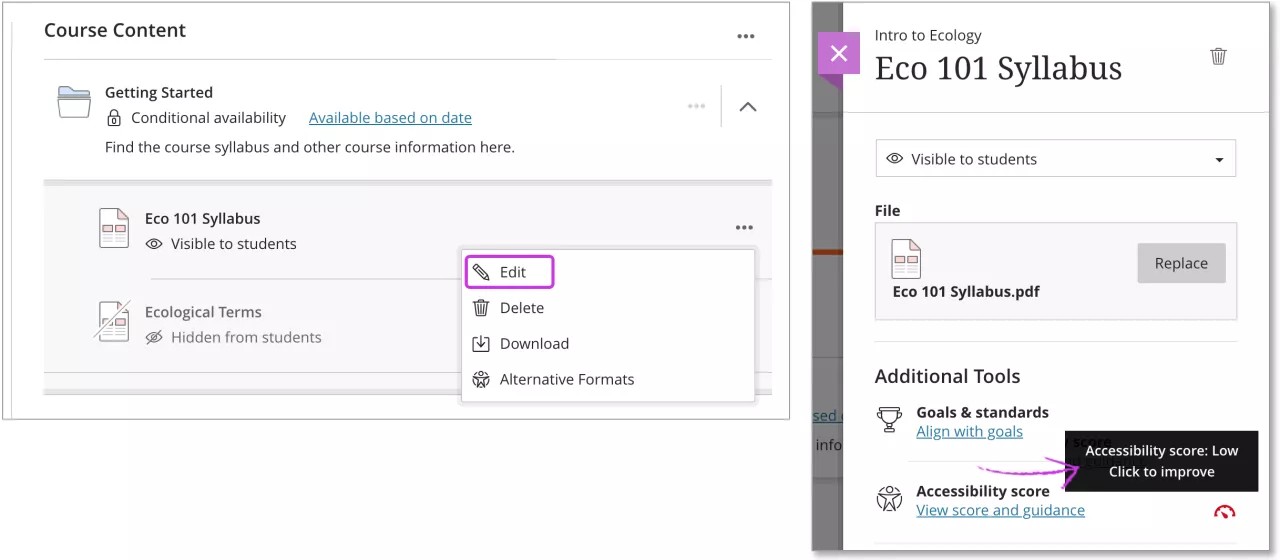
Modifica un file per trovare il punteggio di accessibilità. Nella pagina Contenuto del corso trova il file che desideri migliorare. Nel menu Altre opzioni selezionare Modifica. Accanto a Punteggio di accessibilità, viene visualizzata un'icona che mostra rapidamente il punteggio di accessibilità del file. Passa il mouse sopra l'icona per visualizzare il punteggio.
Instructure Canvas
Le icone di accessibilità dei file si trovano sempre accanto al file, ma la posizione specifica varia a seconda delle aree del corso.
Assegnazioni
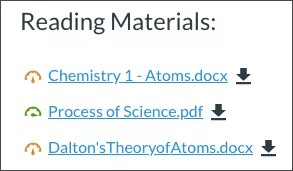
File

L'icona di accessibilità si trova a destra del file nella colonna Accessibilità.
Basato su testo

Trova l'icona di accessibilità in linea accanto al file.
Moodle
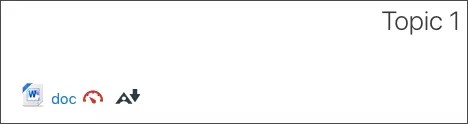
Trova l'icona di accessibilità a destra del titolo del file.
D2L Brightspace
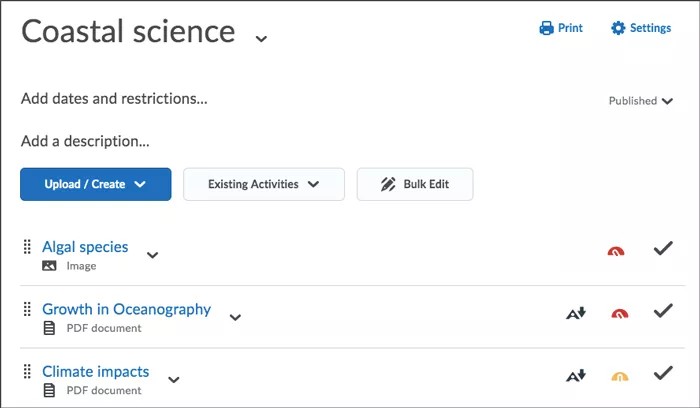
Trova l'icona di accessibilità a destra del titolo del file.
Scolastica
Trova l'icona di accessibilità a destra del titolo del file.