Ally LTI 1.3 per D2L Brightspace
Note
Questa documentazione è stata tradotta utilizzando una traduzione automatica assistita dall'intelligenza artificiale. Le traduzioni sono fornite "così come sono", senza alcuna garanzia circa la loro accuratezza. La versione inglese di questo contenuto costituisce la fonte ufficiale e di riferimento.
Registra ogni strumento Ally
I passaggi seguenti guidano l'utente attraverso la configurazione LTI per:
Strumento di configurazione client
Relazione dell'istituto
Rapporto sull'accessibilità dei corsi
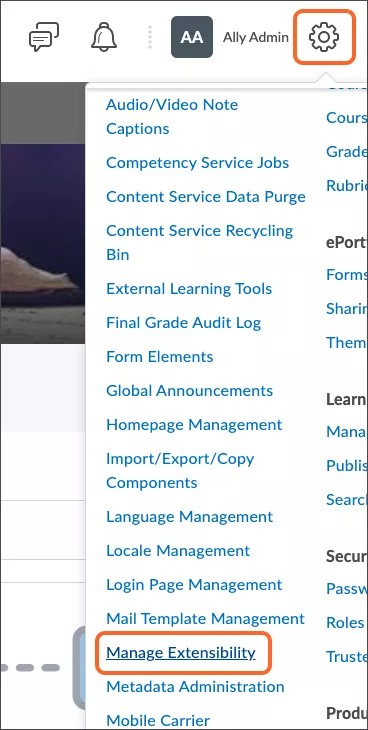
Dall'ambiente D2L, aprire Strumenti di amministrazione e selezionare Gestisci estendibilità.
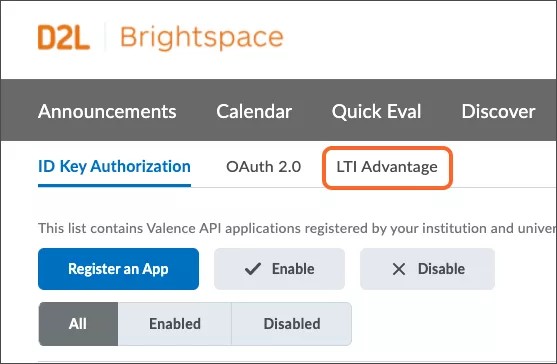
Seleziona LTI Advantage.
Seleziona Strumento di registrazione.
Seleziona l'opzione Dinamico.
Copia e incolla il link per lo strumento che desideri registrare nel campo Endpoint di registrazione avvio utensile. Sostituisci
[AllyEnvironment]con le informazioni sull'ambiente in cui è ospitato l'istituto.Rapporto dell'istituto:
https://[AllyEnvironment]/api/v2/auth/lti/1.3/register/istitutoConfigurazione cliente:
https://[AllyEnvironment]/api/v2/auth/lti/1.3/register/configRapporto sull'accessibilità del corso:
https://[AllyEnvironment]/api/v2/auth/lti/1.3/register/course
Selezionare la casella di controllo Configura distribuzione .
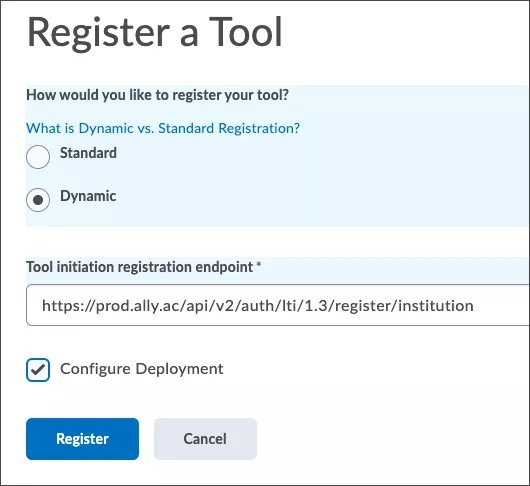
Seleziona Registrati.
Ambiente Ally per la tua regione
Utilizza le informazioni per l'ambiente Ally in cui è ospitato il tuo istituto.
Centro dati Stati Uniti:
prod.ally.acCentro dati canadese:
prod-ca-central-1.ally.acCentro dati europeo:
prod-eu-central-1.ally.acCentro dati di Singapore:
prod-ap-southeast-1.ally.acCentro dati australiano:
prod-ap-southeast-2.ally.ac
Configurare la distribuzione degli strumenti
Importante
D2L Brightspace registra gli LTI come disabilitati per impostazione predefinita. Gli LTI devono essere abilitati dopo la registrazione.
Dall'ambiente D2L aprire Strumenti di amministrazione e selezionare Gestisci estendibilità.
Seleziona LTI Advantage.
Selezionare lo strumento.
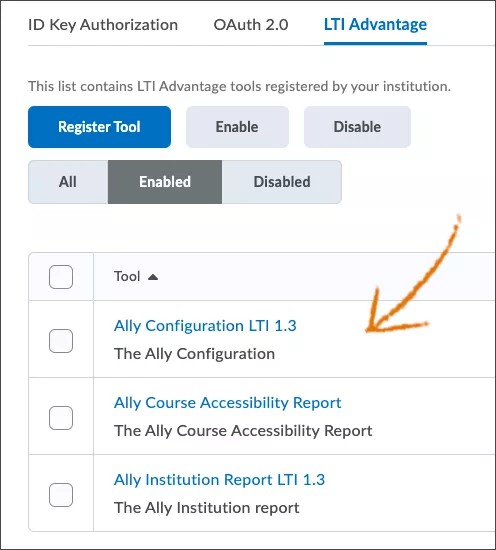
Selezionare Visualizza distribuzioni nella parte inferiore della pagina.
Selezionare la distribuzione corrispondente all'applicazione. Ad esempio, se in precedenza è stato selezionato lo strumento di report istituto, selezionare Distribuzione dell'istituto ora.
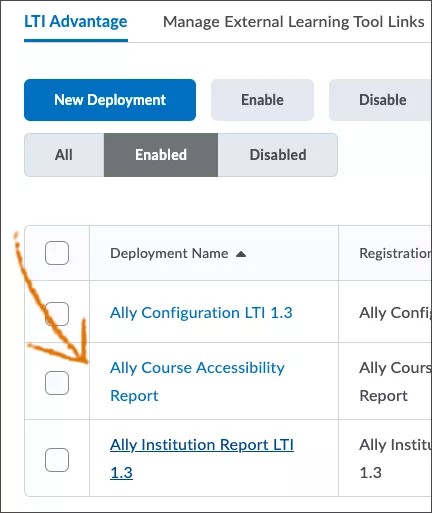
In Impostazioni di sicurezza selezionare queste caselle di controllo:
Informazioni sull'unità organizzativa
Informazioni per l'utente
Informazioni sui collegamenti
Apri come risorsa esterna
Seleziona Aggiungi unità organizzative e rendi lo strumento disponibile per l'unità organizzativa appropriata
Usa lo stesso nome e la stessa descrizione
Copia e incolla il link appropriato nel campo URL. Sostituisci
[AllyEnvironment]con le informazioni sull'ambiente in cui è ospitato l'istituto.Relazione dell'istituto:
https://institution.[AllyEnvironment]/api/v2/auth/lti/1.3/targetConfigurazione cliente:
https://config. [AllyEnvironment]/api/v2/auth/lti/1.3/targetRapporto sull'accessibilità del corso:
https://course. [AllyEnvironment]/api/v2/auth/lti/1.3/target
Salvare la distribuzione.