Insegnanti
Note
Questa documentazione è stata tradotta utilizzando una traduzione automatica assistita dall'intelligenza artificiale. Le traduzioni sono fornite "così come sono", senza alcuna garanzia circa la loro accuratezza. La versione inglese di questo contenuto costituisce la fonte ufficiale e di riferimento.
Migliora l'usabilità e l'accessibilità dei tuoi contenuti
La tua classe è piena di studenti diversi con capacità di apprendimento uniche. Fornire loro contenuti originali più accessibili significa che possono scegliere i formati che funzionano meglio per loro: HTML per una migliore lettura sui telefoni cellulari, Braille elettronico per gli ipovedenti e Audio per l'apprendimento in movimento. Ally esegue automaticamente la scansione dei contenuti originali ed esegue una serie di passaggi per renderli più accessibili.
Genera formati alternativi che gli studente possono scaricare
Fornire punteggi di accessibilità
Fornisci un feedback all'insegnante su come migliorare il tuo punteggio di accessibilità
Nota
In genere, riceverai il tuo punteggio di accessibilità entro 15-90 secondi. Questo potrebbe richiedere più tempo se il tuo contenuto è complesso o se hai molti contenuti del corso e vengono valutati tutti in una volta.
Formati alternativi
Ally crea formati alternativi del contenuto del corso basati sull'originale. Questi formati sono resi disponibili con i contenuti originali in modo che gli studenti possano trovare tutto in un'unica comoda posizione.
Non devi fare nulla. I formati alternativi sono creati per te. Se lo desideri, puoi disattivare i formati alternativi per qualsiasi singolo elemento di contenuto per qualsiasi motivo.
Seleziona il pulsante Scarica formati alternativi ovunque sia disponibile per mostrare i diversi formati disponibili e disattivarli.
Suggerimento
Scopri di più sui formati alternativi
Indicatori del punteggio di accessibilità
Ally misura l'accessibilità di ogni file allegato al tuo corso e ti mostra il punteggio. I punteggi vanno da Basso a Perfetto. Più alto è il punteggio, minori sono i problemi.

Basso: il file non è accessibile e richiede un'attenzione immediata.

Medio: il file è in qualche modo accessibile e potrebbe essere migliorato.

Alta: il file è accessibile ma potrebbe essere migliorato.

Perfetto: il file è accessibile. Non sono necessari miglioramenti.
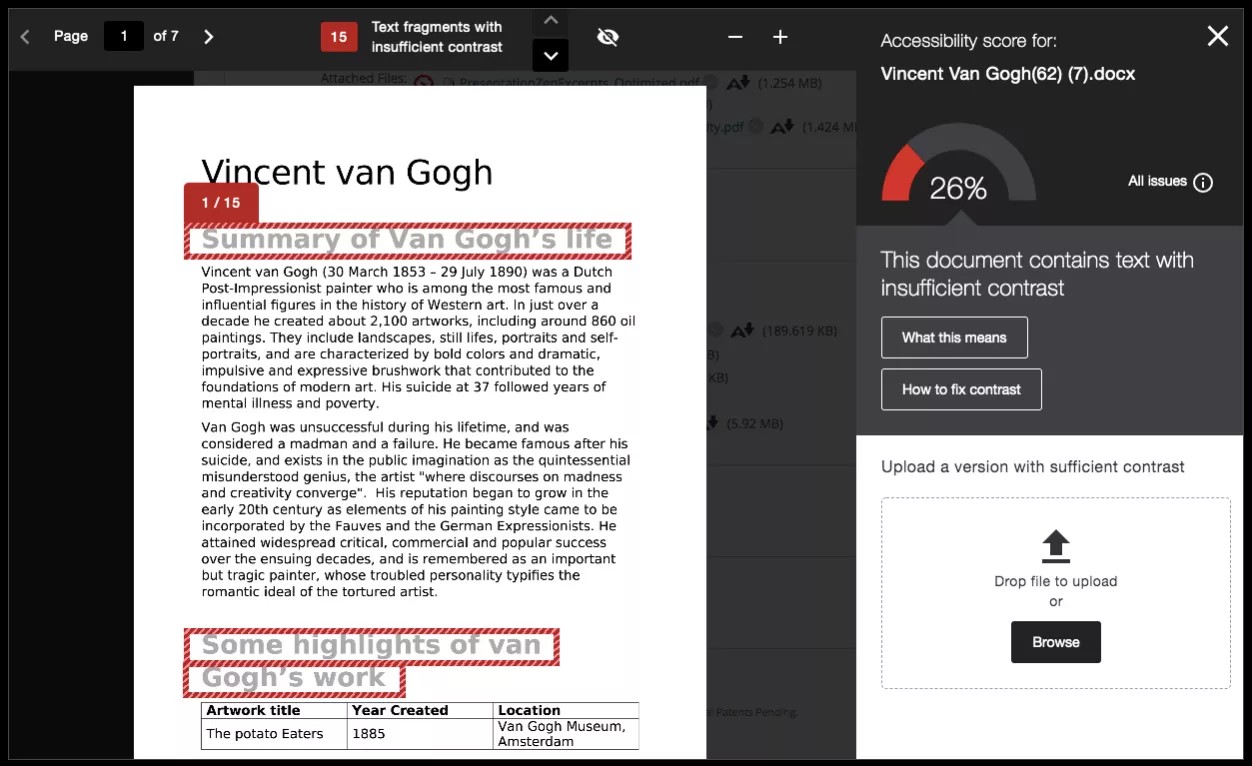
Per i file con punteggi da Basso a Alto Ally mostra i problemi e fornisce una guida passo passo su come risolverli.
Trova un file e seleziona il Punteggio di accessibilità. Segui i passaggi che ti sono stati forniti. Seleziona Tutti i problemi per una panoramica di tutti i problemi nel file e decidi quali problemi risolvere per primi.
Feedback dell'insegnante
Ally fornisce un feedback dettagliato e supporto per aiutarti a diventare un professionista dell'accessibilità. Scopri i problemi di accessibilità, perché sono importanti e come risolverli.
Seleziona il Punteggio di accessibilità per il feedback dell'insegnante. Segui i passaggi che ti sono stati forniti. Seleziona Tutti i problemi per una panoramica di tutti i problemi nel file e decidi quali problemi risolvere per primi.
Rapporto sull'accessibilità dei corsi
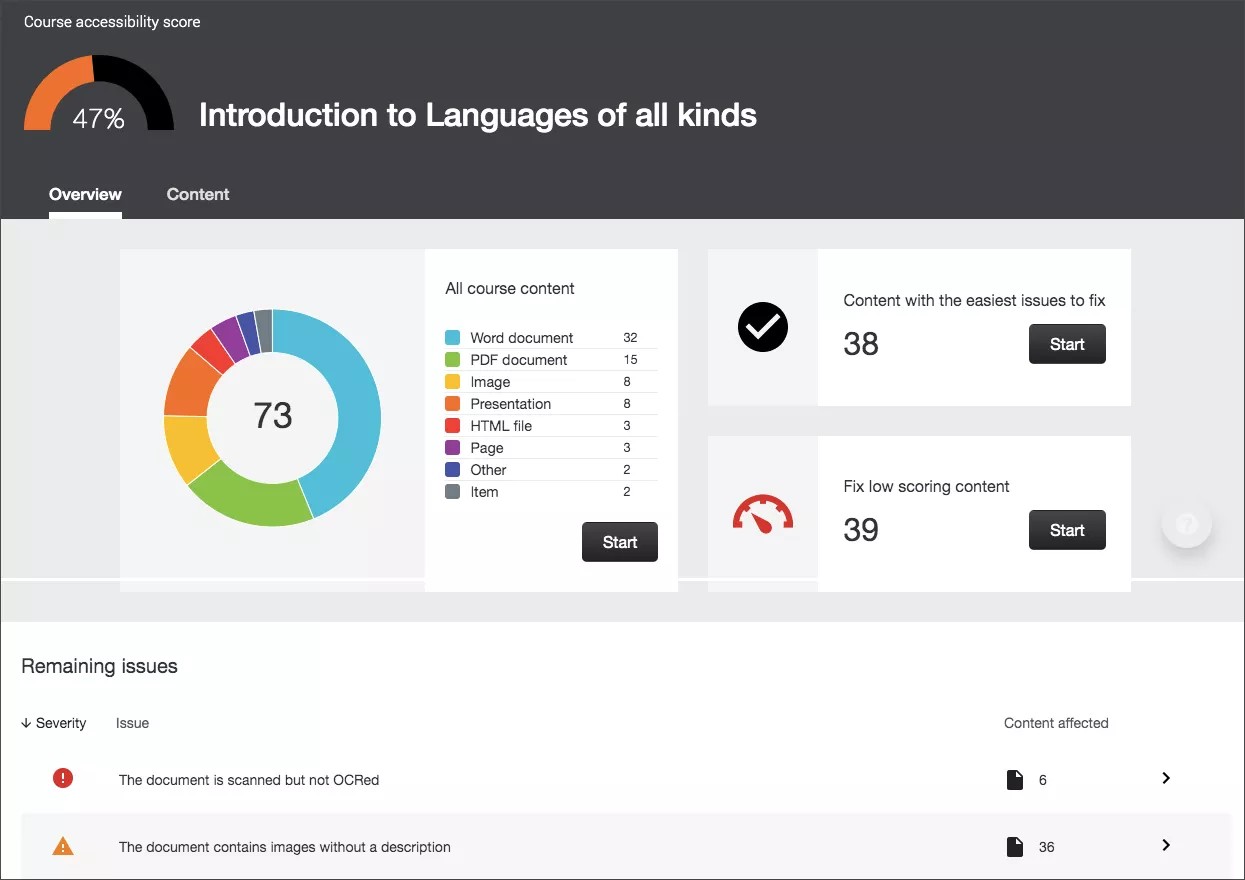
Il rapporto sull'accessibilità dei corsi funge da complemento agli indicatori di accessibilità esistenti. Fornisce un riepilogo e una panoramica dell'accessibilità a livello di corso.
Il rapporto mostra agli insegnanti queste informazioni utili:
Punteggio di accessibilità del corso
Distribuzione dei contenuti dei corsi per tipo di contenuto
Elenco di tutte le problematiche individuate nel corso
Gli insegnanti possono quindi accedere al feedback dell'insegnante dal rapporto per risolvere un problema.
Il rapporto aiuta gli insegnanti a determinare la priorità e fornisce opzioni per l'ordine di correzione. Ad esempio, i contenuti con i problemi più gravi per primi o iniziare con i contenuti più facili da risolvere.
Guarda un video introduttivo su Ally
Il seguente video narrato fornisce una rappresentazione visiva e uditiva di alcune delle informazioni incluse in questa pagina. Per una descrizione dettagliata di ciò che viene rappresentato nel video, apri il video su YouTube, vai a Altre azioni e seleziona Apri trascrizione.