Configurazione del report sull'accessibilità dei corsi per D2L Brightspace
Note
La presente documentazione è stata tradotta tramite traduzione automatica assistita dall'intelligenza artificiale. Le traduzioni sono fornite "così come sono", senza alcuna garanzia circa la loro accuratezza. La versione inglese di questo contenuto costituisce la fonte ufficiale e facente fede.
Registra l'ID cliente, la chiave e il segreto
Accedi come amministratore.
Apri Strumenti di amministrazione e seleziona Strumenti di apprendimento esterni.
Apri il menu delle azioni del rapporto dell'istituto di Ally.
Seleziona Modifica collegamento.
Registrare l'ID cliente, la chiave e Secret.
Suggerimento
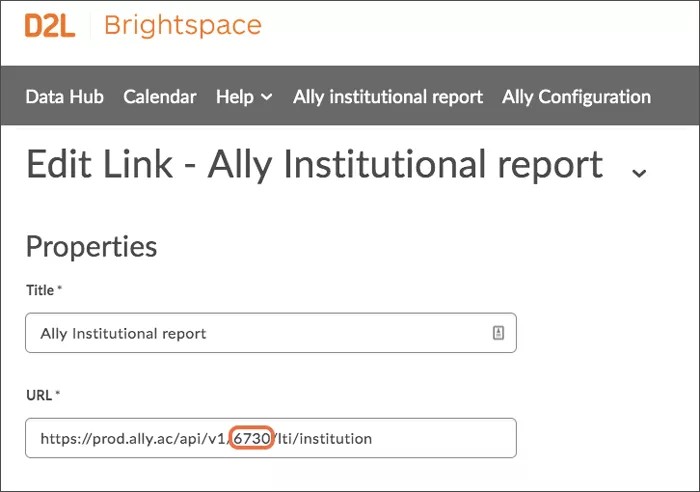
Se il "Segreto" non è visibile, dovrebbe esserti stato fornito dal tuo consulente tecnico durante l'implementazione. Prendi nota anche del tuo ID cliente, che è il numero compreso tra "v1/" e "/lti" nell'"URL". Questi valori saranno necessari durante la configurazione del report di accessibilità del corso.
Seleziona Annulla.
Aggiungi un nuovo link
Apri Strumenti di amministrazione e seleziona Strumenti di apprendimento esterni.
Seleziona Nuovo collegamento.
Digita questo per il Titolo: Rapporto del corso Ally.
Utilizzare uno di questi URL per URL del Tool Provider. Sostituisci "
[ClientID]" con ID cliente che hai registrato.Istituti ospitati nel Centro dati statunitense:
https://prod.ally.ac/api/v1/[ClientId]/lti/instructorIstituti ospitati nel Centro dati canadese:
https://prod-ca-central-1.ally.ac/api/v1/[ClientId]/lti/instructorIstituti ospitati nel centro dati europeo:
https://prod-eu-central-1.ally.ac/api/v1/[ClientId]/lti/instructorIstituti ospitati nel Centro dati di Singapore:
https://prod-ap-southeast-1.ally.ac/api/v1/[ClientId]/lti/instructorIstituti ospitati nel Centro dati australiano:
https://prod-ap-southeast-2.ally.ac/api/v1/[ClientId]/lti/instructor
Seleziona Consenti agli utenti di visualizzare questo link.
Selezionare il pulsante di opzione Chiave di collegamento/segreto.
Usa la chiave che hai registrato.
Usa il segreto che hai registrato.
Seleziona queste opzioni Impostazioni di sicurezza:
Inviare le informazioni sui consumatori degli utensili al fornitore degli strumenti
Invia informazioni contestuali al fornitore dello strumento
Invio dell'ID utente LTI e dell'elenco dei ruoli LTI al fornitore dello strumento
Seleziona Salva e chiudi.
Aggiungere il report sull'accessibilità del corso a un corso
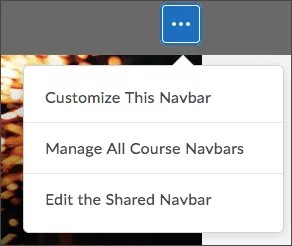
Da un corso, apri la Azioni per la barra di navigazione e seleziona Modifica la barra di navigazione condivisa.
Seleziona Aggiungi collegamenti.
Seleziona Crea collegamento personalizzato.
Usa questo nome: Rapporto sull'accessibilità
Nome: "Rapporto sull'accessibilità"
Suggerimento
Questo è il nome del link nel corso Navbar. Rinominalo se vuoi.
Seleziona Inserisci Quicklink.
Seleziona Report corso Ally in Strumenti di apprendimento esterni.
Seleziona Limita a ruoli specifici e seleziona i ruoli che devono avere accesso al report sull'accessibilità del corso.
Seleziona Crea, Aggiungi e Salva e chiudi.
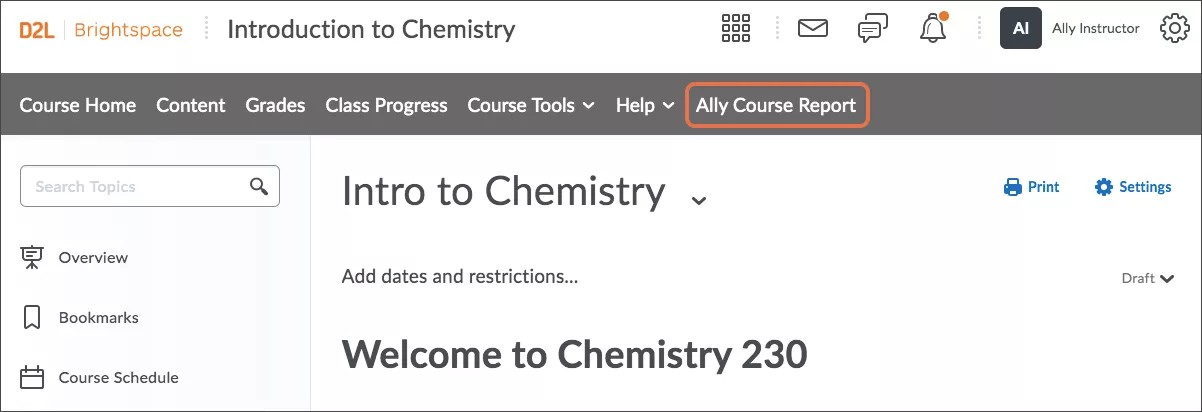
"Rapporto sull'accessibilità" dovrebbe ora essere disponibile nella barra di navigazione del corso.