Ally LTI 1.3 per lavagna
Note
La presente documentazione è stata tradotta tramite traduzione automatica assistita dall'intelligenza artificiale. Le traduzioni sono fornite "così come sono", senza alcuna garanzia circa la loro accuratezza. La versione inglese di questo contenuto costituisce la fonte ufficiale e facente fede.
Ally utilizza LTI per integrarsi con il tuo sistema di gestione dell'apprendimento (LMS). LTI è uno standard sviluppato da IMS Global per integrazioni sicure e senza soluzione di continuità.
Lo standard consente agli utenti di accedere ad Ally senza uscire da Blackboard. Dimentica l'accesso a più siti: LTI consente uno scambio sicuro di informazioni che consente un'esperienza coesa per i tuoi utenti.
Esistono due versioni di LTI: v1.1 e v1.3. Ogni versione richiede passaggi di configurazione diversi. La versione attuale è LTI v1.3. La differenza più grande rispetto alle versioni precedenti è il modello di sicurezza aggiornato basato su OAuth2, OpenID Connect e token Web JSON.
Ally sta passando a LTI 1.3 per sfruttare il modello di sicurezza aggiornato.
Cosa significa questo per te? Se sei nuovo su Ally, niente. Effettuiamo la configurazione dell'integrazione Ally insieme a te. Tuttavia, se Ally è già integrato con il tuo LMS, dovrai riconfigurare l'integrazione con LTI 1.3.
Disabilita i report LTI 1.1 Ally esistenti
Il report dell'istituto LTI 1.1 e la configurazione del client vengono abilitati automaticamente dal building block Ally. Devono essere disabilitati prima di configurare un nuovo avvio LTI 1.3.
Configura l'integrazione di Ally con LTI 1.3
Dovrai configurare l'integrazione LTI 1.3 seguendo questa procedura:
Disabilitare i report LTI 1.1 esistenti, se non è già stato fatto.
Registrare lo strumento LTI 1.3 nell'ambiente.
Inviare l'ID distribuzione LTI al team Ally per la configurazione.
Confermare i posizionamenti dei rapporti nell'ambiente.
Registra lo strumento
Digita Ally ID client per la regione in cui è ospitato il tuo istituto:
Centro dati Stati Uniti: a08b8d26-cc3c-4be3-8506-4d422a1002bd
Centro dati canadese: aa5149a4-f4d4-4d9a-845a-d5d244dc182c
Centro dati europeo: 05654011-e6f9-4540-bdc5-060049ae5211
Centro dati di Singapore: a2ac36a3-8d0e-4737-911a-479e0b560408
Centro dati australiano: f43327b1-9685-4d19-a7fc-91d635be22f1
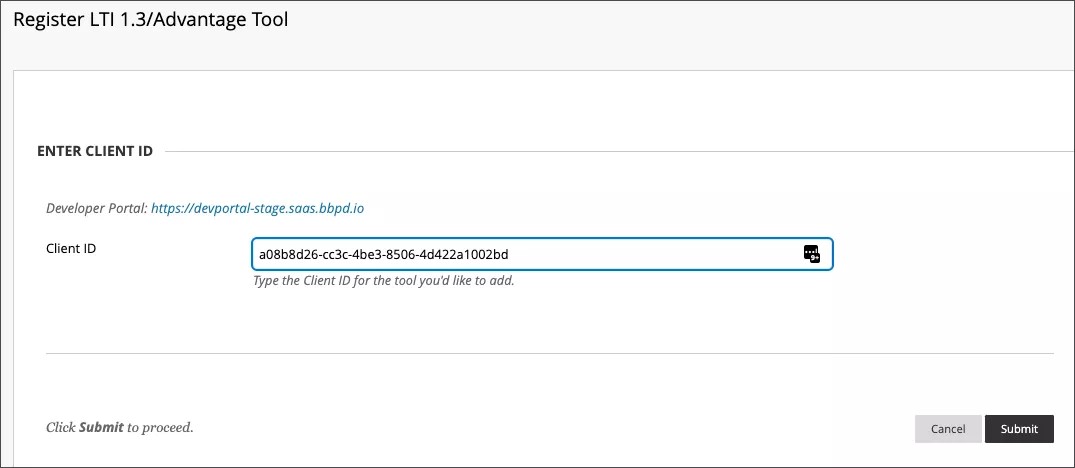
Seleziona queste opzioni in Politiche dell'istituto:
Ruolo nel corso
Consenti l'accesso al servizio di iscrizione
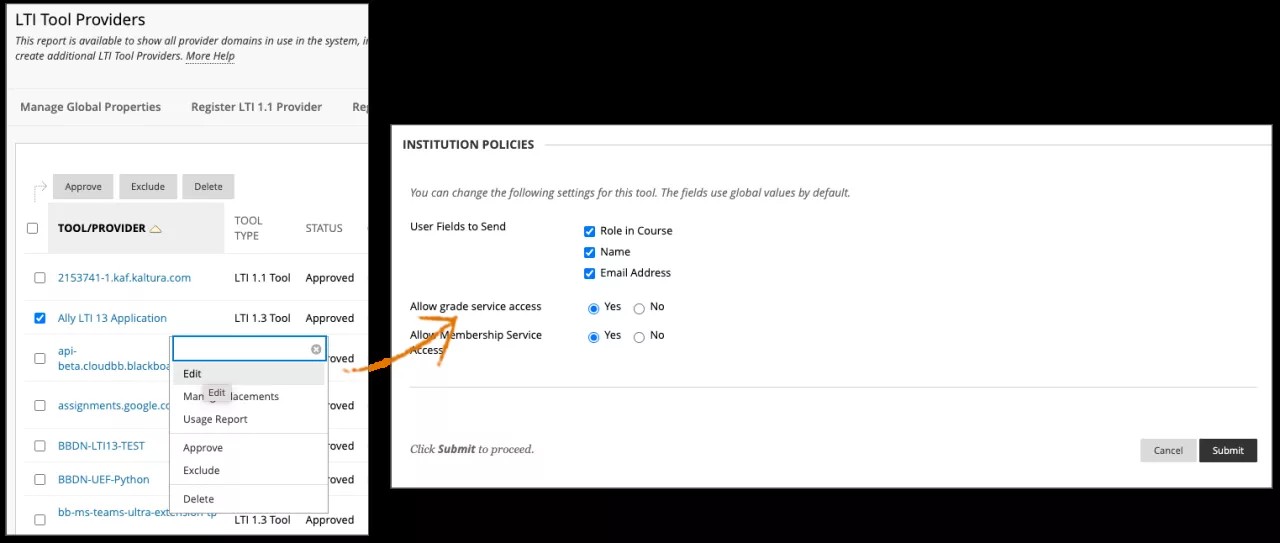
Seleziona Invia.
Invio dell'ID di distribuzione ad Ally
Crea un ticket di supporto con l'ID distribuzione per lo strumento, in modo che il team Ally possa configurare l'integrazione all'interno del sistema Ally.
Includi queste informazioni nel ticket di supporto:
ID distribuzione LTI per lo strumento
Richiesta di configurazione dello strumento LTI 1.3
Ad esempio, l'ID di distribuzione dell'integrazione di My Ally LTI 1.3 è: #0000000000000000000. Configura il mio rapporto LTI1.3.
Confermare i posizionamenti dei rapporti
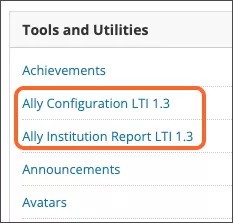
Verifica che il report dell'istituto e la configurazione di Ally vengano visualizzati nel pannello Amministratore di Blackboard Learn in Strumenti e utilità.
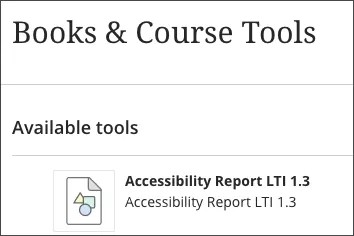
Vai a un corso su Blackboard Learn e conferma la Rapporto sull'accessibilità del corso è presente.
Gestisci i posizionamenti per i Report di reparto con queste informazioni:
Etichetta: Rapporto del Dipartimento Ally
Maniglia: ally.department
Disponibilità: Sì
Tipo: Strumento di amministrazione
Copia e incolla il link appropriato nel campo URI del link di destinazione. Sostituisci
[AllyEnvironment]con le informazioni sull'ambiente in cui è ospitato l'istituto.Relazione dell'istituto:
https://institution.[AllyEnvironment]/api/v2/auth/lti/1.3/targetConfigurazione cliente:
https://config. [AllyEnvironment]/api/v2/auth/lti/1.3/targetRapporto sull'accessibilità del corso:
https://course. [AllyEnvironment]/api/v2/auth/lti/1.3/target
Copia e incolla queste informazioni nel campo Parametri personalizzati del fornitore di strumenti:
Un lancio basato sui ruoli
ally_system_roles=@X@user.role@X@ally_secondary_institution_roles=@X@user.secondary_institution_role@X@ally_primary_institution_role=@X@user.institution_role@X@ally_department_id=:roleUn lancio specifico, sostituire _123_1 con l'id del reparto.
ally_system_roles=@X@user.role@X@ally_secondary_institution_roles=@X@user.secondary_institution_role@X@ally_primary_institution_role=@X@user.institution_role@X@ally_department_id=_123_1Verifica che il report dipartimentale venga visualizzato nel pannello Amministratore di Blackboard Learn in Strumenti e utilità.
Ambiente Ally per la tua regione
Utilizza le informazioni per l'ambiente Ally in cui è ospitato il tuo istituto.
Centro dati Stati Uniti:
prod.ally.acCentro dati canadese:
prod-ca-central-1.ally.acCentro dati europeo:
prod-eu-central-1.ally.acCentro dati di Singapore:
prod-ap-southeast-1.ally.acCentro dati australiano:
prod-ap-southeast-2.ally.ac