Blackboard SaaS precedente alla versione 3500 e Blackboard 9.1 Q2 2017 CU3 e versioni successive
Note
La presente documentazione è stata tradotta tramite traduzione automatica assistita dall'intelligenza artificiale. Le traduzioni sono fornite "così come sono", senza alcuna garanzia circa la loro accuratezza. La versione inglese di questo contenuto costituisce la fonte ufficiale e facente fede.
Nota
Questa configurazione utilizza la chiave Ally, il segreto e l'ID client correnti. Se non lo sai, vai alle impostazioni di Building Block e registralo oppure chiedilo al tuo consulente tecnico Blackboard.
Creare un provider LTI Ally
Dal pannello di amministrazione, selezionare Fornitori di strumenti LTI.
Seleziona Registra dominio provider.
Inserisci il dominio del provider del tuo Centro dati host. Se non sei sicuro, guarda le informazioni delle impostazioni del blocco predefinite.
Centro dati Stati Uniti:
prod.ally.acCentro dati canadese:
prod-ca-central-1.ally.acCentro dati europeo:
prod-eu-central-1.ally.acCentro dati di Singapore:
prod-ap-southeast-1.ally.acCentro dati australiano:
prod-ap-southeast-2.ally.ac
Seleziona Approvato per Stato dominio provider.
Selezionare Invia dati utente solo tramite SSL per l'impostazione Invia dati utente .
Seleziona solo l'opzione Ruolo nel Corso per Campi Utente da Inviare. Tutte le opzioni sono selezionate per impostazione predefinita, deselezionare le altre opzioni.
Seleziona Sì per Consenti accesso al servizio di appartenenza.
Seleziona Invia.
Crea posizionamenti Ally
Dopo aver aggiunto un nuovo provider LTI, questo viene visualizzato nell'elenco dei provider LTI. Da qui, puoi posizionare lo strumento in Learn.
Nell'elenco Provider di strumenti LTI, cerca il provider Ally che hai creato.
Apri il menu delle opzioni per il provider Ally.
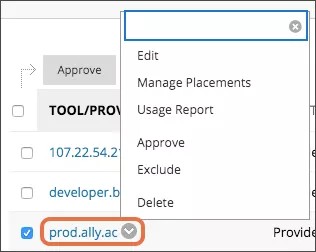
Seleziona Gestisci posizionamenti.
Seleziona Crea posizionamento e inserisci queste informazioni:
Etichetta: Rapporto sull'accessibilità
Descrizione: Rapporto sull'accessibilità del corso Anthology Ally
Maniglia: Ally-insegnante-report
Seleziona Sì per Disponibilità.
Accanto a Digita seleziona Strumento studente.
Nota
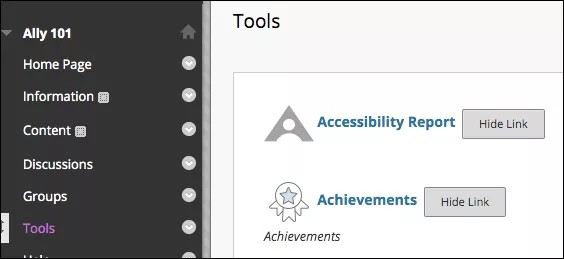
Lo strumento sarà disponibile in Strumenti per gli studenti e potrà essere nascosto in seguito.
Seleziona Avvia in una nuova finestra.
Per aggiungere un'icona, seleziona Sfoglia e l'icona Ally.
Suggerimento
Puoi salvare e utilizzare questa icona Ally.

Utilizzare uno di questi URL per URL del Tool Provider. Sostituisci "
[ClientID]" con l'ID client nelle impostazioni Building Block.Istituti ospitati nel Centro dati statunitense:
https://prod.ally.ac/api/v1/[ClientId]/lti/instructorIstituti ospitati nel Centro dati canadese:
https://prod-ca-central-1.ally.ac/api/v1/[ClientId]/lti/instructorIstituti ospitati nel centro dati europeo:
https://prod-eu-central-1.ally.ac/api/v1/[ClientId]/lti/instructorIstituti ospitati nel Centro dati di Singapore:
https://prod-ap-southeast-1.ally.ac/api/v1/[ClientId]/lti/instructorIstituti ospitati nel Centro dati australiano:
https://prod-ap-southeast-2.ally.ac/api/v1/[ClientId]/lti/instructor
Inserisci la Chiave del fornitore dello strumento dalle impostazioni del Building Block.
Inserisci il Segreto del fornitore di strumenti dalle impostazioni del Building Block.
Seleziona Invia.
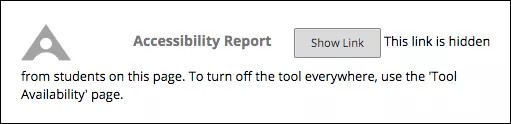
Rapporto sull'accessibilità viene visualizzato come opzione in un corso in Strumenti per lo studente. Gli insegnanti possono nascondere il link in modo che gli studenti non lo vedano. In caso di problemi durante la configurazione del report, Invia un caso su Behind the Blackboard.
Chiave record, segreto e ID client
Per configurare il report sull'accessibilità del corso, sono necessari il provider dello strumento/la chiave del consumatore, il provider dello strumento/il segreto condiviso e l'ID client.
Attenersi alla seguente procedura per registrare le informazioni. Se questi passaggi non sono disponibili nel tuo ambiente, chiedi al tuo consulente tecnico Blackboard.
Dal pannello di amministrazione, selezionare Blocchi predefiniti.
Selezionare Strumenti installati.
Trova l'integrazione di Ally e seleziona il menu delle opzioni.
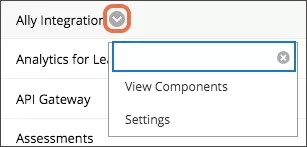
Seleziona Impostazioni.
Registrare le informazioni in questi campi per utilizzarle in un secondo momento.
Chiave del fornitore dello strumento
Segreto del fornitore di strumenti
ID cliente
URL per il rapporto Ally
Seleziona Annulla e torna al pannello di amministrazione.