Ally su Moodle
Note
Questa documentazione è stata tradotta utilizzando una traduzione automatica assistita dall'intelligenza artificiale. Le traduzioni sono fornite "così come sono", senza alcuna garanzia circa la loro accuratezza. La versione inglese di questo contenuto costituisce la fonte ufficiale e di riferimento.
Installa Ally strumenti, filtri e plug-in per i report
Nota
Ally funziona con le versioni di Moodle precedenti alla 3.10.x ma le correzioni non sono supportate. Ti consigliamo di aggiornare la tua versione di Moodle. La guida è disponibile all'indirizzo Supporto della versione Moodle.
Nota: altre versioni o temi non menzionati non sono supportati da Ally.
Ally è compatibile con diverse opzioni di hosting e temi di Moodle. Le versioni e i temi supportati in Ally sono:
Potenziamento
Nota
Si noti che, a differenza delle versioni precedenti, il tema Snap non è supportato per Moodle 5.
Snap
Potenziamento
Snap
Boost
Ally plugin per gli ambienti OpenLMS 4.1
OpenLMS aggiornerà i propri ambienti alla versione 4.1 durante le prossime finestre di manutenzione. Consultare il calendario delle versioni di OpenLMS EDU. Il Allyplugin per la versione 4.1 sarà disponibile al termine delle finestre di manutenzione e dovrebbe essere reperibile nella matrice dei plugin di OpenLMS.
Per configurare Ally con Moodle su ambienti self-hosted, configura i seguenti plugin:
Ally strumenti amministrativi
Ally filtro
Ally rapporto LTI
Gli ambienti distribuiti da OpenLMS sono già integrati con Ally.
Passaggi di configurazione
Suggerimento
Scarica o clona la versione desiderata dello strumento di amministrazione Ally da GitHub.
Download come file ZIP
Se necessario, modificare la versione del ramo.
Rivedi il file version.php per vedere se il numero e la versione di Moodle necessari ("richiede") corrispondono alla tua versione di Moodle. Ad esempio per Moodle 4.5
$plugin->rilascio = '4.5.6';
$plugin->richiede = 2021051700;
La versione "4.5.6" dovrebbe funzionare con le installazioni di Moodle 4.5. Se questi parametri non corrispondono all'installazione di Moodle, potrebbe essere necessario modificare nuovamente il ramo.
Scarica il repository utilizzando il pulsante "Clona o scarica > Scarica ZIP"
Clonazione del repository Git
Accedi alla cartella degli strumenti.
cd [posizione moodle]/admin/strumentoClonare il repository
Utilizzo SSH
git clone git@github.com:anthology-ally/moodle-tool_ally allyUtilizzo di HTTP
git clone https://github.com/anthology-ally/moodle-tool_ally.git ally
Effettua il checkout del ramo corrispondente, ovvero per Moodle 4.5 è MOODLE_450_STABLE
git checkout MOODLE_450_STABLEIl check-out del ramo può essere utilizzato anche per ottenere aggiornamenti, quindi, se hai aggiornato la tua installazione di Moodle, puoi semplicemente controllare il ramo corrispondente. Se il ramo non viene trovato, il tuo repository potrebbe essere obsoleto, questo può essere risolto eseguendo il recupero:
git fetch
Download come file ZIP
Se necessario, modificare la versione del ramo
Rivedi il file version.php per vedere se il numero e la versione di Moodle necessari ("richiede") corrispondono alla tua versione di Moodle. Ad esempio per Moodle 4.5
$plugin->rilascio = '4.5.6';
$plugin->richiede = 2021051700;
La versione "4.5.6" dovrebbe funzionare con le installazioni di Moodle 4.5. Se questi parametri non corrispondono all'installazione di Moodle, potrebbe essere necessario modificare nuovamente il ramo.
Scarica il repository utilizzando il pulsante "Clona o scarica > Scarica ZIP"
Clonazione del repository Git
Accedi alla cartella dei filtri.
cd [Posizione moodle]/filtroClonare il repository
Utilizzo SSH
git clone git@github.com:anthology-ally/moodle-filter_ally allyUtilizzo di http
git clone https://github.com/anthology-ally/moodle-filter_ally.git ally
Effettua il checkout del ramo corrispondente, ovvero per Moodle 4.5 è MOODLE_450_STABLE
git checkout MOODLE_450_STABLEIl check-out del ramo può essere utilizzato anche per ottenere aggiornamenti, quindi, se hai aggiornato la tua installazione di Moodle, puoi semplicemente controllare il ramo corrispondente. Se il ramo non viene trovato, il tuo repository potrebbe essere obsoleto, questo può essere risolto eseguendo il recupero:
git fetch
Download come file ZIP
Se necessario, modificare la versione del ramo
Rivedi il file version.php per vedere se il numero e la versione di Moodle necessari ("richiede") corrispondono alla tua versione di Moodle. Ad esempio per Moodle 4.5
$plugin->rilascio = '4.5.6';
$plugin->richiede = 2021051700;
La versione "4.5.6" dovrebbe funzionare con le installazioni di Moodle 4.5. Se questi parametri non corrispondono all'installazione di Moodle, potrebbe essere necessario modificare nuovamente il ramo.
Scarica il repository utilizzando il pulsante "Clona o scarica > Scarica ZIP"
Clonazione del repository Git
Accedere alla cartella dei report
cd [posizione moodle]/rapportoClonare il repository
Utilizzo SSH
git clone git@github.com:anthology-ally/moodle-report_allylti allyUtilizzo di HTTP
git clone https://github.com/anthology-ally/moodle-report_allylti.git ally
Effettua il checkout del ramo corrispondente, ovvero per Moodle 4.5 è MOODLE_450_STABLE
git checkout MOODLE_450_STABLEIl check-out del ramo può essere utilizzato anche per ottenere aggiornamenti, quindi, se hai aggiornato la tua installazione di Moodle, puoi semplicemente controllare il ramo corrispondente. Se il ramo non viene trovato, il tuo repository potrebbe essere obsoleto, questo può essere risolto eseguendo il recupero:
git fetch
Verificare la struttura delle cartelle.
La directory degli strumenti di amministrazione dovrebbe essere denominata
ally. Dovrebbe avere un percorso come segue:[yourmoodledir]/admin/tool/allyLa directory dei filtri dovrebbe essere denominata
ally. Dovrebbe avere un percorso come segue:[yourmoodledir]/filter/allyL'elenco dei rapporti dovrebbe essere denominato
allylti. Dovrebbe avere un percorso come segue:[yourmoodledir]/report/allyltiAssicurati che ogni cartella e il suo contenuto siano leggibili dal tuo server web.
Accedi come utente amministratore al tuo sito Moodle e apri la pagina di amministrazione. Questo dovrebbe verificare la presenza di nuovi plugin e presentarti un'opzione per Aggiorna il database Moodle ora. Seleziona questo pulsante per installare i plugin.
Dopo aver installato i plugin, vai su Amministrazione di sistema > Plugin > Strumenti di amministrazione > Ally.
Selezionare Configurazione automatica Ally del servizio Web'.
Nella schermata successiva ci sarà un token del servizio web e un URL per testare il servizio web Ally.
Questo URL deve essere accessibile direttamente da Internet affinché Ally possa accedervi.
Se l'operazione va a buon fine, dovrai copiare il token del servizio web Ally e il collegamento al servizio web e fornirli al tuo consulente tecnico Ally o al tecnico dell'assistenza. Ti contatteranno non appena avranno completato la configurazione da parte loro e ti forniranno la «chiave», il «segreto», l’«URL di avvio», l’«URL per gli aggiornamenti dei file» e l’«ID cliente».
Se la tua istanza di Moodle utilizza campi personalizzati obbligatori per gli account utente, effettua l’accesso come utente del servizio web Ally, creato dalla configurazione automatica del plugin, per assicurarti che tali campi personalizzati vengano compilati e salvati.
Configura il plugin Moodle
Il consulente tecnico Ally creerà il client Ally utilizzando il token del servizio web Moodle generato nella sezione precedente e ti fornirà i dettagli necessari per configurare il plugin Ally.
Accedi come amministratore di Moodle.
Da Amministrazione del sito selezionare Plugin e Strumenti di amministrazione. Selezionare Ally Configurazione.
Inserisci i seguenti dettagli
Autori di contenuti: i ruoli utente che sono autori di contenuti. Deve essere: Manager, Creatore del corsoInsegnante (le impostazioni predefinite).
Importante
Normalmente non dovrebbe essere necessario modificarlo; non apportare modifiche senza aver consultato il consulente tecnico Ally.
Chiave: la chiave LTI fornita dal consulente tecnico Ally
Codice segreto: il codice segreto LTI fornito dal Ally consulente tecnico
URL di avvio: l'URL di avvio LTI fornito dal consulente tecnico Ally
URL di aggiornamento file: l'URL di aggiornamento file/evento fornito dal consulente tecnico Ally.
https://[AllyEnvironment].ally.ac/api/v1/eventsID cliente: l'ID cliente fornito dal consulente tecnico Ally
Intervallo log: Leggero
Salva le modifiche.
Ally Report dell'istituzione
Una volta configurato il plug-in Ally, sarai in grado di accedere al rapporto dell'istituto Ally.
Nota
Nessun dato sarà presente nel rapporto fino a quando non si sarà verificata la sincronizzazione del corso Ally e non verrà generato il rapporto iniziale.
Una volta configurato il plug-in Ally, puoi accedere al report dell'istituzione Ally.
Ally filtro
Quando sarai pronto a rendere disponibili all’interno di Moodle gli indicatori del punteggio di accessibilità Ally e l’opzione di download della versione alternativa accessibile, dovrai attivare il filtro Ally.
Attiva il filtro Ally
Da Amministrazione del sito selezionare Plug-in e Panoramica dei Plug-in.
Vai alla sezione Filtri testo e attiva il filtro Ally.
Sposta il filtro Ally in cima all'elenco .
Accedere all'interfaccia utente di configurazione di Ally
Durante la configurazione ti forniremo le istruzioni su come accedere a Ally Configurazione. Se non disponi dell'accesso, invia una richiesta di assistenza su BlackboardCentro assistenza globale.
Configura i corsi
Vai alla pagina Ally Configurazione e attiva Ally per tutti i corsi oppure scegli corso per corso. Sta a te decidere.
Scopri quanti dei tuoi corsi utilizzano Ally.
Attiva o disattiva Ally per tutti i corsi esistenti. Decidi in anticipo se desideri abilitarlo anche per tutti i corsi futuri.
Cerca i singoli corsi o filtra tutti i corsi per abilitato, disabilitato e termine.
Attiva o disattiva Ally per i singoli corsi.
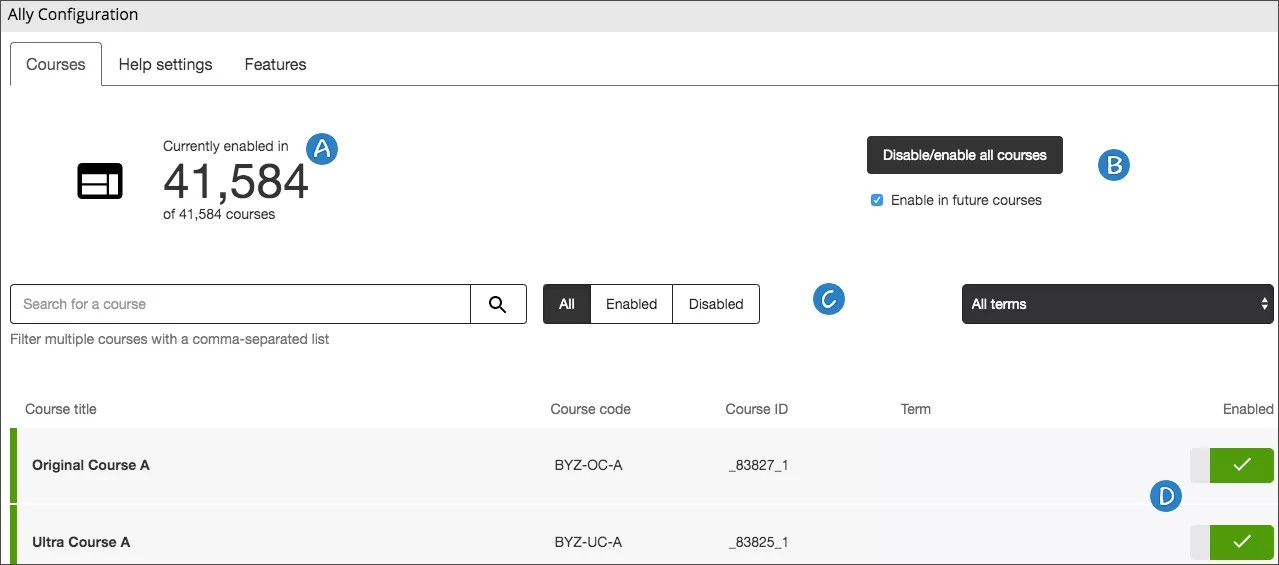
Attiva o disattiva Ally per un singolo corso.
Quando Ally è attivo, docenti e studenti possono utilizzare i punteggi di accessibilità, i commenti dell'istruttore e i formati alternativi offerti da Ally.
Nota
Il rapporto istituzionale è disponibile per tutti i corsi. Non importa se Ally è attivato o disattivato in un corso. Il corso compare nel rapporto istituzionale.
Dalla configurazione Ally, individua il corso che desideri aggiornare. Utilizza il campo Cerca e i filtri per effettuare la ricerca in base al titolo, all'ID e al codice del corso.
Selezionare Abilita o Disabilita nella colonna Abilitato per abilitare o disabilitare Ally.
Ally è disattivato: selezionare Abilita integrazione con l'interfaccia utente del corso per attivarlo

Ally si trova in : selezionare Disattiva integrazione dell'interfaccia utente del corso per disattivarla

Attiva o disattiva Ally per tutti i corsi
Suggerimento
Non sei sicuro che tutti i corsi utilizzino Ally o meno? Nella parte superiore della pagina Ally Configurazione, controlla quanti dei tuoi corsi utilizzano attualmente Ally.
Quando Ally è attivo, docenti e studenti possono utilizzare i punteggi di accessibilità, i commenti dell'istruttore e i formati alternativi offerti da Ally.
Nota
Il rapporto istituzionale è disponibile per tutti i corsi. Non importa se Ally è attivato o disattivato in un corso. Il corso compare nel rapporto istituzionale.
È possibile attivare o disattivare Ally in tutti i corsi esistenti dalla pagina AllyConfigurazione. Selezionare Disattiva/Attiva tutti i corsi e scegliere Disattiva o Attiva.
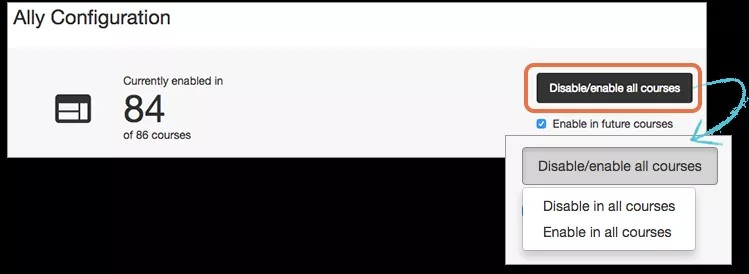
Seleziona Attiva nei corsi futuri se desideri che Ally sia automaticamente attivo in tutti i nuovi corsi.
Suggerimento
Se non selezioni questa opzione, Ally non sarà abilitato nei nuovi corsi. Se desideri attivare Ally in un secondo momento, attivaloAlly per i singoli corsi.
Dopo aver scelto di disabilitare o abilitare in tutti i corsi, è necessario confermare la scelta. Seleziona Abilita o Disabilita, a seconda della tua scelta. Seleziona Annulla se hai cambiato idea e non vuoi cambiare nulla.
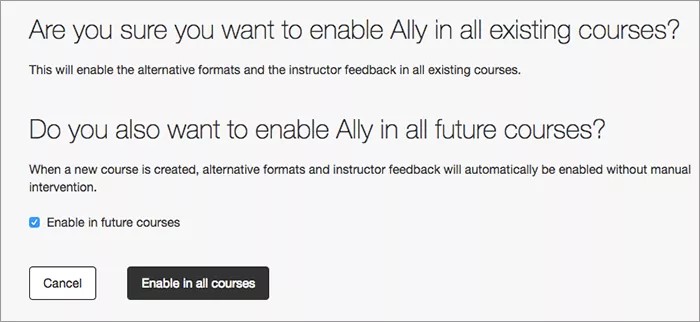
Attiva Ally solo per tutti i nuovi corsi.
Quando Ally è attivo, docenti e studenti possono utilizzare i punteggi di accessibilità, i commenti dell'istruttore e i formati alternativi offerti da Ally.
Nota
Il rapporto istituzionale è disponibile per tutti i corsi. Non importa se Ally è attivato o disattivato in un corso. Il corso compare nel rapporto istituzionale.
Seleziona Attiva nei corsi futuri se desideri che Ally sia automaticamente attivo in tutti i nuovi corsi.
Suggerimento
Se non selezioni questa opzione, Ally non sarà abilitato nei nuovi corsi. Se desideri attivare Ally in un secondo momento, attivaloAlly per i singoli corsi.
Configura le impostazioni della guida per l’utente di Ally
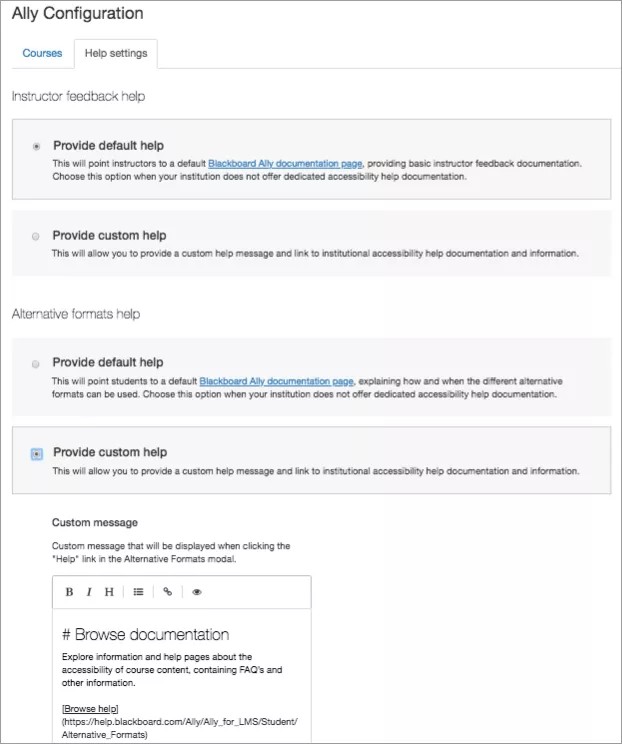
Configura messaggi di aiuto personalizzati che vengono visualizzati nelle modalità Formati alternativi e Feedback dell'insegnante. I messaggi di aiuto personalizzati possono essere utilizzati per indirizzare studenti e docenti alla documentazione istituzionale esistente, condividere le informazioni di contatto e così via. Quando non è stato configurato alcun messaggio personalizzato, i collegamenti Guida puntano alle seguenti pagine nella guida di Blackboard:
Formati alternativi: questa pagina spiega come e quando è possibile utilizzare i diversi formati alternativi
Assistenza per i docenti: Tutto ciò che i docenti devono sapere su Ally nei propri corsi
I contenuti della guida personalizzati possono essere configurati nell'interfaccia utente Ally Configurazione e utilizzano il formato Markdown per garantire che i messaggi siano strutturati e accessibili.
Vai su Ally Configurazione e seleziona Impostazioni guida.
Scegli l'opzione di aiuto predefinita o personalizzata sia per la guida per il feedback dell'insegnante che per la guida in Formati alternativi.
Se scegli l'opzione personalizzata, modifica il messaggio personalizzato.
Suggerimento
Utilizza il formato Markdown per fornire un messaggio strutturato (e accessibile).
Seleziona Salva modifiche.
Configurare l'assistenza di esperti
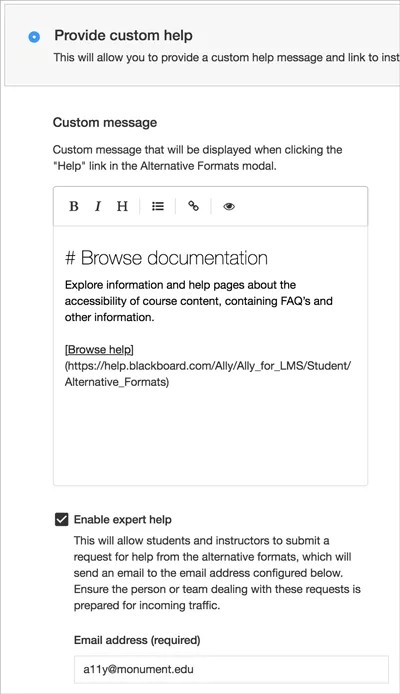
Offri ai tuoi insegnanti e studenti un facile accesso al tuo team di esperti di accessibilità. Abilita l'assistenza di esperti per aggiungere un modo per consentire agli utenti di richiedere ulteriore assistenza direttamente nei formati alternativi e nei pannelli di feedback dell'insegnante.
Quando viene effettuata una richiesta, viene inviata un'e-mail contenente la richiesta di aiuto e i dettagli sul corso, l'elemento di contenuto e l'utente corrente all'indirizzo e-mail configurato.
Vai su Ally Configurazione e seleziona Impostazioni guida.
Scegli Fornisci assistenza personalizzata sia per la guida per il feedback dell'insegnante che per la guida per i formati alternativi.
Seleziona Abilita assistenza di esperti.
Digita l'indirizzo e-mail del tuo team di esperti di accessibilità.
Seleziona Salva modifiche.
Importante
All'utente API Ally per l'integrazione Blackboard LMS deve essere assegnata l'autorizzazione "Pannello di amministrazione (Utenti) > Utenti" o "system.user.view" per consentire a Ally di includere il nome e l'indirizzo e-mail dello studente nell'e-mail di richiesta di assistenza. All'utente API Ally per l'integrazione Moodle deve essere assegnata l'autorizzazione "moodle/user:viewalldetails" per consentire a Ally di includere il nome e l'indirizzo e-mail dello studente nell'e-mail di richiesta di assistenza.
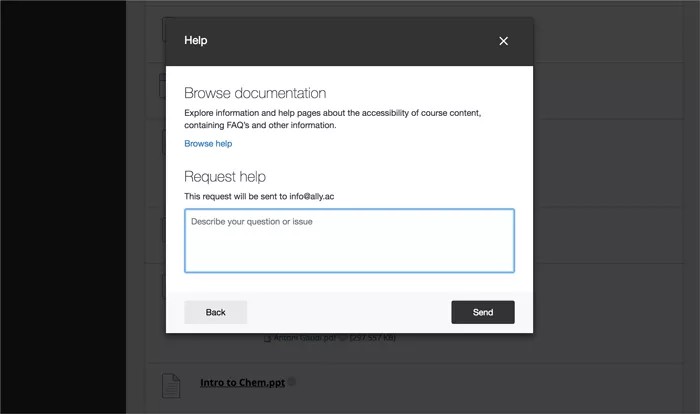
Richiedi assistenza per formati alternativi
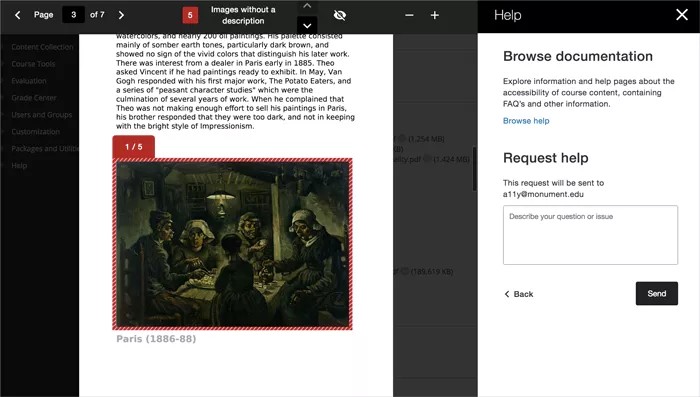
Richiedi assistenza per il feedback dell'insegnante
Personalizza i flag delle funzionalità di Ally
È possibile attivare o disattivare alcune funzionalità per personalizzare Ally in base alle preferenze della propria istituzione.
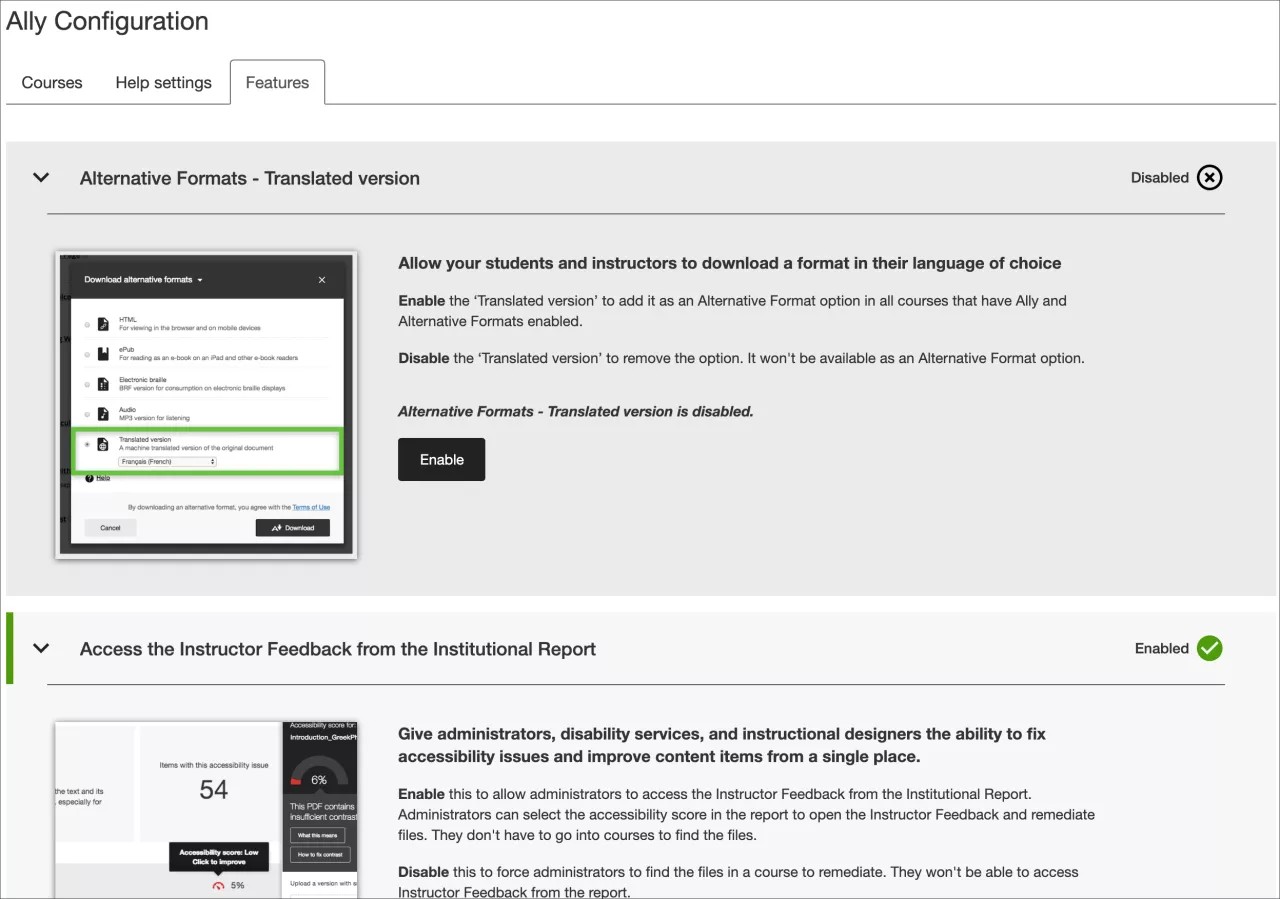
Nella Ally Configurazione, scegli quali funzioni desideri abilitare.
Vai su AllyConfigurazione e seleziona Funzionalità.
Trova la funzione che desideri attivare o disattivare e selezionala.
Generazione AI di descrizioni alternative per le immagini: Quando le immagini mancano di testo alternativo, gli insegnanti possono sfruttare l'AI Alt Text Assistant per generare suggerimenti senza sforzo. Abilitando questa funzione, accetti i nostri Termini di utilizzo. Per informazioni dettagliate sui rischi e le limitazioni di questa funzione, fare riferimento alla nostra Nota sulla trasparenza.
Formato alternativo dello strumento di lettura immersiva: Gli studenti possono migliorare l'esperienza di lettura con questa funzione online.
Formato alternativo della versione tradotta: gli studenti possono scaricare un formato alternativo tradotto di un file originale.
Formato alternativo di BeeLine Reader: gli studenti possono scaricare un formato alternativo di BeeLine Reader.
Indicatori di punteggio in tutti i corsi per gli amministratori: Gli amministratori possono visualizzare gli Ally indicatori di punteggio di accessibilità in tutti i corsi, compresi quelli in cui Ally non è abilitato nell’interfaccia utente di configurazione Ally. Ciò consente loro di risolvere i problemi senza dover abilitare Ally nel corso.
Importante
Questo flag di funzionalità è disponibile per D2L Brightspace, Instructure Canvas, Moodle e Schoology.
Accedi al Feedback dell'insegnante dal Rapporto dell'Istituto: Fornisci agli amministratori, ai servizi per la disabilità e ai progettisti didattici l'accesso al Feedback dell'insegnante.
Feedback dell'insegnante per i contenuti WYSIWYG (contenuti dell'editor Rich Text): gli insegnanti e gli amministratori possono accedere al feedback per i contenuti creati nell'editor WYSIWYG LMS. Seleziona la casella di controllo "Abilita anche il controllo integrato LMS" per abilitare entrambi i controlli di accessibilità.
Nota
Questo flag di funzionalità disabilita il feedback dell'insegnante o le correzioni rapide sui file HTML caricati o creati in D2L Brightspace.
Ally Integrazione dei dati in Impact by Instructure (precedentemente EesySoft): Gli istituti in possesso di una licenza di Impact by Instructure possono consentire un monitoraggio più dettagliato delle interazioni nella finestra modale dei formati alternativi, nel feedback dei docenti e nel rapporto sull’accessibilità del corso. Gli istituti possono utilizzare questi dati per i rapporti sull’adozione e le campagne all’interno di Impact by Instructure. L’integrazione con Impact by Instructure è disabilitata per impostazione predefinita.
Nota
Questa integrazione richiede una licenza Impact by Instructure.
Seleziona Abilita o Disabilita per attivare o disattivare la funzione.