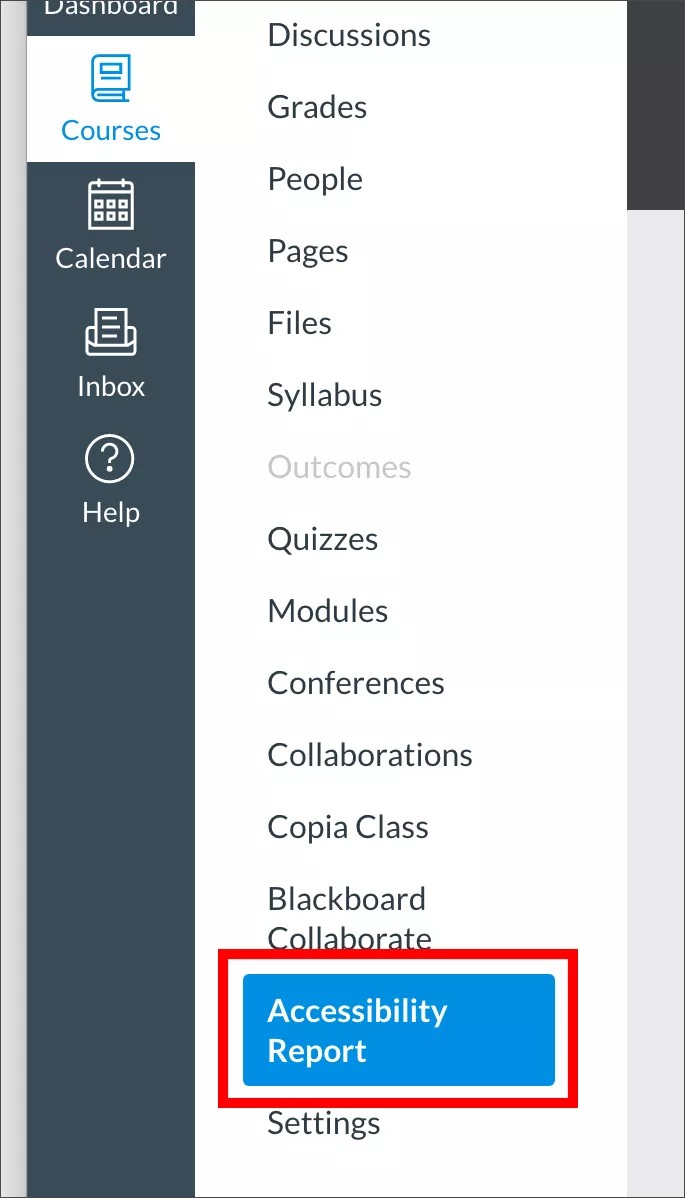
Configurazione del report di accessibilità del corso per Instructure Canvas
Note
Questa documentazione è stata tradotta utilizzando una traduzione automatica assistita dall'intelligenza artificiale. Le traduzioni sono fornite "così come sono", senza alcuna garanzia circa la loro accuratezza. La versione inglese di questo contenuto costituisce la fonte ufficiale e di riferimento.
Registra la chiave del consumatore, il segreto condiviso e l'ID cliente
Accedi come amministratore che ha configurato il rapporto dell'istituto e vai a Impostazioni nell'area di lavoro dell'amministratore.
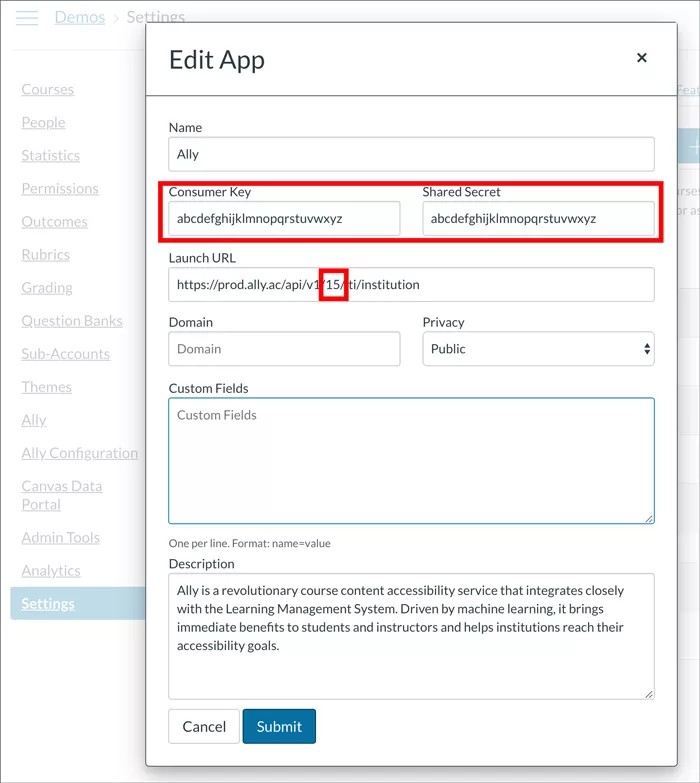
Seleziona la scheda App e seleziona Modifica accanto all'app rapporto istituzionale di Ally.
Registrare la chiave del consumatoresegreto condiviso e l'ID cliente.
Suggerimento
Se il "Segreto condiviso" non è visibile, dovrebbe essere stato fornito dal consulente tecnico durante l'implementazione. Prendi nota anche del tuo ID cliente, che è il numero compreso tra "v1/" e "/lti" nell'"URL di avvio". Questi valori saranno necessari durante la configurazione del report di accessibilità del corso.
Aggiungi nuova applicazione
Accedi come amministratore e vai alle Impostazioni dell'account (secondario) per il quale deve essere aggiunto il rapporto sull'accessibilità del corso.
Seleziona la scheda App" e seleziona Visualizza configurazioni app.
Seleziona il pulsante + App" per aggiungere una nuova app.
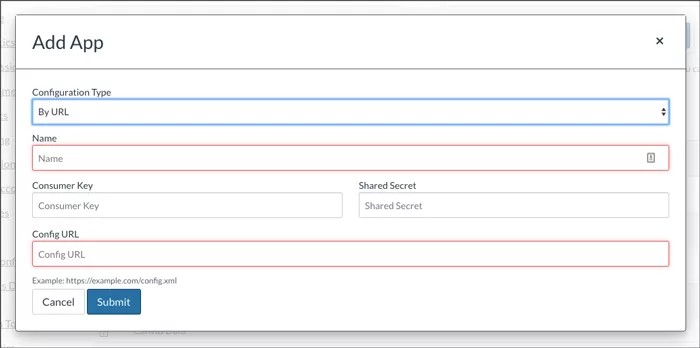
Inserisci queste informazioni:
Tipo di configurazione: Per URL
Nome: Rapporto sull'accessibilità
Nota
Questo è il nome utilizzato nel corso di navigazione a sinistra. Rinominalo se vuoi.
Chiave consumatore: Utilizza la chiave consumatore che hai registrato.
Segreto condiviso: utilizza il segreto condiviso che hai registrato.
Utilizzare uno di questi URL per URL del Tool Provider. Sostituisci "
[ClientID]" con ID cliente che hai registrato.Istituti ospitati nel Centro dati statunitense:
https://prod.ally.ac/api/v1/[ClientId]/lti/instructorIstituti ospitati nel Centro dati canadese:
https://prod-ca-central-1.ally.ac/api/v1/[ClientId]/lti/instructorIstituti ospitati nel centro dati europeo:
https://prod-eu-central-1.ally.ac/api/v1/[ClientId]/lti/instructorIstituti ospitati nel Centro dati di Singapore:
https://prod-ap-southeast-1.ally.ac/api/v1/[ClientId]/lti/instructorIstituti ospitati nel Centro dati australiano:
https://prod-ap-southeast-2.ally.ac/api/v1/[ClientId]/lti/instructor
Invia il modulo.
Rapporto sull'accessibilità dovrebbe ora essere disponibile nella barra di navigazione a sinistra del corso. Tieni presente che puoi anche eseguire questi passaggi nelle Impostazioni" per un singolo corso nel caso in cui i report di accessibilità debbano essere aggiunti a un singolo corso.