Opzioni di correzione PDF
Note
Questa documentazione è stata tradotta utilizzando una traduzione automatica assistita dall'intelligenza artificiale. Le traduzioni sono fornite "così come sono", senza alcuna garanzia circa la loro accuratezza. La versione inglese di questo contenuto costituisce la fonte ufficiale e di riferimento.
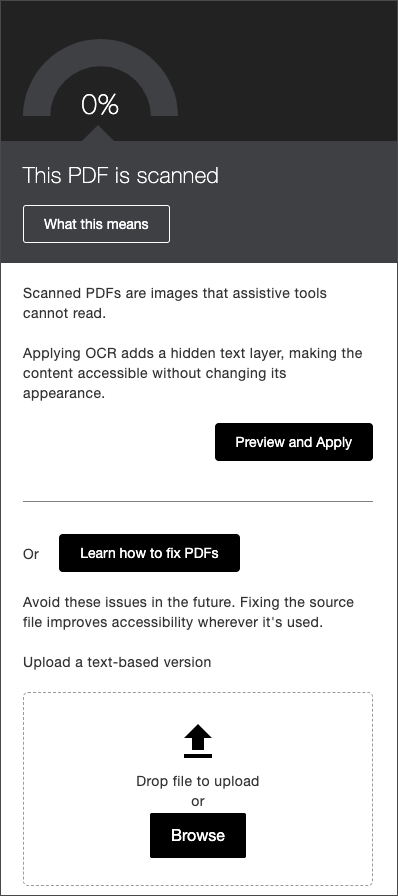
Nel verificare i problemi individuati nei documenti PDF, i docenti possono avvalersi delle soluzioni rapide disponibili per i file PDF, offerte nell’ambito dei feedback e delle indicazioni forniti da Ally. Ciò include la possibilità di correggere problemi relativi alla mancanza del titolo, alla mancanza della lingua e/o di eseguire l’OCR su un PDF scansionato, il tutto direttamente dal pannello "Feedback del docente".
Dopo aver apportato queste correzioni, Ally salverà e caricherà una nuova versione del PDF nel corso, sovrascrivendo così il file precedente.
Images Missing Alternative Text
Instructors can add alternative text or mark images as decorative directly to the PDF within the missing alternative text workflow by selecting Start Fixing to begin.
Select Start Fixing to launch the alternative text workflow.
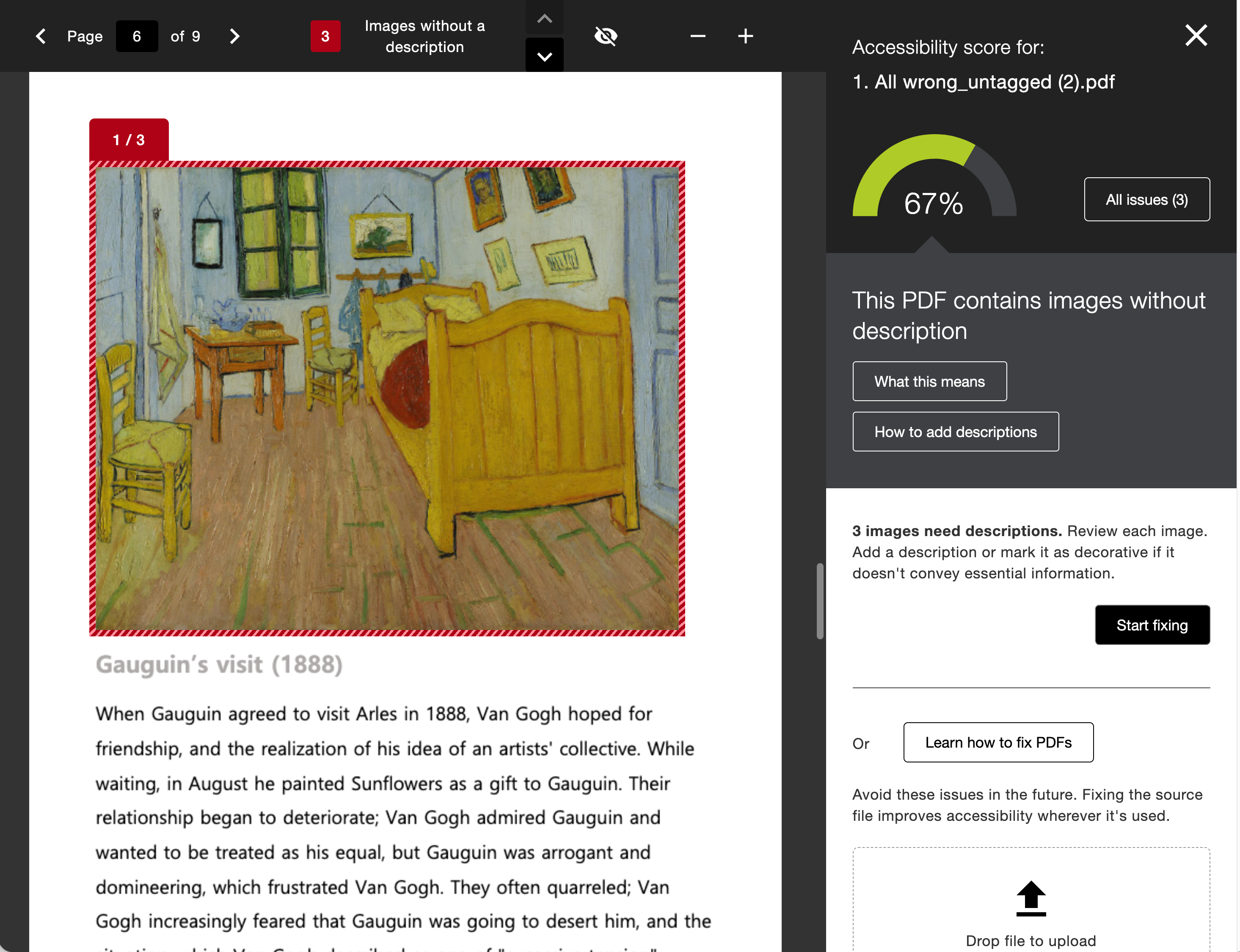
Review the guidance and add your alternative text or set your images as decorative depending on the context of the content.
If your administrator has turned on the AI Alt Text Assistant, you can select Auto-generate Description to be provided with a suggested starting point based on Ally’s analysis of the image and PDF content.
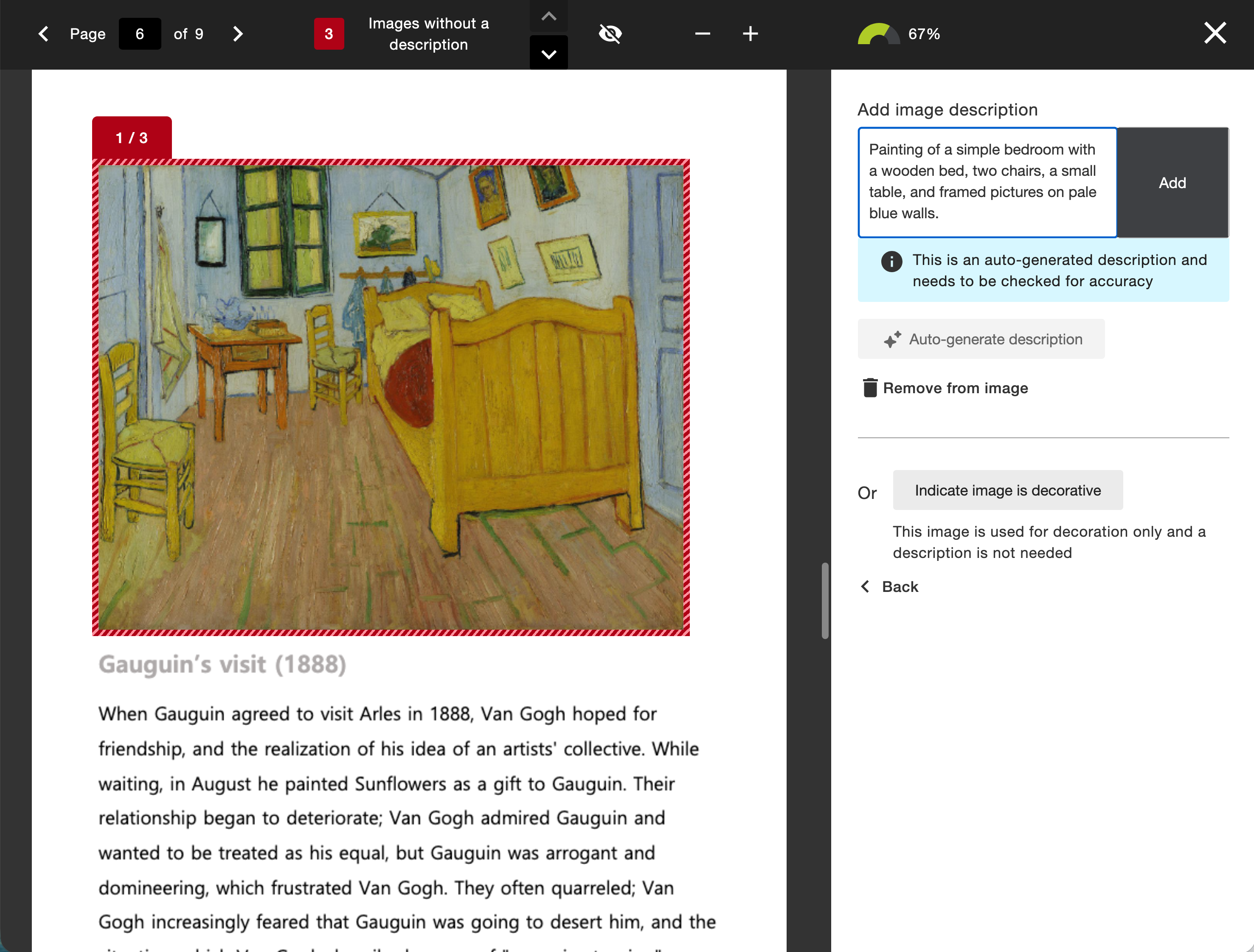
Select Add to add the alternative text to your document. Ally will save a new copy of the PDF directly back to your course after each image description is added.
We recommend reviewing the documents linked below (including the updated Transparency Note) as you consider using Ally’s AI Alt Text Assistant in PDF content or rich content. Refer to AI Alt Text Assistant for more information.
File PDF non taggati
I docenti possono gestire i file PDF privi di tag selezionando Aggiungi automaticamente tag al PDF per applicare i tag al documento.
Per ulteriori informazioni, consultare Informazioni chiave sull'assegnazione automatica delle etichette.
Esamina i dettagli relativi a ciò che accade durante il processo di applicazione automatica dei tag e alle modalità di verifica dei tag generati.
Seleziona Genera tag nel documento.
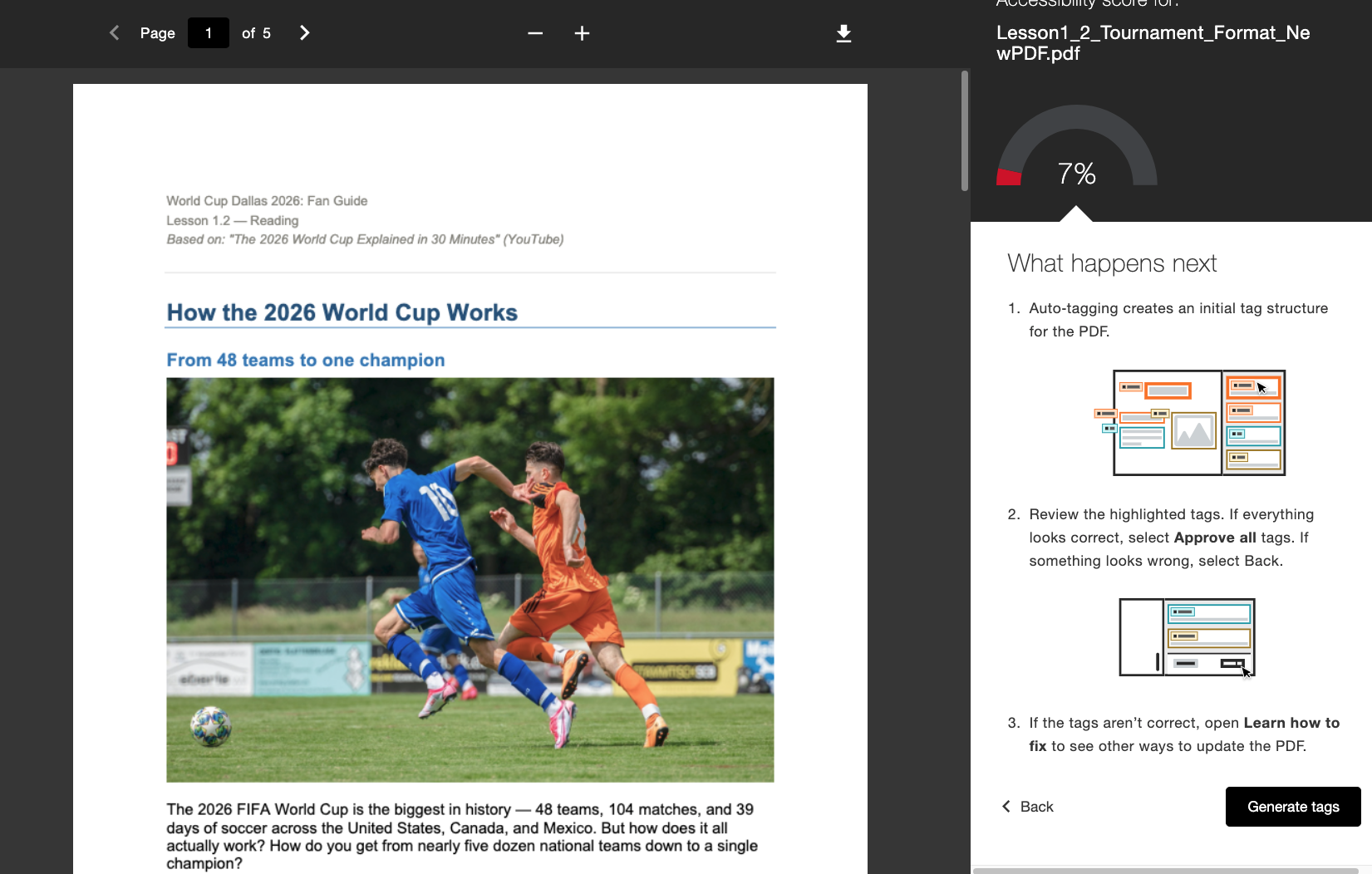
Confronta i tag suggeriti nel pannello laterale con il contenuto del PDF. L'indicatore di avanzamento mostra quanti tag hai controllato.
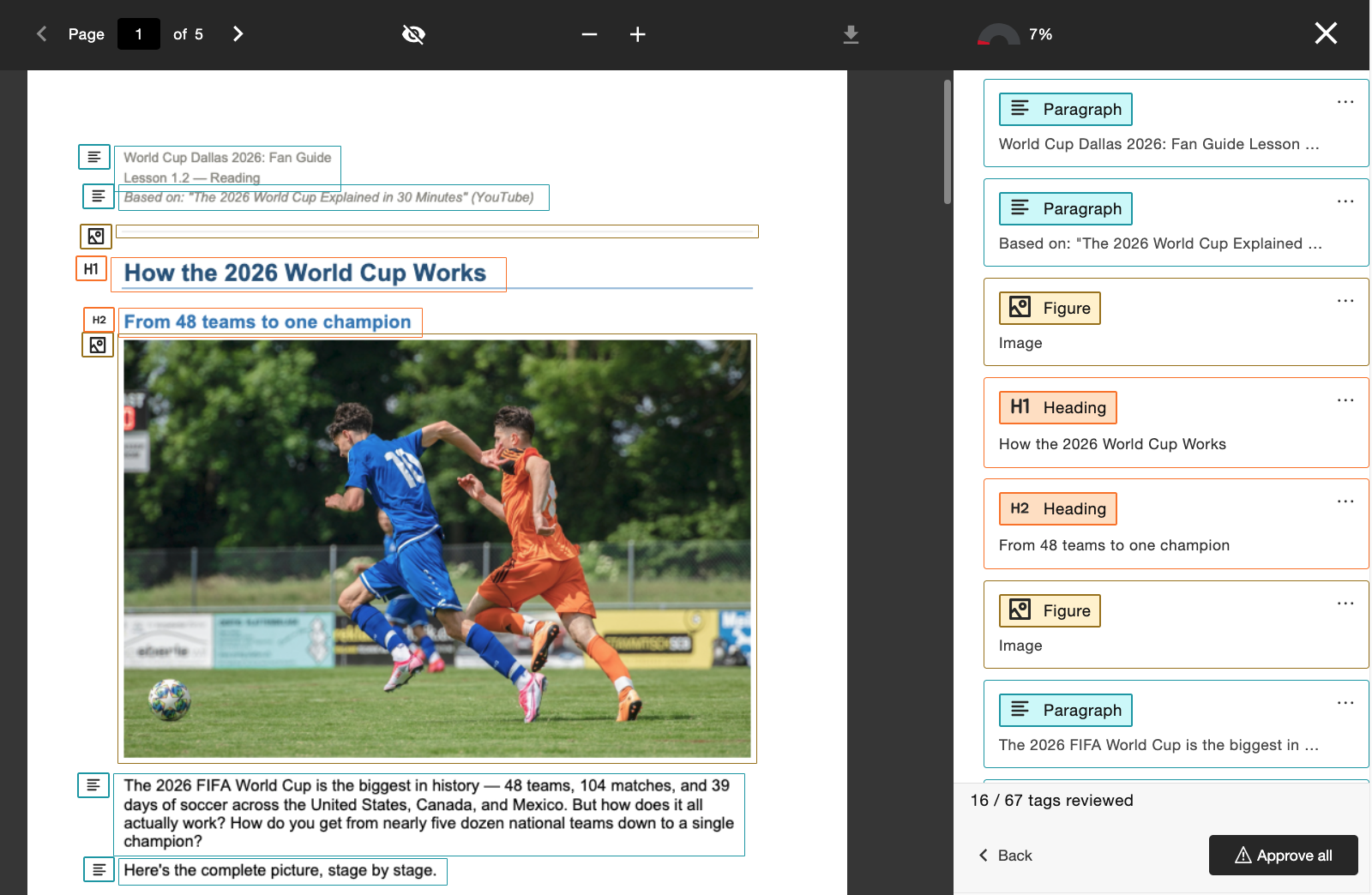
Quando sei soddisfatto dei tag, seleziona Approva tutti.
Nota
Selezionando Conferma approvazione, le modifiche verranno applicate direttamente al documento. Ti consigliamo di salvare una copia o di utilizzare la funzione di download prima dell'approvazione definitiva, qualora avessi ancora bisogno di una versione precedente del contenuto non ancora contrassegnata. Una volta apportata la modifica, non è possibile annullare l'operazione per tornare al PDF senza tag, meno accessibile.
Selezionando Approva tutto, Ally applica questi tag all'intero documento. Una volta completata la revisione e l'approvazione, Ally salverà un nuovo file PDF e lo caricherà di nuovo nel tuo corso.
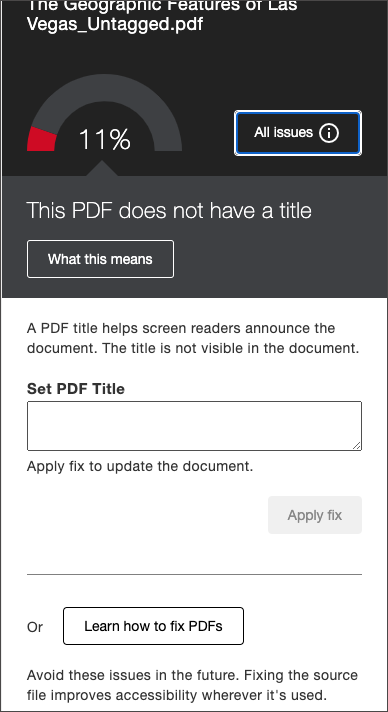
Titolo mancante
Gli insegnanti possono impostare un titolo utilizzando il campo di input e possono selezionare Applica correzione per salvare.
I titoli non possono essere composti solo da caratteri speciali (come @!#$#$)
I titoli non possono terminare con un punto (.)
I titoli non possono terminare con un'estensione di file (come .pdf, .xls, ecc.)
Il titolo potrebbe non corrispondere esattamente al nome del file
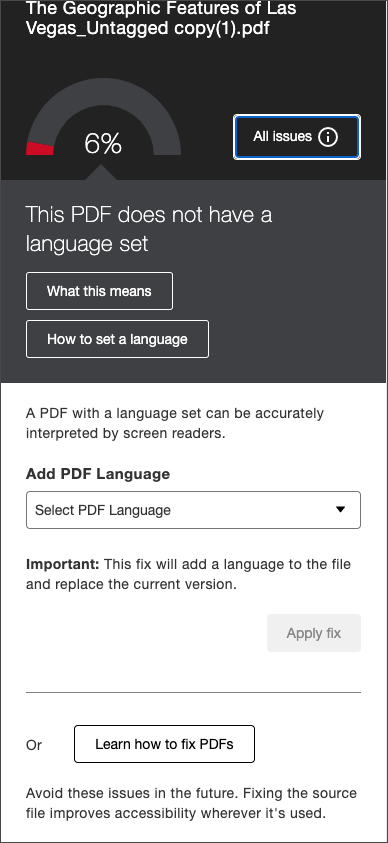
Lingua mancante
Gli insegnanti possono selezionare dal menu a discesa delle lingue disponibili e selezionare Applica correzione per salvare.
PDF scansionato
Gli insegnanti possono selezionare Anteprima e applica per eseguire l'OCR del documento scansionato e generare una nuova anteprima del risultato. Prima di selezionare Applica per salvare le modifiche, l'insegnante può scegliere di scaricare il PDF originale scansionato per salvarlo in un secondo momento, se necessario.
Nota
Si consiglia di salvare una copia o di sfruttare la funzione di download prima di applicare la correzione rapida OCR se è ancora necessaria una versione scansionata precedente del contenuto. Una volta apportata la modifica, non è possibile annullare il processo per tornare al PDF scansionato inaccessibile.