Afficher l'accessibilité des fichiers
Note
Cette documentation a été traduite à l'aide d'un outil de traduction automatique assisté par l'IA. Les traductions sont fournies « telles quelles », sans aucune garantie quant à leur exactitude. La version anglaise de ce contenu fait foi.
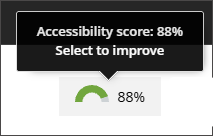
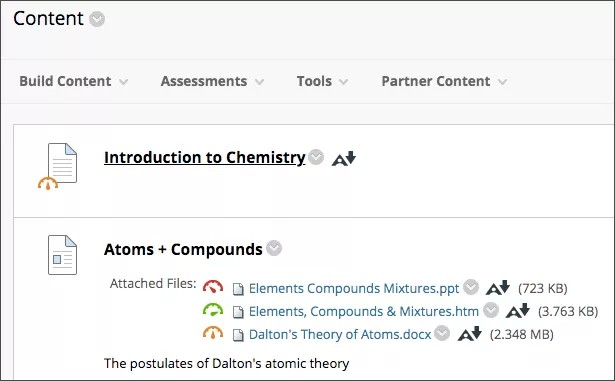
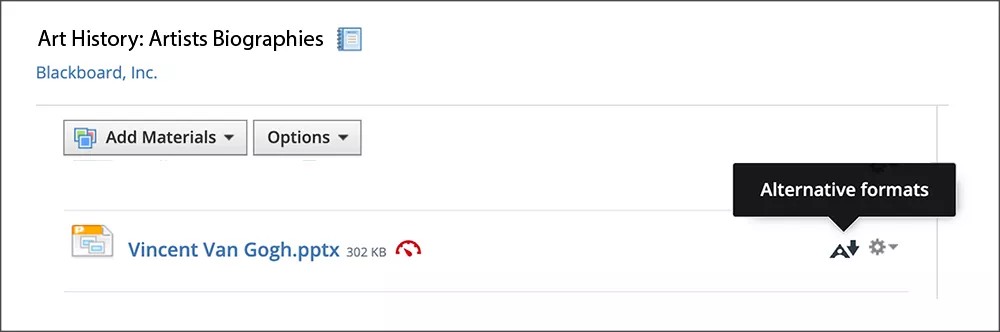
Une fois que vous avez mis en ligne des fichiers dans votre cours, Ally calcule un score d’accessibilité pour chaque fichier. Dans les leçons comportant plusieurs fichiers, ce score d’accessibilité s’affiche pour chaque fichier. Dans les sections où vous pouvez accéder aux fichiers, l’icône d’accessibilité se trouve à droite ou à gauche du fichier.
Cliquez sur l'icône pour afficher des informations et améliorer l'accessibilité des fichiers.
Voir les problèmes d'accessibilité des fichiers
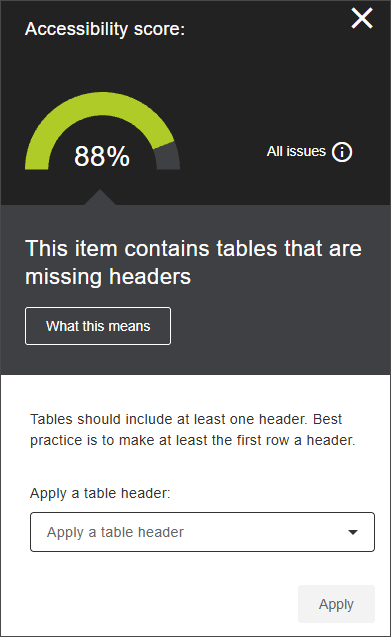
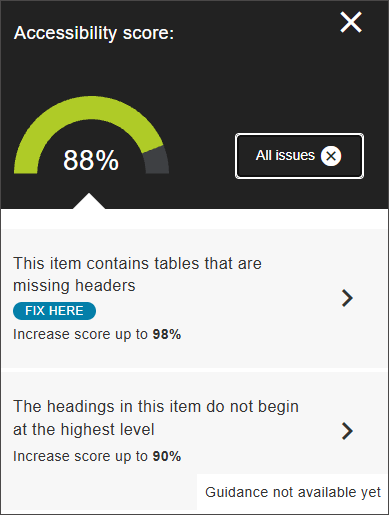
Lorsque vous cliquez sur l'icône du score d'accessibilité, un panneau s'ouvre et répertorie les problèmes d'accessibilité présents dans votre fichier. Par défaut, le système affiche le problème le plus important ou le plus urgent dans votre dossier.
Le score d’accessibilité du fichier s’affiche en haut du panneau. Le score change au fur et à mesure que vous résolvez les problèmes.
Sélectionnez Tous les tickets pour afficher la liste des tickets associés à votre fichier. À partir de cet écran, vous pouvez choisir l'ordre dans lequel vous souhaitez résoudre les problèmes liés aux fichiers. Sélectionnez un ticket pour ouvrir l'affichage du ticket.
La page de détails du problème présente un résumé du problème, son importance, ainsi que des informations complémentaires telles que des conseils pour le résoudre. Certains types de problèmes vous permettent de les résoudre directement dans le panneau, sans avoir à télécharger un fichier à nouveau.
Sélectionnez Ce que cela signifie pour afficher des informations détaillées sur la manière dont la résolution de ce problème améliore l’accessibilité.
Blackboard
Pour être noté, un contenu doit être associé à un cours. Si vous utilisez Blackboard LMS, le contenu de la « Collection de contenus » doit être ajouté à un cours pour que Ally puisse attribuer une note. Tout élément de la « Collection de contenus » qui n'est pas associé à un cours est ignoré.
Recherchez des résultats d'accessibilité dans l'affichage de cours d'origine
Les icônes d'accessibilité des fichiers se trouvent toujours à côté de votre fichier, mais leur emplacement précis varie selon les différentes sections de votre cours. Dans Blackboard LMS, la plupart des icônes d'accessibilité se trouvent à gauche du fichier.
Regardez une vidéo sur la consultation des informations d’accessibilité des fichiers dans Blackboard LMS
La vidéo commentée suivante offre une représentation visuelle et auditive de certaines des informations contenues dans cette page. Pour obtenir une description détaillée de ce qui est représenté dans la vidéo, ouvrez la vidéo sur YouTube, accédez à Plus d'actions, puis sélectionnez Ouvrir la transcription.
Recherchez des résultats d'accessibilité dans l'affichage de cours Ultra
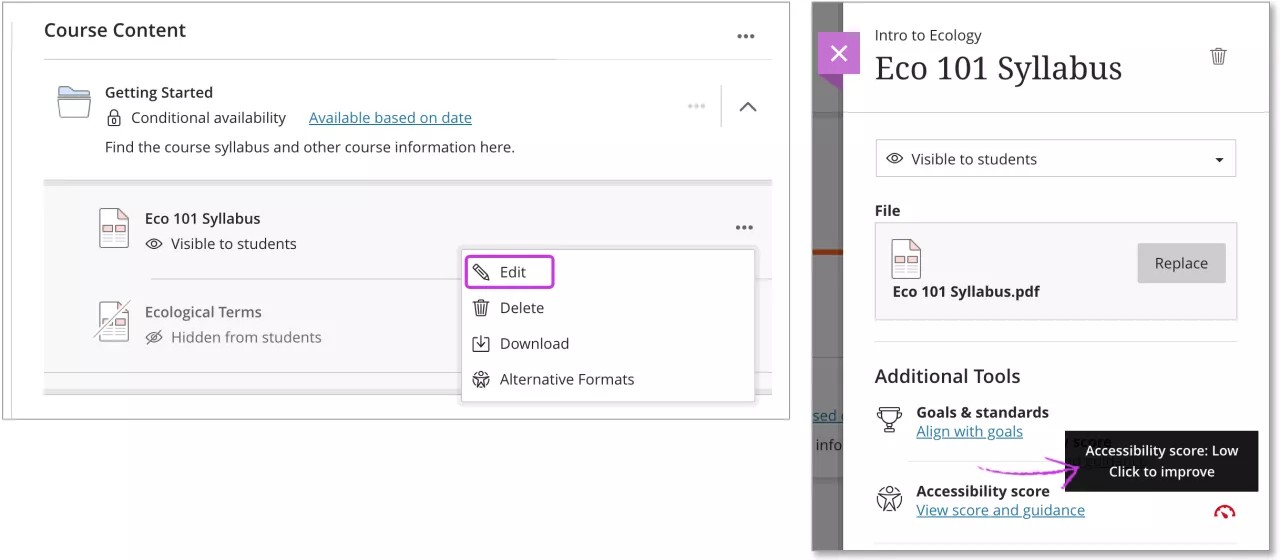
Modifiez un fichier pour trouver le résultat d'accessibilité. Sur la page Contenu du cours, recherchez le fichier que vous souhaitez améliorer. Dans le menu Plus d'options, sélectionnez Modifier. À côté du score d'accessibilité, une icône apparaît pour afficher rapidement le score d'accessibilité du fichier. Placez le curseur de la souris sur l'icône pour le consulter.
Instructure Canvas
Les icônes d'accessibilité du fichier se trouvent toujours à côté de votre fichier. Néanmoins, son emplacement varie en fonction des zones de votre cours.
Travaux
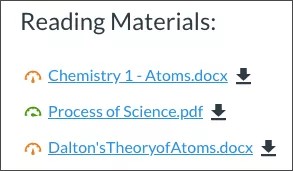
Fichiers

L'icône d'accessibilité se trouve à droite du fichier dans la colonne accessibilité.
Texte

L'icône d'accessibilité se trouve dans le texte à côté du nom du fichier.
Moodle
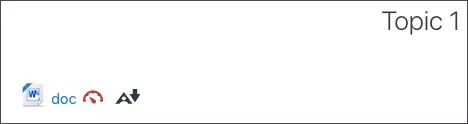
L'icône d'accessibilité se trouve à droite du titre du fichier.
D2L BrightSpace
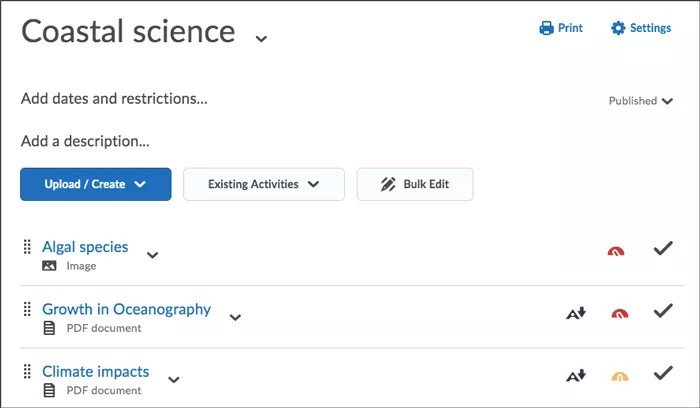
L'icône d'accessibilité se trouve à droite du titre du fichier.
Schoology
L'icône d'accessibilité se trouve à droite du titre du fichier.