Ally dans Moodle
Note
Cette documentation a été traduite à l'aide d'un outil de traduction automatique assisté par l'IA. Les traductions sont fournies « telles quelles », sans aucune garantie quant à leur exactitude. La version anglaise de ce contenu fait foi.
Installez les outils Ally, les filtres et les extensions de rapports
Note
Ally fonctionne avec les versions de Moodle antérieures à 3.10.x mais les correctifs ne sont pas pris en charge. Nous vous suggérons de mettre à niveau votre version de Moodle. Des conseils sont disponibles sur Support de la version de Moodle.
Remarque : les autres versions ou thèmes non mentionnés ne sont pas pris en charge par Ally.
Ally est compatible avec plusieurs options d'hébergement et thèmes Moodle. Les versions et thèmes pris en charge dans Ally sont les suivants :
Boost
Note
Remarque que, contrairement aux versions précédentes, le thème Snap n'est pas pris en charge pour Moodle 5.
Snap
Boost
Snap
Boost
Ally module d’extension pour les environnements OpenLMS 4.1
OpenLMS mettra à jour ses environnements vers la version 4.1 lors des prochaines fenêtres de maintenance. Consultez le calendrier de publication OpenLMS EDU. Le Allyplug-in pour la version 4.1 sera disponible une fois les fenêtres de maintenance terminées et devrait figurer dans la matrice des plug-ins OpenLMS.
Pour configurer Ally avec Moodle sur des environnements auto-hébergés, configurez les plug-ins suivants :
Ally outils d'administration
Ally filtre
Ally rapport LTI
Les environnements déployés par OpenLMS sont déjà intégrés à Ally.
Étapes de configuration
Téléchargement sous forme de fichier ZIP
Modifiez la version du branchement, si nécessaire.
Consultez le fichier version.php pour vérifier que le numéro de version (« requires ») et la version Moodle requis correspondent à votre version de Moodle. Par exemple, pour Moodle 4.5
$plugin->release = '4.5.6';
$plugin->requires = 2021051700;
La version « 4.5.6 » devrait fonctionner avec les installations de Moodle 4.5. Si ces paramètres ne correspondent pas à votre installation Moodle, vous devrez peut-être modifier à nouveau la branche.
Téléchargez le répertoire à l'aide de l'option « Cloner ou télécharger > Télécharger le ZIP »
Clonage du répertoire git
Accédez au dossier d'outils.
cd [moodle location]/admin/toolClonez le répertoire
En utilisant SSH
git clone git@github.com:anthology-ally/moodle-tool_ally allyUtilisation du protocole http
git clone https://github.com/anthology-ally/moodle-tool_ally.git ally
Vérifiez le branchement correspondant, c'est-à-dire que pour Moodle 4.5, c'est MOODLE_450_STABLE
git checkout MOODLE_450_STABLEExtraire une branche permet également d'obtenir des mises à jour. Par conséquent, si vous avez mis à jour votre installation Moodle, vous pouvez simplement extraire la branche correspondante. Si la branche est introuvable, votre répertoire est peut-être obsolète. Ceci peut être résolu grâce à la commande fetch :
git fetch
Téléchargement sous forme de fichier ZIP
Modifiez la version du branchement si nécessaire
Consultez le fichier version.php pour vérifier que le numéro de version (« requires ») et la version Moodle requis correspondent à votre version de Moodle. Par exemple, pour Moodle 4.5
$plugin->release = '4.5.6';
$plugin->requires = 2021051700;
La version « 4.5.6 » devrait fonctionner avec les installations de Moodle 4.5. Si ces paramètres ne correspondent pas à votre installation Moodle, vous devrez peut-être modifier à nouveau la branche.
Téléchargez le répertoire à l'aide de l'option « Cloner ou télécharger > Télécharger le ZIP »
Clonage du répertoire git
Accédez au dossier des filtres.
cd [moodle location]/filterClonez le répertoire
En utilisant SSH
git clone git@github.com:anthology-ally/moodle-filter_ally allyUtilisation du protocole http
git clone https://github.com/anthology-ally/moodle-filter_ally.git ally
Vérifiez le branchement correspondant, c'est-à-dire que pour Moodle 4.5, c'est MOODLE_450_STABLE
git checkout MOODLE_450_STABLEExtraire une branche permet également d'obtenir des mises à jour. Par conséquent, si vous avez mis à jour votre installation Moodle, vous pouvez simplement extraire la branche correspondante. Si la branche est introuvable, votre répertoire est peut-être obsolète. Ceci peut être résolu grâce à la commande fetch :
git fetch
Téléchargement sous forme de fichier ZIP
Modifiez la version du branchement si nécessaire
Consultez le fichier version.php pour vérifier que le numéro de version (« requires ») et la version Moodle requis correspondent à votre version de Moodle. Par exemple, pour Moodle 4.5
$plugin->release = '4.5.6';
$plugin->requires = 2021051700;
La version « 4.5.6 » devrait fonctionner avec les installations de Moodle 4.5. Si ces paramètres ne correspondent pas à votre installation Moodle, vous devrez peut-être modifier à nouveau la branche.
Téléchargez le répertoire à l'aide de l'option « Cloner ou télécharger > Télécharger le ZIP »
Clonage du répertoire git
Accédez au dossier de rapports
cd [moodle location]/reportClonez le répertoire
En utilisant SSH
git clone git@github.com:anthology-ally/moodle-report_allylti allyUtilisation du protocole http
git clone https://github.com/anthology-ally/moodle-report_allylti.git ally
Vérifiez le branchement correspondant, c'est-à-dire que pour Moodle 4.5, c'est MOODLE_450_STABLE
git checkout MOODLE_450_STABLEExtraire une branche permet également d'obtenir des mises à jour. Par conséquent, si vous avez mis à jour votre installation Moodle, vous pouvez simplement extraire la branche correspondante. Si la branche est introuvable, votre répertoire est peut-être obsolète. Ceci peut être résolu grâce à la commande fetch :
git fetch
Vérifier la structure du dossier.
Le répertoire de l'outil d'administration doit être nommé
ally. Le chemin d'accès doit être le suivant :[yourmoodledir]/admin/tool/allyLe répertoire des filtres doit être nommé
ally. Le chemin d'accès doit être le suivant :[yourmoodledir]/filter/allyLe répertoire du rapport doit être nommé
allylti. Le chemin d'accès doit être le suivant :[yourmoodledir]/report/allyltiAssurez-vous que chaque dossier et son contenu sont lisibles par votre serveur Web.
Connectez-vous en tant qu'administrateur à votre site Moodle et ouvrez la page administrateur. Les nouveaux plug-ins disponibles seront recherchés et affichés le cas échéant, ainsi qu'une option permettant de Mettre à jour la base de données Moodle maintenant. Sélectionnez le bouton correspondant pour installer les plug-ins.
Une fois les extensions installées, accédez à Administration du système > Extensions > Outils d'administration > Ally.
Sélectionnez « Configuration automatique du service Web Ally ».
Sur l'écran suivant seront affichés un jeton de service Web et une URL pour tester le service Web Ally.
Cette URL doit être directement accessible depuis Internet pour que Ally puisse l'utiliser.
Si l'opération aboutit, vous devrez copier le jeton du service Web Ally et le lien vers le service Web, puis les transmettre à votre conseiller technique Ally ou à l'ingénieur du support. Ils vous contacteront une fois que tout sera configuré de leur côté et vous fourniront la « clé », le « secret », l'« URL de lancement », l'« URL de mise à jour des fichiers » et l'« identifiant client ».
Si votre instance Moodle utilise des champs obligatoires personnalisés pour les comptes utilisateur, connectez-vous en tant qu’utilisateur du service Web Ally créé par la configuration automatique du plugin afin de vous assurer que ces champs personnalisés sont renseignés et enregistrés.
Configurer le plug-in Moodle
Le consultant technique Ally créera le client Ally à l'aide du jeton du service Web Moodle généré dans la section précédente et vous fournira les informations nécessaires pour configurer le plugin Ally.
Connectez-vous en tant qu'administrateur Moodle.
Dans Administration du site, sélectionnez Plugins, puis Outils d'administration. Sélectionnez AllyConfiguration.
Entrez les informations suivantes
Auteurs de contenu : les rôles d'utilisateur qui sont des auteurs de contenu. Doit être : Gestionnaire, Créateur du cours, Enseignant (valeurs par défaut).
Important
En principe, cela ne devrait pas nécessiter de modification ; veuillez ne pas y toucher sans avoir consulté le consultant technique Ally.
Clé : la clé LTI fournie par Allyle consultant technique
Secret : le secret LTI fourni par le Allyconsultant technique
URL de lancement : l'URL de lancement LTI fournie par Ally le consultant technique
URL de mise à jour du fichier : URL de mise à jour du fichier/d'événement fournie par Allyle consultant technique.
https://[AllyEnvironment].ally.ac/api/v1/eventsIdentifiant client : l'identifiant client fourni par votre Allyconsultant technique
Étendue du journal : Léger
Enregistrez les modifications.
Ally Rapport d’établissement
Une fois le plug-in Ally configuré, vous pourrez accéder au rapport de l'établissement Ally.
Note
Aucune donnée n’apparaîtra dans le rapport tant que la synchronisation du cours Ally n’aura pas eu lieu et que le rapport initial n’aura pas été généré.
Pour accéder au rapport Ally de l'établissement, rendez-vous dans Administration du site et sélectionnez Rapports. Sélectionnez Accessibilité.
Ally Filtre
Lorsque vous serez prêt à mettre à disposition dans Moodle les indicateurs de score d’accessibilité Ally et l’option de téléchargement de la version alternative accessible, vous devrez activer le filtre Ally.
Activer le filtre Ally
Dans Administration du site, sélectionnez Plug-ins et Vue d'ensemble des plug-ins.
Accédez à la section Filtres de texte et activez le filtre Ally.
Déplacez le filtre Ally en haut de la liste Filtres.
Accédez à l'interface utilisateur de configuration Ally
Nous vous fournissons des instructions pour accéder à AllyConfiguration lors de la configuration. Si vous n'y avez pas accès, veuillez ouvrir un dossier d'assistance sur le BlackboardCentre d'assistance mondial.
Configurer des cours
Rendez-vous sur la page Ally Configuration et activez Ally pour tous les cours ou choisissez de le faire cours par cours. C'est vous qui décidez.
Découvrez combien de vos cours utilisent Ally.
Activez ou désactivez Ally pour tous les cours existants. Décidez à l'avance si vous souhaitez également l'activer pour tous les futurs cours.
Recherchez des cours spécifiques ou filtrez tous les cours selon leur statut d'activation ou le trimestre concerné.
Activez ou désactivez Ally pour chaque cours.
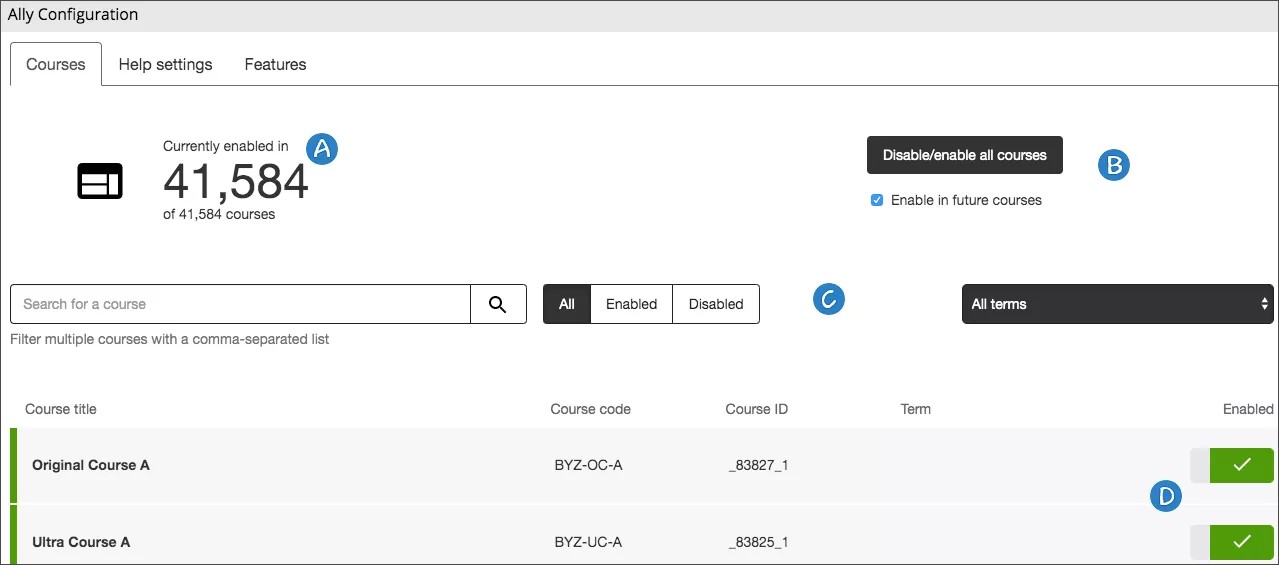
Activer ou désactiver Ally pour un seul cours
Lorsque Ally est activé, les enseignants et les étudiants bénéficient des scores d'accessibilité, des commentaires de l'enseignant et des formats alternatifs proposés par Ally.
Note
Le rapport institutionnel est disponible pour tous les cours. Le fait que l'option Ally soit activée ou désactivée dans un cours n'a aucune incidence. Le cours apparaît dans le rapport institutionnel.
Dans AllyConfiguration, recherchez le cours que vous souhaitez mettre à jour. Utilisez le champ Rechercher et les filtres pour effectuer une recherche par titre, identifiant ou code de cours.
Sélectionnez Activer ou Désactiver dans la colonne Activé pour activer ou désactiver Ally.
Ally est désactivé : sélectionnez Activer l'intégration à l'interface utilisateur du cours pour l'activer

Ally est activé : sélectionnez Désactiver l'intégration de l'interface utilisateur du cours pour le désactiver

Activer ou désactiver Ally pour tous les cours
Astuce
Vous ne savez pas si tous vos cours utilisent Ally ou non ? En haut de la page de configuration Ally, vérifiez combien de vos cours utilisent actuellement Ally.
Lorsque Ally est activé, les enseignants et les étudiants bénéficient des scores d'accessibilité, des commentaires de l'enseignant et des formats alternatifs proposés par Ally.
Note
Le rapport institutionnel est disponible pour tous les cours. Le fait que l'option Ally soit activée ou désactivée dans un cours n'a aucune incidence. Le cours apparaît dans le rapport institutionnel.
Vous pouvez activer ou désactiver Ally dans tous les cours existants depuis la page AllyConfiguration. Sélectionnez Désactiver/activer tous les cours, puis choisissez Désactiver ou Activer.
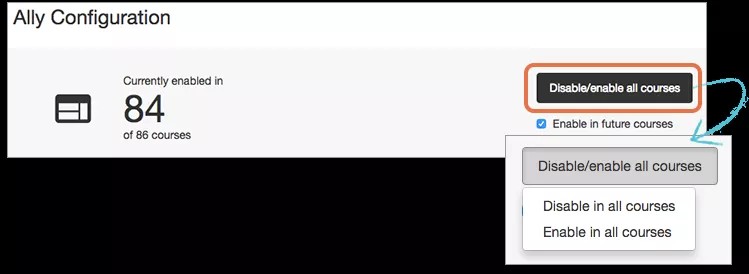
Sélectionnez Activer dans les futurs cours si vous souhaitez que cette option soit Ally automatiquement activée dans tous les nouveaux cours.
Astuce
Si vous ne cochez pas cette case, Ally ne sera pas activé pour les nouveaux cours. Si vous souhaitez activer Ally ultérieurement, activez Ally pour des cours individuels.
Après avoir choisi de désactiver ou d'activer Ally pour tous les cours, vous devez confirmer votre choix. Sélectionnez Activer ou Désactiver. Sélectionnez Annuler si vous avez changé d'avis et ne souhaitez rien modifier.
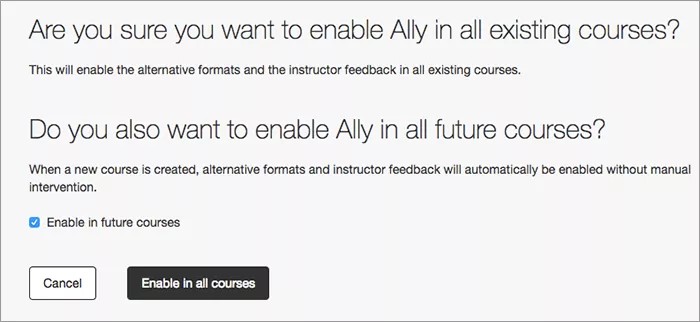
Activer Ally uniquement pour tous les nouveaux cours.
Lorsque Ally est activé, les enseignants et les étudiants bénéficient des scores d'accessibilité, des commentaires de l'enseignant et des formats alternatifs proposés par Ally.
Note
Le rapport institutionnel est disponible pour tous les cours. Le fait que l'option Ally soit activée ou désactivée dans un cours n'a aucune incidence. Le cours apparaît dans le rapport institutionnel.
Sélectionnez Activer dans les futurs cours si vous souhaitez que cette option soit Ally automatiquement activée dans tous les nouveaux cours.
Astuce
Si vous ne cochez pas cette case, Ally ne sera pas activé pour les nouveaux cours. Si vous souhaitez activer Ally ultérieurement, activez Ally pour des cours individuels.
Configurer les paramètres d'aide à l'utilisateur Ally
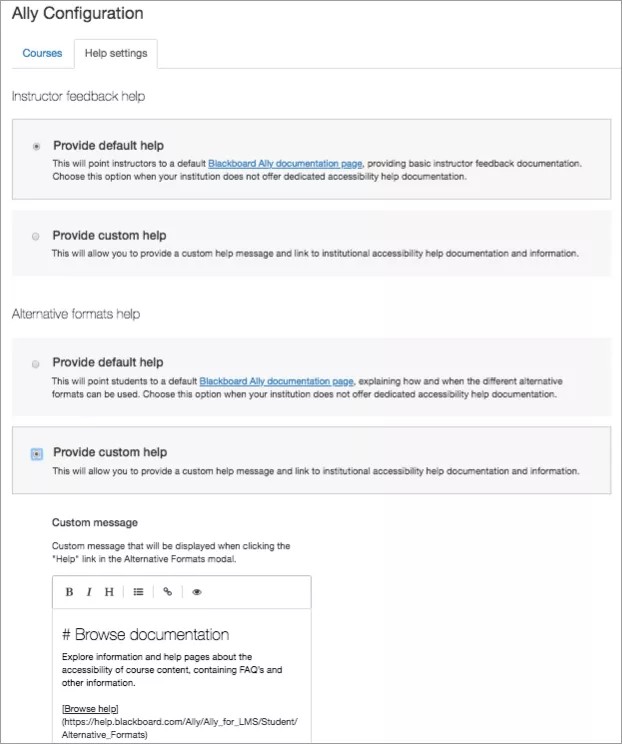
Configurez les messages d'aide personnalisés qui s'affichent dans les modaux Formats alternatifs et Feed-back du professeur. Les messages d'aide personnalisés peuvent être utilisés pour indiquer aux étudiants et professeurs une documentation d'établissement existante, partager des informations de contact, etc. Si aucun message personnalisé n'a été configuré, les liens Aide dirigent vers ces pages de l'aide Blackboard :
Formats alternatifs : cette page explique comment et quand les différents formats alternatifs peuvent être utilisés
Aide aux enseignants : Tout ce que les enseignants doivent savoir sur Ally dans leurs cours
Le contenu d'aide personnalisé peut être configuré dans l'interface utilisateur Ally Configuration et utilise le format Markdown afin de garantir un message structuré et accessible.
Accédez à Ally Configuration puis sélectionnez Paramètres d'aide.
Choisissez l'option d'aide par défaut ou personnalisée pour les aides relatives au feed-back du professeur et aux formats alternatifs.
Si vous choisissez l'option de personnalisation, modifiez le message personnalisé.
Astuce
Utilisez le format Markdown pour rédiger un message structuré (et accessible).
Sélectionnez Enregistrer les modifications.
Configurer l'aide d'experts
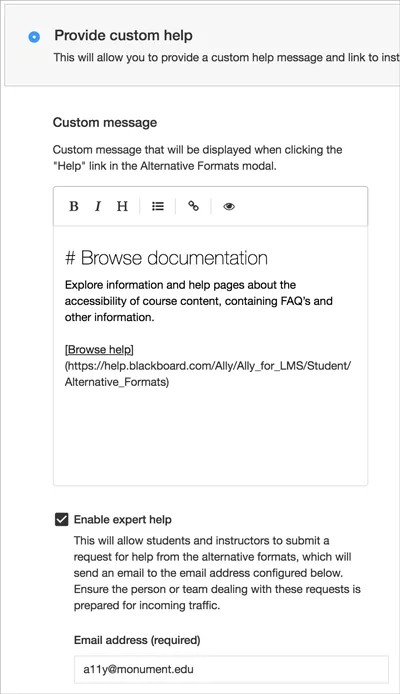
Permettez à vos professeurs et aux étudiants de consulter facilement votre équipe d'experts en matière d'accessibilité. Activez l'aide d'experts pour mettre à la disposition de vos utilisateurs une aide supplémentaire, directement accessible à partir des volets de formats alternatifs et de feed-back du professeur.
Lorsqu'une aide est sollicitée, un e-mail contenant la demande et les détails relatifs au cours, à l'élément de contenu et à l'utilisateur concernés est envoyé à l'adresse e-mail que vous configurez.
Accédez à Ally Configuration puis sélectionnez Paramètres d'aide.
Sélectionnez Fournir une aide personnalisée pour les aides relatives au feed-back du professeur et aux formats alternatifs.
Sélectionnez Activer l'aide d'experts.
Saisissez l'adresse e-mail de votre équipe d'experts en matière d'accessibilité.
Sélectionnez Enregistrer les modifications.
Important
L'utilisateur Ally de l'API pour l'intégration Blackboard LMS doit disposer de l'autorisation « Panneau d'administration (Utilisateurs) > Utilisateurs » ou « system.user.view » afin de permettre à Ally d'inclure le nom et l'adresse e-mail de l'étudiant dans l'e-mail de demande d'aide. L'utilisateur de l'API Ally pour l'intégration Moodle doit disposer de l'autorisation « moodle/user:viewalldetails » afin de permettre à Ally d'inclure le nom et l'adresse e-mail de l'étudiant dans l'e-mail de demande d'aide.
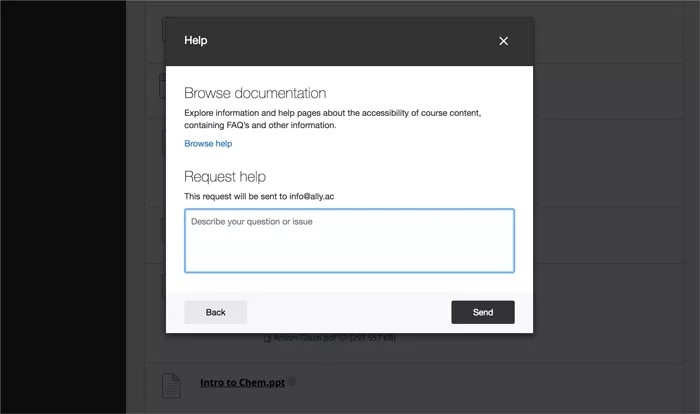
Demander de l'aide sur les formats alternatifs
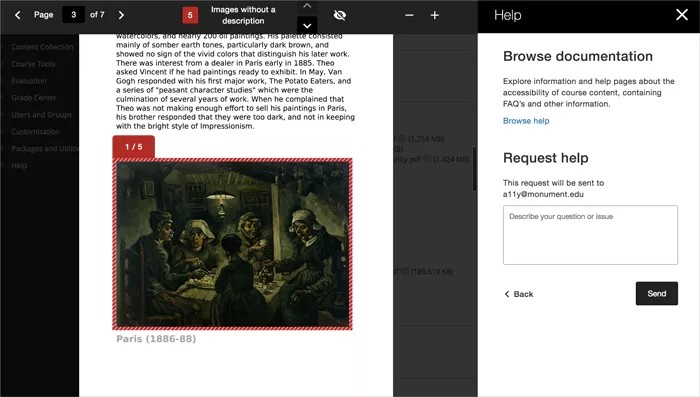
Demander de l'aide pour les feed-backs des formateurs
Personnaliser les indicateurs de fonctionnalité Ally
Vous pouvez activer ou désactiver certaines fonctionnalités afin de personnaliser Ally en fonction des préférences de votre établissement.
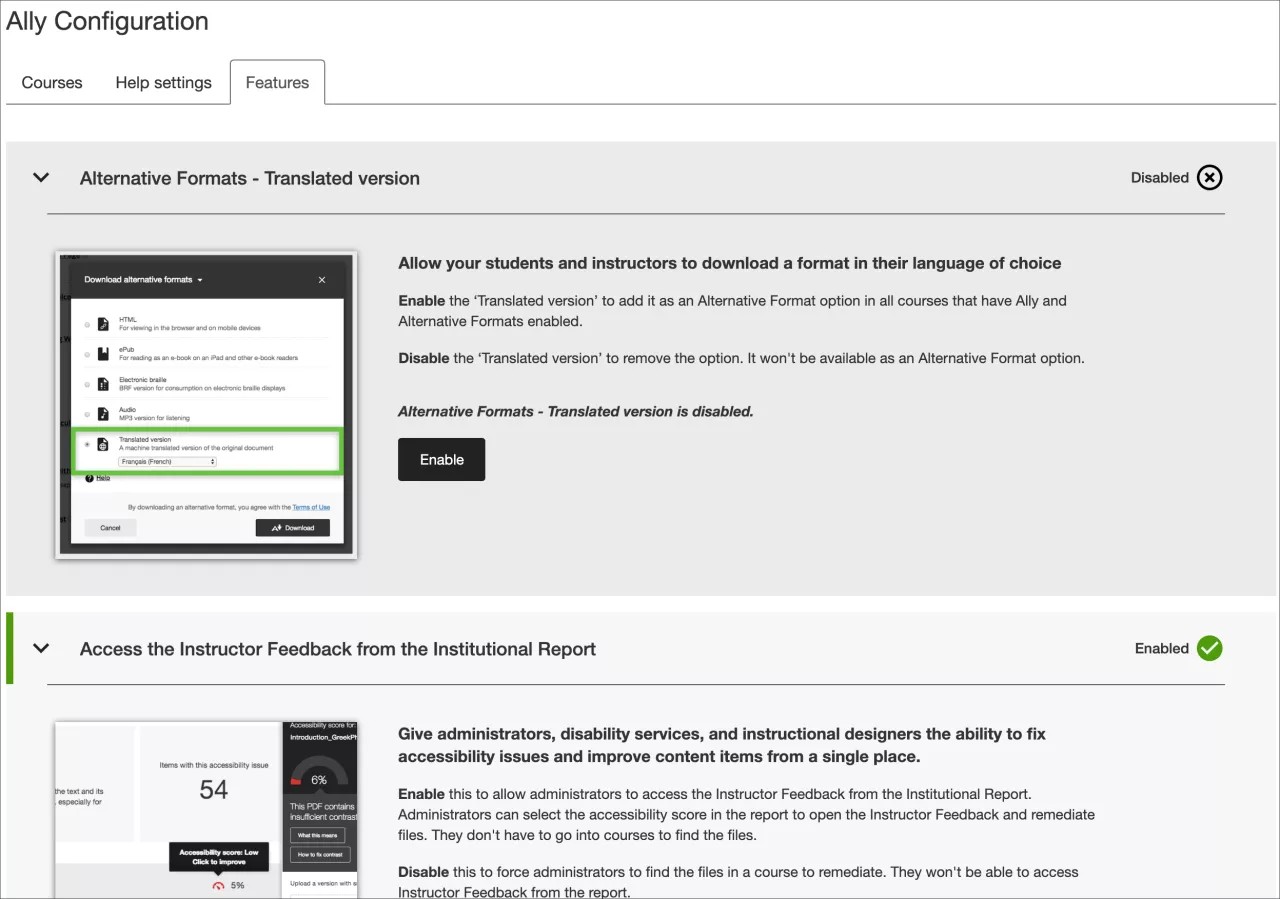
Dans Ally Configuration, sélectionnez les fonctionnalités que vous souhaitez activer.
Accédez à Ally Configuration et sélectionnez Fonctionnalités.
Recherchez la fonctionnalité que vous souhaitez activer ou désactiver, puis sélectionnez-la.
Génération artificielle de descriptions alternatives pour les images : Lorsque les images ne contiennent pas de texte alternatif, les professeurs peuvent utiliser l'assistant de texte alternatif AI pour générer des suggestions sans effort. En activant cette fonctionnalité, vous acceptez nos Conditions d'utilisation. Pour des informations détaillées sur les risques et les limitations de cette fonctionnalité, consultez notre Note de transparence.
Format alternatif du lecteur immersif : Les étudiants peuvent améliorer leur expérience de lecture grâce à cette fonctionnalité en ligne.
Format alternatif de la version traduite : les étudiants peuvent télécharger un format alternatif traduit d'un fichier original.
Format alternatif BeeLine Reader : les étudiants peuvent télécharger un format alternatif BeeLine Reader.
Indicateurs de score dans tous les cours pour les administrateurs : Les administrateurs peuvent consulter les Ally jauges de score d'accessibilité dans tous les cours, y compris ceux pour lesquels Ally n'est pas activé dans l'interface utilisateur de configuration Ally. Cela leur permet de résoudre les problèmes sans avoir à activer Ally dans le cours.
Important
Cet indicateur de fonctionnalité est disponible pour D2L BrightSpace, Instructure Canvas, Moodle et Schoology.
Accédez aux feed-back des formateurs à partir du rapport de l'établissement : donnez aux administrateurs, aux services aux personnes handicapées et aux concepteurs pédagogiques l'accès aux feed-back des formateurs.
Commentaires des professeurs concernant le contenu WYSIWYG (contenu de l'éditeur de texte enrichi) : Les professeurs et les administrateurs peuvent accéder aux feed-back concernant le contenu créé dans l'éditeur WYSIWYG de votre LMS. Cochez la case « Activer également le vérificateur intégré au LMS » pour activer les deux vérificateurs d'accessibilité.
Note
Cet indicateur de fonctionnalité désactive le feed-back du professeur ou les correctifs rapides sur les fichiers HTML chargés ou créés dans D2L BrightSpace.
Ally Intégration des données dans Impact by Instructure (anciennement EesySoft) : Les établissements disposant d'une licence Impact by Instructure peuvent bénéficier d'un suivi plus détaillé des interactions dans la fenêtre contextuelle des formats alternatifs, des commentaires des enseignants et du rapport d'accessibilité du cours. Les établissements peuvent utiliser ces données pour établir des rapports d’adoption et mener des campagnes au sein d’Impact by Instructure. L’intégration d’Impact by Instructure est désactivée par défaut.
Note
Cette intégration nécessite une licence Impact by Instructure.
Sélectionnez Activer ou Désactiver.