Ally LTI 1.3 pour Blackboard
Note
Cette documentation a été traduite à l'aide d'un outil de traduction automatique assisté par l'IA. Les traductions sont fournies « telles quelles », sans aucune garantie quant à leur exactitude. La version anglaise de ce contenu fait office de source officielle et fait autorité.
Ally utilise le LTI pour s'intégrer à votre Système de gestion de l'apprentissage (LMS). LTI est une norme développée par IMS Global pour des intégrations sécurisées et harmonieuses.
La norme permet aux utilisateurs d'accéder à Ally sans quitter Blackboard. Oubliez la connexion à plusieurs sites : LTI permet un échange d'informations sécurisé qui permet une expérience cohérente pour vos utilisateurs.
Il existe deux versions de LTI : v1.1 et v1.3. Chaque version nécessite une configuration différente. La version actuelle est LTI v1.3. La plus grande différence par rapport aux versions précédentes est le modèle de sécurité mis à niveau basé sur OAuth2, OpenID Connect et les jetons Web JSON.
Ally passe à la version LTI 1.3 pour tirer parti du modèle de sécurité amélioré.
Qu'est-ce que cela signifie pour toi ? Si vous êtes nouveau chez Ally, rien. Nous procédons à la configuration d'intégration Ally avec vous. Toutefois, si Ally est déjà intégré à votre LMS, vous devrez reconfigurer votre intégration avec LTI 1.3.
Désactiver les rapports LTI 1.1 Ally existants
Le rapport d'établissement LTI 1.1 et la configuration du client sont activés automatiquement par le module de création Ally. Ils doivent être désactivés avant de configurer le lancement d'un nouveau LTI 1.3.
Configurez votre intégration Ally avec LTI 1.3
Vous devez configurer l'intégration LTI 1.3 en suivant ce processus :
Désactivez les rapports LTI 1.1 existants, si ce n'est pas déjà fait.
Enregistrez l'outil LTI 1.3 dans votre environnement.
Envoyez l'ID de déploiement LTI à l'équipe Ally pour la configuration.
Vérifiez l'emplacement du rapport dans votre environnement.
Enregistrez l'outil
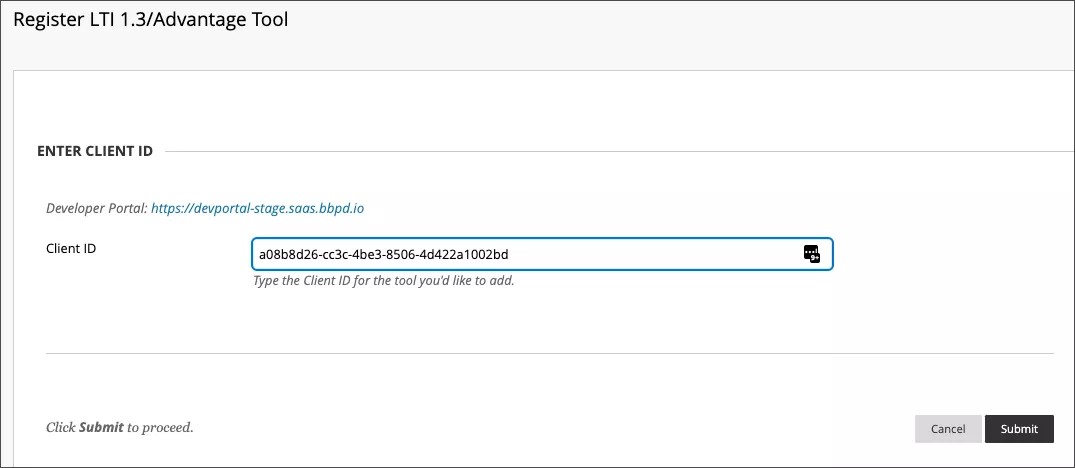
Saisissez l'ID du client Ally de la région d'hébergement de votre établissement :
Centre de données américain : a08b8d26-cc3c-4be3-8506-4d422a1002bd
Centre de données canadien : aa5149a4-f4d4-4d9a-845a-d5d244dc182c
Centre de données européen : 05654011-e6f9-4540-bdc5-060049ae5211
Centre de données de Singapour : a2ac36a3-8d0e-4737-911a-479e0b560408
Centre de données australien : f43327b1-9685-4d19-a7fc-91d635be22f1
Sélectionnez les options suivantes sous Politique de l'établissement :
Rôle dans le cours
Autoriser l'accès au service des membres
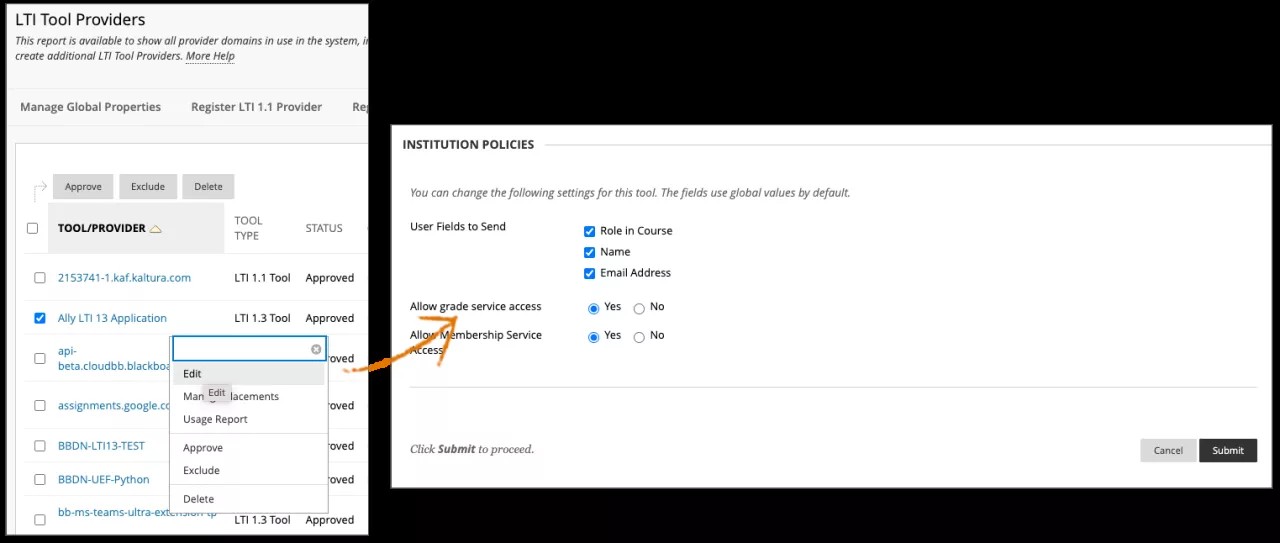
Sélectionnez Valider.
Envoyer l'ID de déploiement à Ally
Créez un ticket d'assistance avec l'ID de déploiement de l'outil, afin que l'équipe Ally puisse configurer l'intégration au sein du système Ally.
Incluez ces informations dans le ticket d'assistance :
ID de déploiement LTI pour l'outil
Demande de configuration de l'outil LTI 1.3
Par exemple, l'ID de déploiement de l'intégration My Ally LTI 1.3 est : #00000000000000000. Veuillez configurer mon rapport LTI 1.3.
Confirmer l'emplacement des rapports
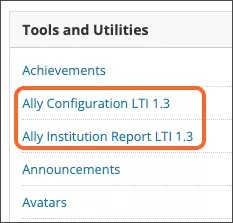
Vérifiez que le rapport d'établissement et la configuration Ally figurent dans le panneau de configuration de l'administrateur Blackboard Learn sous Outils et utilitaires.
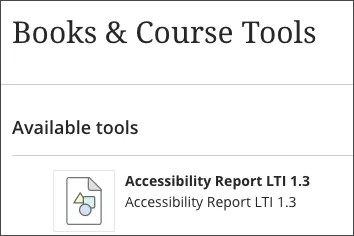
Accédez à un cours sur Blackboard Learn et vérifiez que le rapport sur l'accessibilité au cours est bien là.
Gérez l'emplacement des rapports de département avec les informations suivantes :
Libellé : Rapport du département Ally
Identifiant : ally.department
Disponibilité : Oui
Tapez : Outil d'administration
Copiez et collez le lien approprié dans le champ URI de lien cible. Remplacez
[AllyEnvironment]par les informations sur l'environnement dans lesquelles votre établissement est hébergé.Rapport de l'établissement :
https://institution. [AllyEnvironment] /api/v2/auth/lti/1.3/targetConfiguration du client :
https://config. [AllyEnvironment] /interface de programmation d'application/v2/auth/lti/1.3/targetRapport sur l'accessibilité des cours :
https://course. [AllyEnvironment] /interface de programmation d'application/v2/auth/lti/1.3/target
Copiez et collez ces informations dans le champ Paramètres personnalisés du fournisseur d'outils :
Un lancement basé sur le rôle
ally_system_roles=@X@user.role@X@ally_secondary_institution_roles=@X@user.secondary_institution_role@X@ally_primary_institution_role=@X@user.institution_role@X@ally_department_id=:roleUn lancement spécifique, remplacez _123_1 par l'identifiant du département.
ally_system_roles=@X@user.role@X@ally_secondary_institution_roles=@X@user.secondary_institution_role@X@ally_primary_institution_role=@X@user.institution_role@X@ally_department_id=_123_1Confirmez que le rapport de département figure dans le panneau de configuration de l'administrateur Blackboard Learn sous Outils et utilitaires.
Environnement Ally pour votre région
Utilisez les informations relatives à l’environnement Ally dans lequel votre établissement est hébergé.
Centre de données américain :
prod.ally.acCentre de données canadien :
prod-ca-central-1.ally.acCentre de données européen :
prod-eu-central-1.ally.acCentre de données de Singapour :
prod-ap-southeast-1.ally.acCentre de données australien :
prod-ap-southeast-2.ally.ac