Le point de vue des étudiants sur les formats alternatifs

Blackboard LMS Vue de cours d'origine

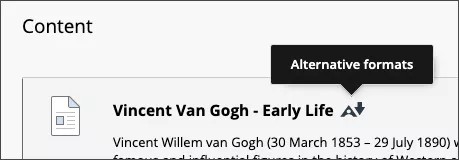
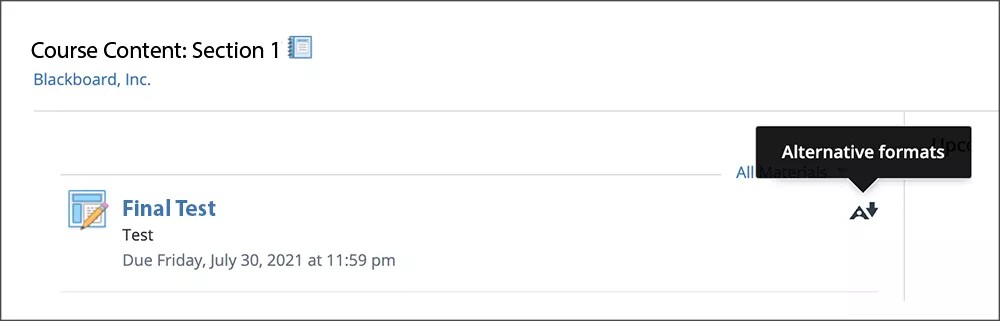
La page Contenu d'un cours Blackboard Original, avec l'icône Formats alternatifs à côté du nom du fichier et une infobulle indiquant « Formats alternatifs » au-dessus de l'icône.

Blackboard LMS Vue de cours en mode Ultra

La page Contenu du cours dans un cours Blackboard, avec l'icône Formats alternatifs à droite du nom du fichier et une info-bulle « Télécharger les formats alternatifs » à gauche de l'icône.

Application Blackboard

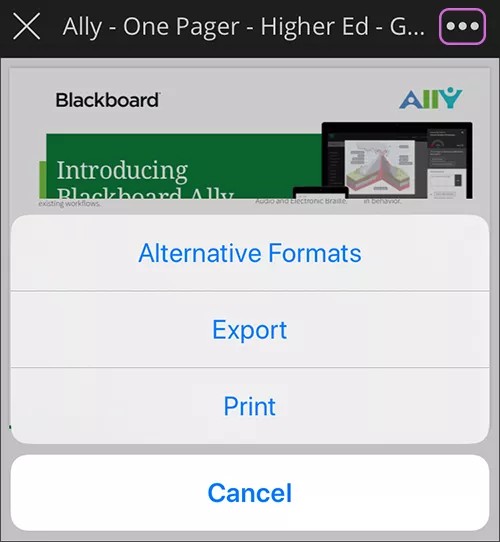
Un menu sur l'application Blackboard avec les options Formats alternatifs, Exporter, Imprimer et Annuler.

Moodle

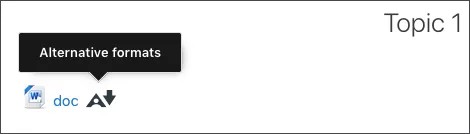
Un fichier dans Moodle avec l'icône « Formats alternatifs » à côté et une info-bulle « Formats alternatifs » au-dessus de l'icône.

Instructure Canvas

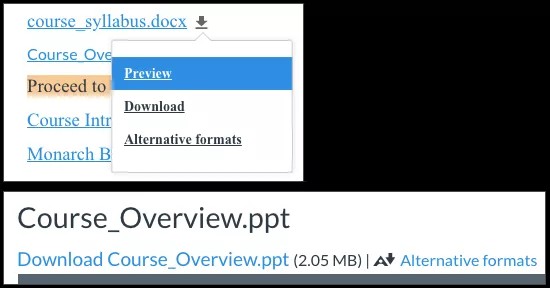
En haut, un fichier listé dans Canvas dont le menu est développé pour afficher les options Aperçu, Télécharger et Formats alternatifs. En bas, un fichier listé dans Canvas avec l’icône Formats alternatifs à côté et un lien avec le texte « Formats alternatifs » à côté.

D2L Brightspace

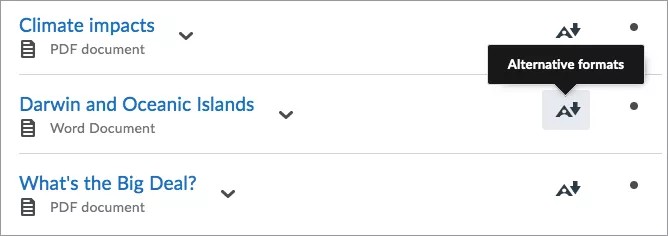
Une liste de trois fichiers dans D2L Brightspace avec l'icône Formats alternatifs à leur droite, avec une infobulle indiquant « Formats alternatifs » au-dessus de l'une des icônes.

Schoology

Un fichier dans Schoology avec l'icône Formats alternatifs à droite et l'info-bulle « Formats alternatifs » au-dessus de l'icône.