Blackboard SaaS antérieur à 3500 et Blackboard 9.1 Q2 2017 CU3 et supérieur
Note
Cette documentation a été traduite à l'aide d'un outil de traduction automatique assisté par l'IA. Les traductions sont fournies « telles quelles », sans aucune garantie quant à leur exactitude. La version anglaise de ce contenu fait office de source officielle et fait autorité.
Note
Cette configuration utilise votre clé Ally, votre code secret et votre identifiant client actuels. Si vous ne les connaissez pas, accédez à vos Paramètres du Building Block et enregistrez-les ou demandez-les à votre conseiller technique Blackboard.
Créer un fournisseur Ally LTI
Sur le panneau de configuration de l'administrateur, sélectionnez Fournisseurs d'outils LTI.
Sélectionnez Domaine du fournisseur de registres.
Saisissez le Domaine du fournisseur de votre centre de données hôte. En cas de doute, consultez les informations de vos Paramètres du Building Block.
Centre de données américain :
prod.ally.acCentre de données canadien :
prod-ca-central-1.ally.acCentre de données européen :
prod-eu-central-1.ally.acCentre de données de Singapour :
prod-ap-southeast-1.ally.acCentre de données australien :
prod-ap-southeast-2.ally.ac
Sélectionnez Approuvé pour le Statut de domaine de fournisseur.
Sélectionnez Envoyer les données utilisateur uniquement via SSL pour le paramètre Envoyer les données utilisateur.
Sélectionnez uniquement l'option Rôle dans le cours pour Champs d'utilisateur à envoyer. Toutes les options sont sélectionnées par défaut, décochez les autres options.
Sélectionnez Oui pour Autoriser l'accès au service d'adhésion.
Sélectionnez Valider.
Création de placements Ally
Une fois que vous avez ajouté un nouveau fournisseur LTI, il apparaît dans la liste des fournisseurs LTI. À partir de là, vous pouvez placer l'outil dans Learn.
Dans la liste des fournisseurs d'outils LTI, recherchez le Fournisseur de l'allié que vous avez créé.
Ouvrez le menu des options du fournisseur Ally.
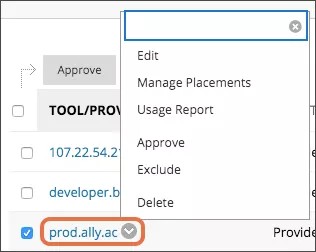
Sélectionnez Gérer les placements.
Puis, cliquez sur Créer un placement et saisissez les informations suivantes :
Libellé : Rapport sur l'accessibilité
Description : Rapport sur l'accessibilité des cours Anthology Ally
Handle : ally-instructor-report
Sélectionnez Oui pour Accessibilité.
À côté de Type, sélectionnez Outil étudiant.
Note
L'outil sera disponible dans les outils des étudiants et pourra être masqué ultérieurement.
Cochez la case Ouvrir dans une nouvelle fenêtre.
Pour ajouter une icône, sélectionnez Parcourir puis l'icône Allié.
Astuce
Vous pouvez enregistrer et utiliser cette icône Ally.

Utilisez l'une de ces URL comme URL du fournisseur d'outils. Remplacez «
[ClientID]» par l'ID client dans vos paramètres Building Block.Établissements hébergés dans le centre de données américain :
https://prod.ally.ac/api/v1/[ClientId]/lti/instructorÉtablissements hébergés dans le centre de données canadien :
https://prod-ca-central-1.ally.ac/api/v1/[ClientId]/lti/instructorÉtablissements hébergés dans le centre de données européen :
https://prod-eu-central-1.ally.ac/api/v1/[ClientId]/lti/instructorÉtablissements hébergés dans le centre de données de Singapour :
https://prod-ap-southeast-1.ally.ac/api/v1/[ClientId]/lti/instructorÉtablissements hébergés dans le centre de données australien :
https://prod-ap-southeast-2.ally.ac/api/v1/[ClientId]/lti/instructor
Saisissez la Clé du fournisseur d'outils mentionnée dans vos paramètres du Building Block.
Saisissez le Secret de fournisseur d'outils mentionné dans vos Paramètres du Building Block.
Sélectionnez Valider.
Rapport d'accessibilité apparaît en tant qu'option dans les Outils de cours pour les étudiants. Les professeurs peuvent masquer le lien afin que les étudiants ne le voient pas. Si vous rencontrez des problèmes lors de la configuration du rapport, veuillez envoyer un ticket sur Behind the Blackboard.
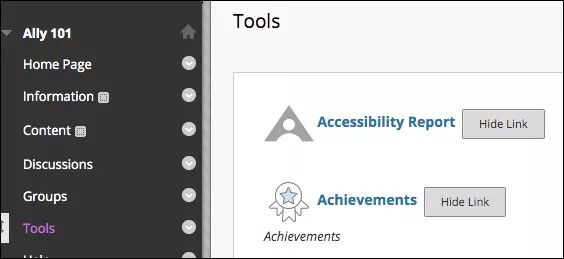
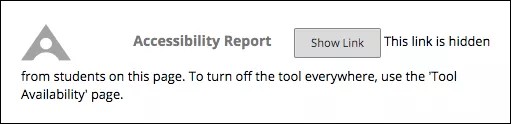
Clé d'enregistrement, secret et ID client
Vous avez besoin du fournisseur d'outils/de la clé du consommateur, du fournisseur d'outils/du secret partagé et de l'ID client pour configurer le rapport d'accessibilité des cours.
Suivez ces étapes pour enregistrer les informations. Si ces étapes ne sont pas disponibles dans votre environnement, demandez-en à votre consultant technique Blackboard.
Dans le panneau de configuration de l'administrateur, sélectionnez Building Blocks.
Sélectionnez Outils installés.
Recherchez l'intégration Ally et sélectionnez le menu des options.
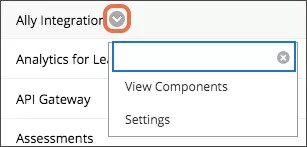
Sélectionnez Paramètres.
Enregistrez les informations contenues dans ces champs pour les utiliser ultérieurement.
Clé du fournisseur d'outils
Secret du fournisseur d'outils
Code client
URL du rapport Ally
Sélectionnez Annuler pour revenir au panneau de configuration de l'administrateur.