Options de correction des PDF
Note
Cette documentation a été traduite à l'aide d'un outil de traduction automatique assisté par l'IA. Les traductions sont fournies « telles quelles », sans aucune garantie quant à leur exactitude. La version anglaise de ce contenu fait foi.
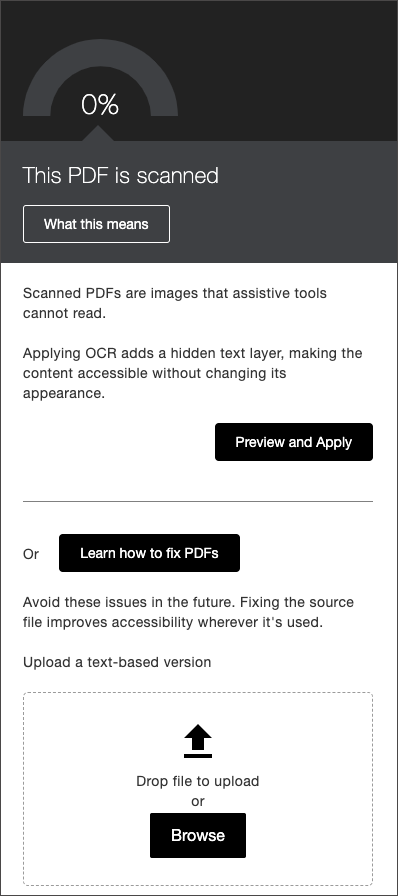
Lorsqu’ils examinent les problèmes identifiés dans les documents PDF, les formateurs peuvent tirer parti des solutions rapides proposées pour les fichiers PDF dans le cadre des commentaires et conseils fournis par Ally. Cela inclut la possibilité de corriger les problèmes liés à l’absence de titre ou de langue, et/ou d’effectuer une reconnaissance optique de caractères (OCR) sur un PDF numérisé, le tout directement depuis le panneau « Commentaires du formateur ».
Une fois ces modifications apportées, Ally enregistrera et mettra en ligne une nouvelle version du fichier PDF dans le cours, qui remplacera l'ancien fichier.
Images Missing Alternative Text
Instructors can add alternative text or mark images as decorative directly to the PDF within the missing alternative text workflow by selecting Start Fixing to begin.
Select Start Fixing to launch the alternative text workflow.
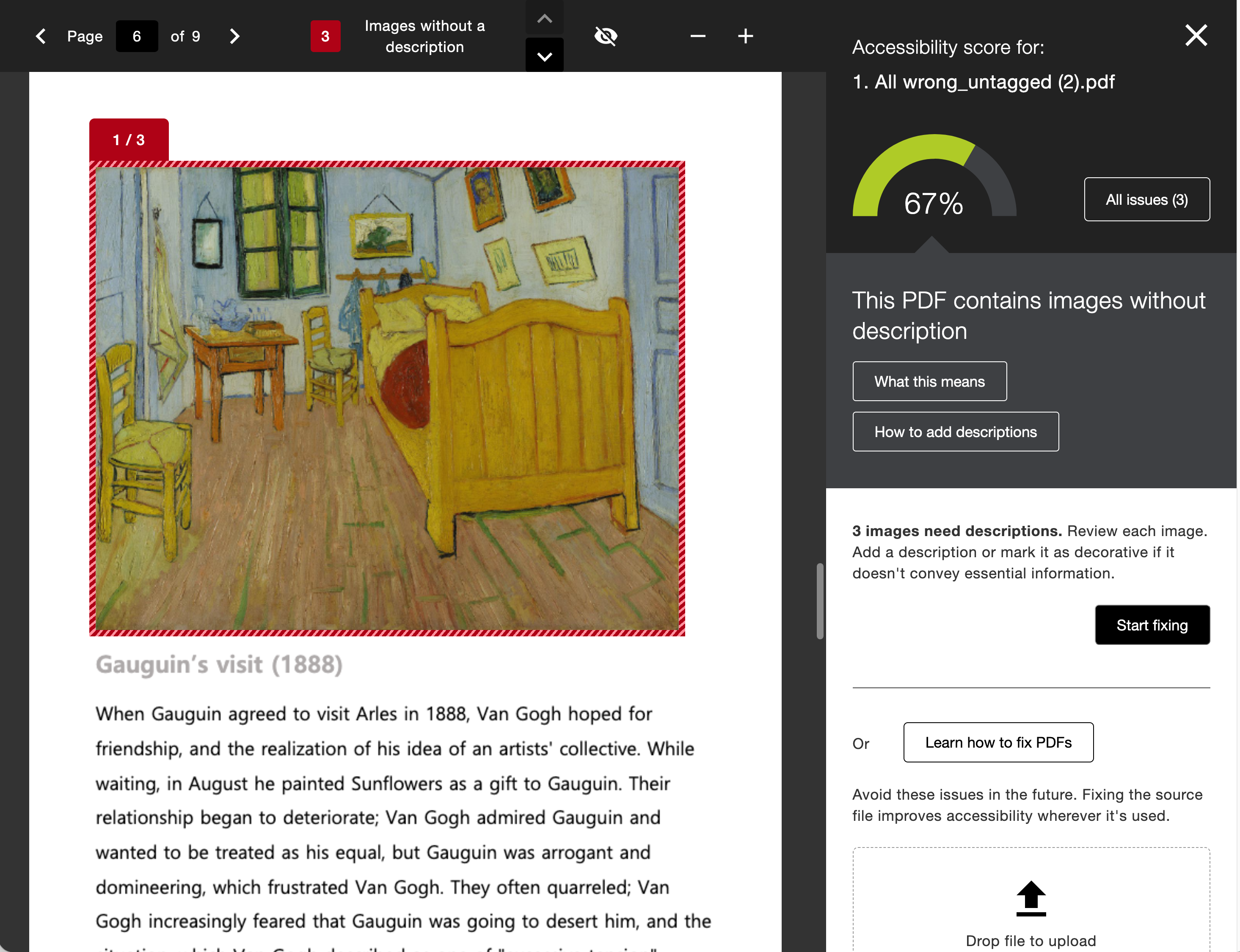
Review the guidance and add your alternative text or set your images as decorative depending on the context of the content.
If your administrator has turned on the AI Alt Text Assistant, you can select Auto-generate Description to be provided with a suggested starting point based on Ally’s analysis of the image and PDF content.
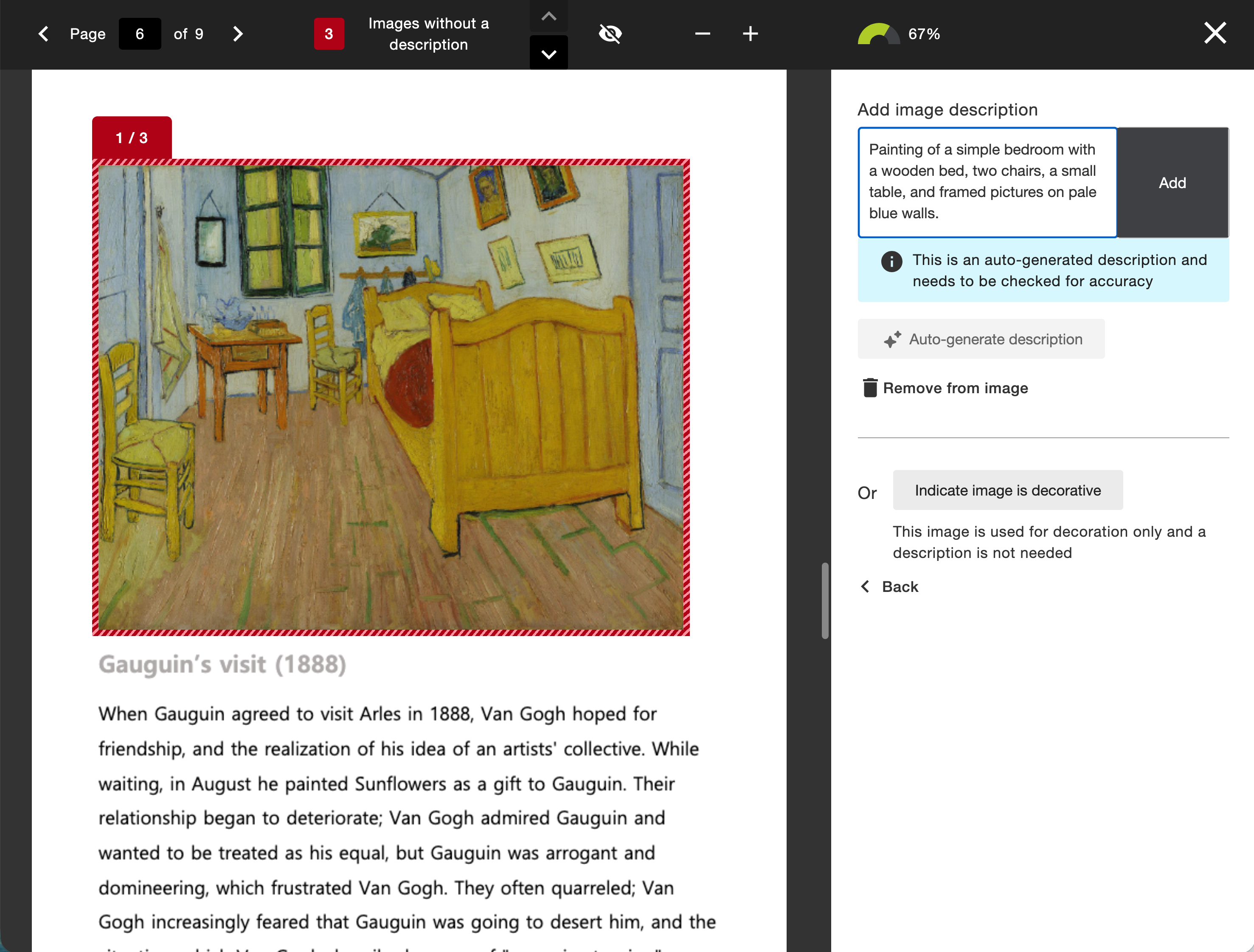
Select Add to add the alternative text to your document. Ally will save a new copy of the PDF directly back to your course after each image description is added.
We recommend reviewing the documents linked below (including the updated Transparency Note) as you consider using Ally’s AI Alt Text Assistant in PDF content or rich content. Refer to AI Alt Text Assistant for more information.
Fichiers PDF non balisés
Les formateurs peuvent traiter les fichiers PDF ne comportant pas de balises en sélectionnant Baliser automatiquement le PDF afin d'appliquer des balises au document.
Pour plus d'informations, consultez le document Informations clés sur le balisage automatique.
Découvrez en détail le déroulement du processus de balisage automatique et comment vérifier les balises générées.
Sélectionnez Générer des balises dans le document.
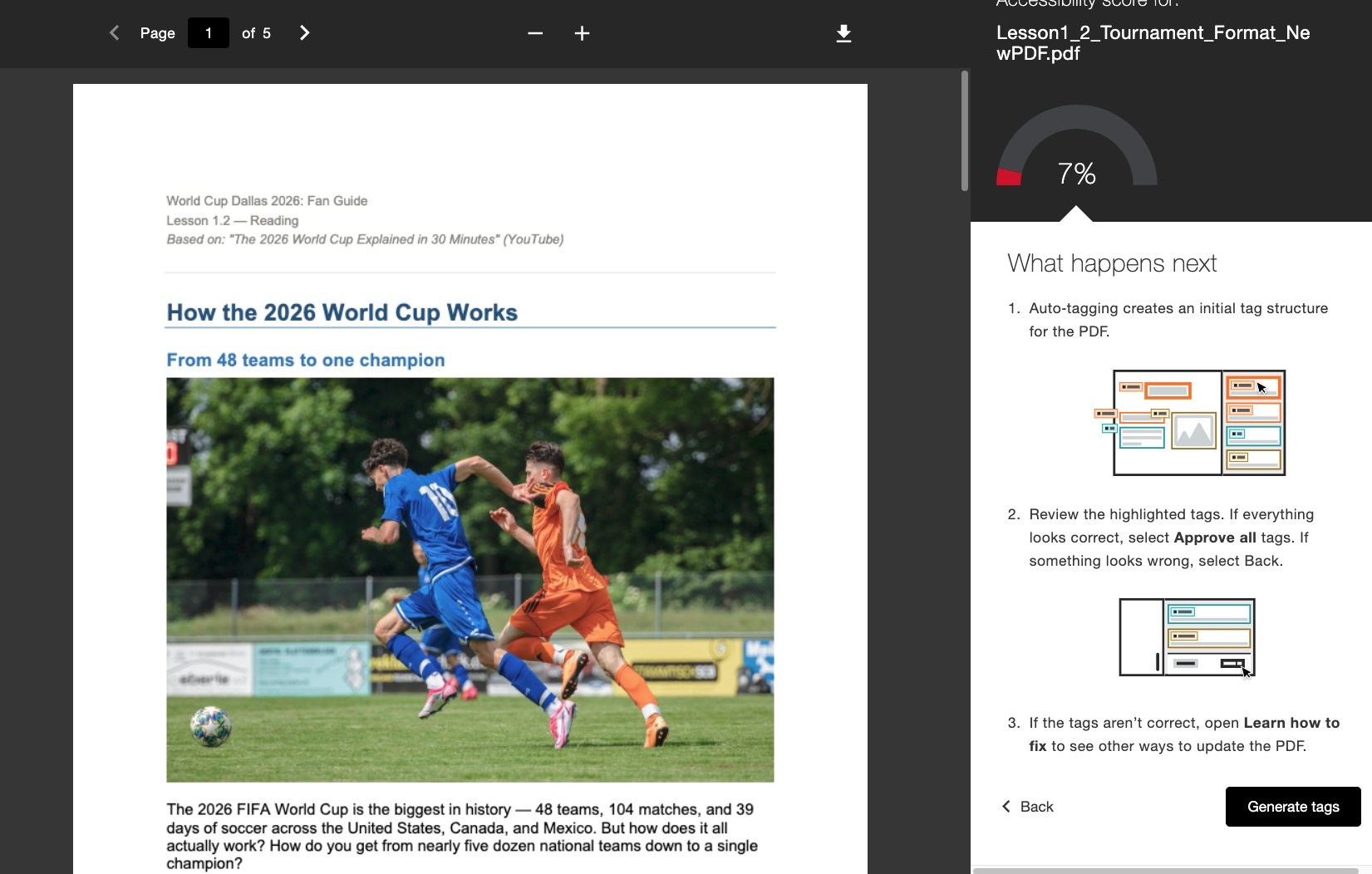
Vérifiez que les balises suggérées dans le panneau latéral correspondent bien au contenu du fichier PDF. L'indicateur de progression indique le nombre de balises que vous avez vérifiées.
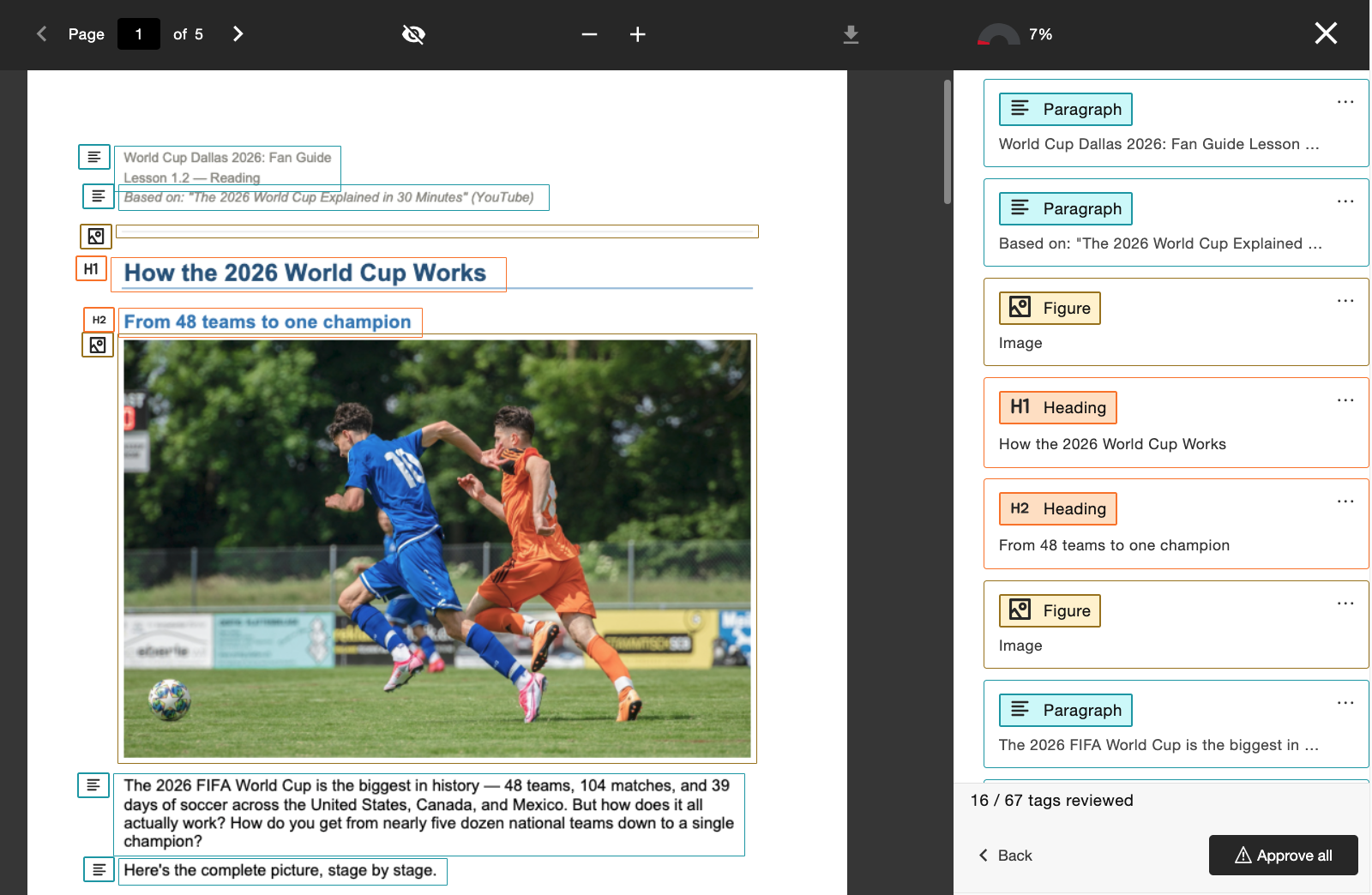
Lorsque vous êtes satisfait des balises, sélectionnez Approuver tout.
Note
En sélectionnant Confirmer l’approbation, les modifications seront directement appliquées au document. Nous vous recommandons d'en enregistrer une copie ou d'utiliser la fonction de téléchargement avant la validation définitive si vous avez encore besoin d'une ancienne version du contenu non balisée. Une fois la modification effectuée, vous ne pourrez plus revenir en arrière pour retrouver le fichier PDF non balisé, moins accessible.
Lorsque vous sélectionnez Tout approuver, Ally applique ces balises à l’ensemble du document. Une fois que vous aurez terminé la relecture et la validation, Ally enregistrera un nouveau fichier PDF et le téléversera de nouveau dans votre cours.
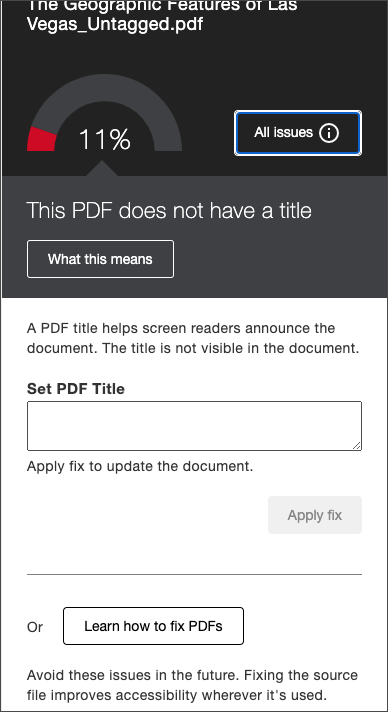
Titre manquant
Les professeurs peuvent définir un titre à l'aide du champ de saisie et sélectionner Appliquer le correctif pour enregistrer.
Les titres ne peuvent pas être composés uniquement de caractères spéciaux (comme @ ! #$#$)
Les titres ne doivent pas se terminer par un point (.)
Les titres ne peuvent pas se terminer par une extension de fichier (comme .pdf, .xls, etc.)
Le titre ne doit pas correspondre exactement au nom du fichier
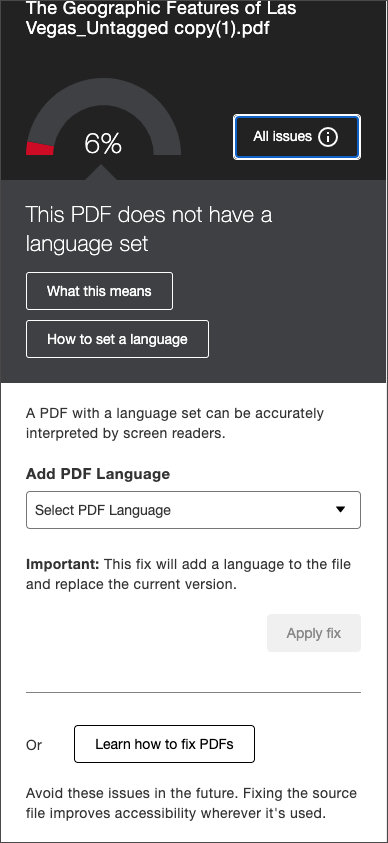
Langue manquante
Les professeurs peuvent sélectionner les langues disponibles dans la liste déroulante et sélectionner Appliquer le correctif pour enregistrer.
PDF numérisé
Les professeurs peuvent sélectionner Prévisualiser et appliquer pour OCR le document numérisé et générer un nouvel aperçu du résultat. Avant de sélectionner Appliquer pour enregistrer les modifications, le professeur peut choisir de télécharger le PDF numérisé d'origine pour l'Enregistrer et reprendre plus tard si nécessaire.
Note
Nous recommandons d’enregistrer une copie ou d’utiliser la fonction de téléchargement avant d’appliquer la correction rapide par OCR, si une ancienne version numérisée du contenu est encore nécessaire. Une fois la modification effectuée, vous ne pouvez pas annuler le processus pour revenir au PDF numérisé inaccessible.